
📝
NotionにGmailを自動保存する方法|2syncの料金とGASとの使い分け
Intro

GmailのメールをNotionのデータベースへ自動で溜めるなら、2syncのSoloプラン(年払い$7/月・約1,100円/$1=157円換算・2sync公式料金ページ) が最も手間の少ない選択肢です。
Gmail側でラベルや検索条件を決めておけば、その条件に合うメールだけがNotionのデータベースに行として積まれていきます。
問い合わせも領収書もニュースレターも同じ受信トレイに混ざったまま、必要になるたびに検索窓で掘り返す。
この状態のまま作業を続けると、Notionでタスクや案件を管理していても「判断の根拠になるメールだけはGmailにある」という分断が残ります。
ただし、契約する前に無料のGoogle Apps Script(GAS)で足りるかを確かめる価値はあります。
どちらを選ぶかは「同期したいメールの種類がいくつあるか」と「止まったときに自分で直せるか」でほぼ決まります。
この記事で分かること
・2syncのGmail連携でできること・できないこと(一方向同期の制約)
・Solo・Premium・Proの料金と、自分が選ぶべきプランの判断基準
・2sync(有料)とGAS(無料)の使い分け判定表
・問い合わせ・領収書などメール種別ごとのNotionデータベース設計とフィルター例
結論:複数種類のメールを止めずに流し続けたいなら2syncのSoloプラン(年払い$7/月・約1,100円・2sync公式料金ページ)、扱うメールが1種類でコードを自分で直せるならGASで十分です。
まず押さえておきたいのは、2syncがGmailとNotionの間で「何をしてくれて、何はしてくれないか」です。
ここを誤解したまま契約すると、期待した使い方ができずに解約することになります。
Index
Intro2syncのGmail連携でできること・できないこと2syncの料金プラン|Solo・Premium・Proの違い2syncとGAS(Google Apps Script)はどちらを選ぶべきかGmailをNotionに保存するデータベース設計とフィルター例連携の前にNotion側のデータベースを用意する問い合わせメール:ステータス管理を足して案件化するニュースレター:読む前提にせず検索できる形で残す領収書・請求書:月次でまとめて見られるようにするよくある質問Q. Notion側で編集した内容はGmailに反映されますかQ. 過去に受信したメールはどこまで遡って同期できますかまとめRelated ArticlesRecent Posts
2syncのGmail連携でできること・できないこと

2syncがGmailとNotionの間で行うのは、受信したメールをNotionデータベースの行として書き出すことです。
同期の向きはGmail→Notionの一方向で、Notion側で行を編集してもGmailのメールには反映されません(2026年9月現在、2sync公式のGmail連携ページ)。
つまり「Notionをメールクライアント代わりにして返信する」使い方はできず、受信内容をNotionの記録として残す仕組みだと考えるのが正確です。
保存する項目は自分で決められます。
差出人・件名・受信日時・本文をNotionのどのプロパティに入れるか決めるフィールドマッピングと、対象を絞り込むフィルターは、最安のSoloプランを含む全プランで使えます(2026年9月現在、2sync公式料金ページ)。
受信トレイ全体を流し込むのではなく「問い合わせラベルだけ」「領収書だけ」という単位で別々のデータベースに振り分けられます。
2syncはGmail専用ではなく、Google Calendar・Outlook・Todoist・Google Tasksなどにも対応しています(2026年9月現在、2sync公式ドキュメント)。
できること・できないことが分かったところで、次に気になるのが費用です。
2syncは3プランあり、Gmail連携だけが目的なら上位プランを選ぶ必要はありません。
2syncの料金プラン|Solo・Premium・Proの違い

プラン間の差は主に3点で、同期の本数(オートメーション数)・同期間隔・過去メールを遡れる期間です。
機能面はどのプランも共通なので、上位プランは機能ではなく本数と速さを買い足すものだと考えると選びやすくなります。
| プラン | 年払い | 月払い | オートメーション数 | 同期間隔 | 過去データ |
|---|---|---|---|---|---|
| Solo | $7/月(約1,100円) | $9/月(約1,410円) | 1本 | 5分 | 6ヶ月分 |
| Premium | $14/月(約2,200円) | $24/月(約3,770円) | 3本 | 3分 | 1年分 |
| Pro | $49/月(約7,690円) | $69/月(約10,830円) | 10本 | 2分 | 2年分 |
(2026年9月現在、2sync公式料金ページ/円換算は$1=157円・2026年9月22日時点のレート)
表の見方として重要なのは、オートメーション数が「連携1本=Gmailの1条件→Notionの1データベース」を指すことです(2sync公式ドキュメント)。
問い合わせメールをひとつのデータベースに集めるだけならSoloで足ります。
一方、問い合わせ・領収書・ニュースレターを別々のデータベースに振り分けたい場合は、その時点で3本必要になるためPremium以上が必要です。
SoloとPremiumの同期間隔の差は、メール保存の用途ではほとんど体感差になりません。
Gmail連携が目的なら、まずSoloで1本だけ組んで、振り分けたいメールが増えた時点でPremiumに上げるのが無駄のない順番です。
年払いと月払いでは月額が2〜3割変わるので、まず月払いで試し、運用が続きそうだと判断してから年払いに切り替えると無駄がありません。
ただし、この月額を払う前に検討すべき無料の選択肢があります。
Googleアカウントさえあれば誰でも使えるGAS(Google Apps Script)です。
2syncとGAS(Google Apps Script)はどちらを選ぶべきか

GASを使えば、Gmailの特定の条件に合うメールの件名・本文・受信日時・差出人をNotionのデータベースへ自動で書き込めます。
検索条件の指定も、定期実行のトリガー設定も標準機能の範囲で実現でき、追加費用は0円です(GAS Lab「GmailをNotionに自動保存する」2026年を参照)。
つまり「Gmailの内容をNotionに残す」という結果だけを見れば、2syncとGASはどちらでも到達できます。
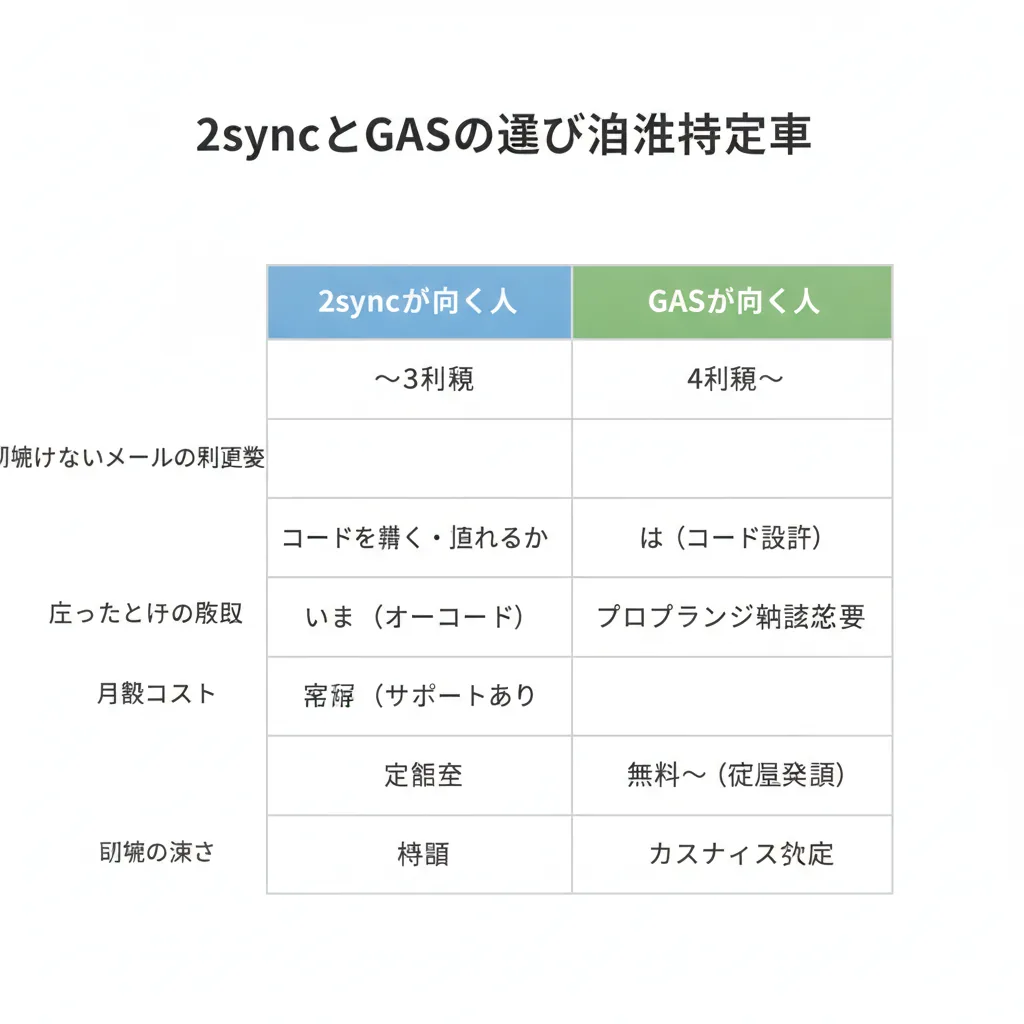
分かれ目は、コストではなく壊れたときに誰が直すかです。
GASはNotion APIの仕様変更やスクリプトの実行時間制限で止まることがあり、止まっても通知は出ません。
気づかないまま2週間分のメールが抜けていた、という失敗が起きるのはこちらです。
2syncは提供側が接続の維持を担うため、自分で保守する時間をSoloの月額で買うという理解が実態に近くなります。
判断の目安はシンプルです。
扱うメールが1種類だけで、スクリプトを読んで直せて、多少の取りこぼしが許容できるならGASで十分です。
逆に、複数種類のメールを振り分けたい・コードに触りたくない・取りこぼすと困る(請求書や選考連絡など)なら2syncを選ぶ方が結果的に安くつきます。
Gmail側のラベル運用そのものが整理されていないと、どちらを選んでも流れてくるデータは雑然としたままです。
そこで次に、Notion側のデータベース設計とGmail側のフィルター条件を、メールの種類ごとに具体化していきます。
GmailをNotionに保存するデータベース設計とフィルター例

連携を作る前にNotion側のデータベースを用意しておくと、フィールドマッピングの段階で迷いません。
ここでは問い合わせ・ニュースレター・領収書の3種別について、必要なプロパティとGmail側の絞り込み条件を分けて示します。
連携の前にNotion側のデータベースを用意する
Gmailの項目をそのまま受け取るため、最低でも「件名(タイトル)」「差出人」「受信日時」「本文」に対応するプロパティを先に作っておきます。
ここに加えて、2syncが書き込まない自分用のプロパティ(ステータス・担当・対応期限など)を数個足しておくのが実用上のコツです。
自動で入る列と自分で埋める列を分けておくと、同期で上書きされる心配なく進捗を管理できます。
なお画面の項目名は更新で変わる場合があるため、実際の接続手順は2sync公式ドキュメントの最新版を確認してください。
問い合わせメール:ステータス管理を足して案件化する
Gmail側では問い合わせフォームの送信元アドレスや、自分で付けている「問い合わせ」ラベルを条件にします。
Notion側には「未対応 / 返信済 / クローズ」のセレクトプロパティを用意し、2syncが触らない列としてステータスを持たせるのがポイントです。
これで、Gmailは受信箱のまま、Notionだけを見れば未対応が何件残っているか分かる状態になります。
ニュースレター:読む前提にせず検索できる形で残す
ニュースレターは「あとで読む」より「必要になったときに探せる」ことの方が価値があります。
Gmail側の条件は配信元ドメインや「Newsletter」ラベルで十分で、Notion側は件名・差出人・受信日時だけあれば検索の役に立ちます。
本文まで同期しておくとNotionの全文検索で拾えるので、過去に読んだ記事の断片を探す用途なら組む価値があります。
領収書・請求書:月次でまとめて見られるようにする
「領収書」「invoice」「ご請求」といった件名条件でフィルターを組むと、対象を絞りやすくなります。
Notion側は受信日時を日付プロパティにしておき、月ごとのグループ表示にしておくと経費処理のときに月単位で一覧できます。
取りこぼすと確定申告や経費精算で困る種類のメールなので、ここは無料のGASより保守されている連携を使う価値が出る部分です。
ここまでで、どのメールをどのデータベースに流すかという設計は揃いました。
残っているのは、契約する前に引っかかりやすい細かい条件です。
よくある質問

契約前の判断を左右しやすいのは、同期の向きと過去メールの遡及範囲です。
どちらも後から仕様を変えられない部分なので、連携を組む前に確認しておきます。
Q. Notion側で編集した内容はGmailに反映されますか
A. いいえ、Gmail連携は一方向のためNotion側の編集はGmailに戻りません(2026年9月現在、2sync公式のGmail連携ページ)。
そのため、Notionのデータベースは「受信内容の記録+自分用の管理列」として設計するのが前提になります。
返信そのものはGmailで行い、進捗だけNotionで追う、という役割分担にすると運用が破綻しません。
Q. 過去に受信したメールはどこまで遡って同期できますか
A. プランによって異なり、Soloは6ヶ月分・Premiumは1年分・Proは2年分が対象です(2026年9月現在、2sync公式料金ページ)。
連携を開始した時点より前のメールを取り込みたい場合は、この遡及期間に収まっているかを先に確認してください。
それより古いメールについては、Gmailの検索結果から必要な分だけ手動でNotionへ移す方が確実です。
まとめ
- 2sync Soloプラン(年払い$7/月・約1,100円): Gmail連携1本から始めるならこれで足りる。振り分け先が3つ以上に増えた時点でPremiumを検討する
- GAS(無料): 扱うメールが1種類でコードを自分で直せる人向け。止まっても通知は出ないため取りこぼし前提で使う
- Gmail連携は一方向: Notion側の編集はGmailに戻らないので、自動で入る列と自分で埋める列を分けて設計する
- メール種別ごとにデータベースを分ける: 問い合わせはステータス、ニュースレターは全文検索、領収書は月次グループで見られるように設計する
メールをNotionに集約すると、次に効いてくるのは「溜めた情報へ何秒で辿り着けるか」です。
蓄積したページを一瞬で呼び出す操作はNotion Cmd+Pでページを最速で開く方法に、カレンダー側まで同期を広げたい場合はNotionとGoogleカレンダーを双方向で同期する手順にまとめています。
対象は問い合わせか領収書のどちらかに絞り、連携をひとつだけ組んで1週間流してみると判断材料が揃います。
受信トレイを開かずに済む場面が実際に増えるかどうかで、上位プランに上げる価値があるか見えてきます。
▼ Notionでカンバンを作る方法|データベースの設定からボードビュー追加まで具体的手順を解説
adventurous-cat.com
https://adventurous-cat.com/article/work/tools/notion-kanban-board-database-setup
▼ Notionオートメーションでステータス変更を自動化する設定方法【2026年版】
Xでも、ツールの使い方や効率化のヒントを発信しています。
気になった方はフォローしていただけると嬉しいです👉 @_neko_adventure
参照情報源:
- 2sync「Gmail integration」(https://2sync.com/integrations/gmail)(参照日:2026-09-22)
- 2sync「Pricing」(https://2sync.com/pricing)(参照日:2026-09-22)
- 2sync「What is 2sync」(https://2sync.com/docs/what-is-2sync)(参照日:2026-09-22)
- GAS Lab「GmailをNotionに自動保存する」(https://note.com/gas_lab/n/nbb30aadda072)(参照日:2026-09-22)
- 為替レート($1=157円)参照日:2026-09-22