


【2sync】NotionとGoogleカレンダーの自動連携サービスを徹底解説!
Intro
最終更新: 2026-09-30(料金プラン・無料トライアル・対応連携先の一覧を追加、概要の文体を整理)
NotionとGoogleカレンダーを両方使っている方に向けて、2つを自動で同期してくれる 2sync を紹介します。
2sync(旧Notion Automations)でできること、料金プラン、対応している連携先を順に整理していきます。
タスクはNotion、予定はGoogleカレンダーという使い分けをしている方には、毎日の管理がかなり楽になるサービスだと思います。
先に結論だけまとめると、2syncはNotionのデータベースと外部サービスを双方向で自動同期する有料サービスです。全プランに14日間の無料トライアルがあるので、まずは自分のデータベースで試してから続けるか決められます(2sync公式「料金プラン」)。
この記事でわかること
- 2sync(Notion Automations)の概要
- 2syncを活用するとできること3選
- 2syncの設定方法
- 2sync×Notionのタスク管理方法
Index
※本記事はアフィリエイト広告を掲載しております
Tom=Cat
みなさんこんにちは!
今回解説するのは、NotionとGoogleカレンダーを自動同期してくれる神サービス「2sync」です。
ぜひ実際に使用して、その便利さを体験してください^^
2sync(旧Notion Automations)の概要
2syncは、NotionとGoogleカレンダーなどの外部サービスを自動で同期してくれる有料サービスです。 片方で作った予定や変更が、もう片方にも反映されます。
2sync(旧Notion Automations)は、Notionと外部サービスをつなぐ 同期サービス です。サービス名は変わりましたが、Googleカレンダー連携は旧名称のころから提供されています。
2syncを設定すると、NotionのデータベースとGoogleカレンダーを 双方向で自動同期 できます。Googleカレンダーで作成した予定がNotionデータベースにページとして作られ、その逆も同じように動きます。
普段からNotionとGoogleカレンダーを併用している方には、手作業の転記をなくせる 相性のよいサービス かもしれません。

2syncを活用するとできること3選
Notionで作成したページをGoogleカレンダーに反映できる
2syncで自動同期を設定すると、Notionデータベース上で作成したページが、Googleカレンダー上にも予定として自動で作成されます。
タスクをNotionで、スケジュールをGoogleカレンダーで管理する方には特に嬉しい機能です。
しかも、2syncのすごいところは、プロパティの紐づけができること。
タイトルだけでなく、日時や説明文、さらにはカレンダーの種類までも設定できるんです。
この便利さは、一度体験するとやめられませんよ^^
GoogleカレンダーからNotionページを作成できる
2syncの同期設定は、一方向のみならず、双方向の同期も可能です。
つまり、Googleカレンダー上で作成した予定を、Notionデータベース上の新規ページとして作成できるんです。
Notionデータベース上の各プロパティと紐づけができるので、カレンダーごとに個別のプロパティを入力したりと、細かな設定ができます。
もちろん、日時や説明文もしっかり反映されます。
更に凄いのが、Googleカレンダーの説明文欄に、Notionページへのリンクを自動で入力してくれることです。
対応しているNotionページに瞬時にアクセスできるので、とてもありがたい機能です。
Googleカレンダーの便利な機能を、Notionと連携して使える
Googleカレンダーは、ビジネスシーンでの活用も多い、とても便利なカレンダーアプリです。
著者も様々なカレンダーを試して来ましたが、いまのところ圧倒的No.1の使いやすさだと思います。
2syncを使用することで、そんなGoogleカレンダーの便利な機能をNotionと組み合わせて利用できます。
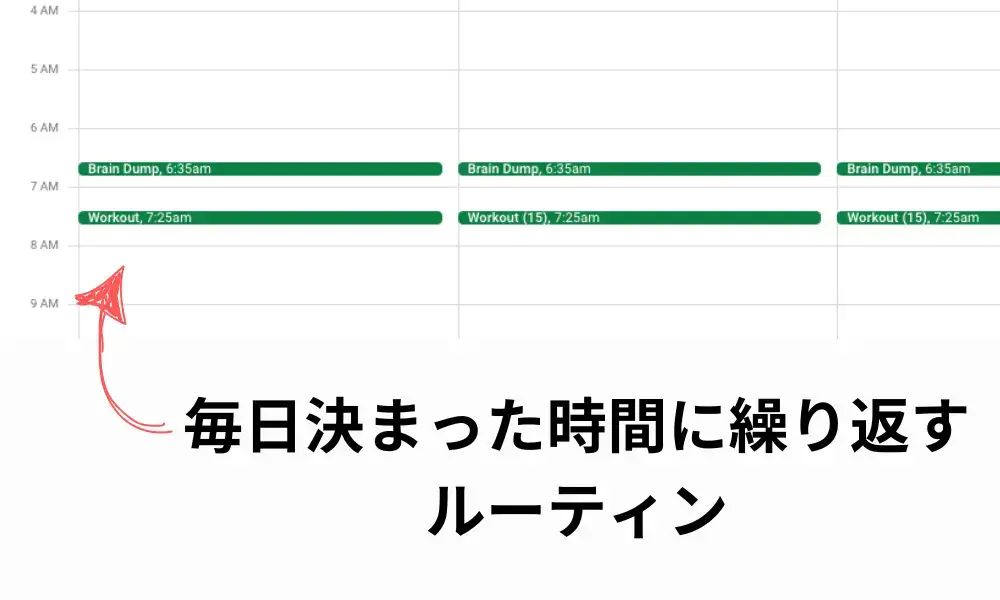
例えば、「繰り返しスケジュール」。
Notionデータベース上では、繰り返しタスクの日時プロパティは“作成した時間”にしか設定できません。
つまり、決まった時間のタスクを前もって作成しておくことができず、Notion上のページはタスクの時間にならないと作成されないんです。
前もってスケジュールに入れておきたいときに結構不便だったりします。
しかし、Googleカレンダーの繰り返しスケジュール機能を使用すれば、長期間にわたる繰り返しスケジュールを前もってカレンダー上&Notionデータベース上に作成しておくことができます。
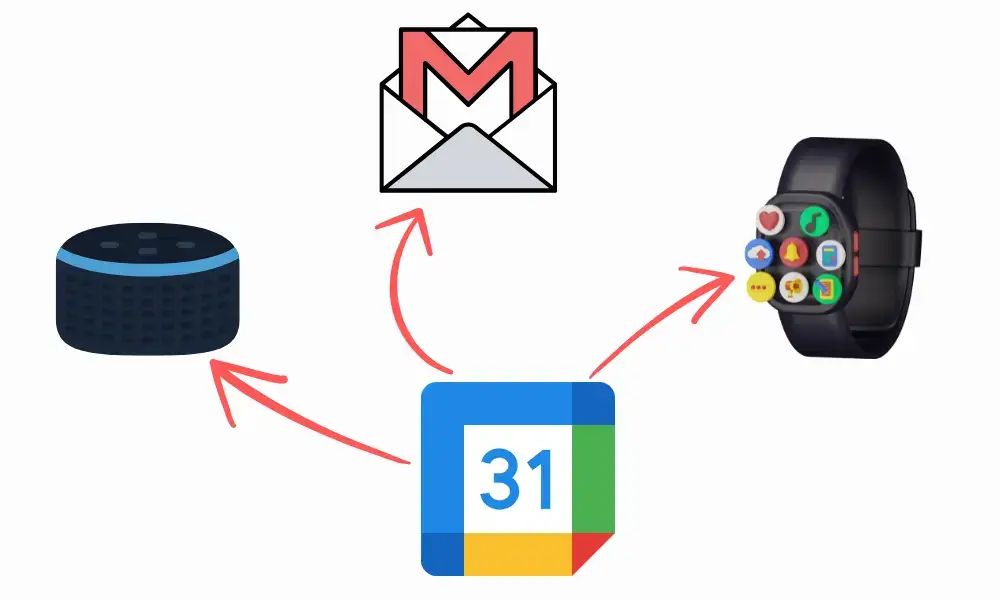
また、Googleカレンダーのメリットの一つに、外部連携の互換性が高いことがあります。
他のカレンダーアプリ、メールアプリに連携したり、Alexa(アレクサ)などのスマートデバイスで通知させたりと、活用の幅がとても広いです。
そんな便利なGoogleカレンダーをNotionと組み合わせて活用できるメリットは、かなり大きいと感じています。
2syncの料金プランと対応している連携先
料金プランは3種類
| プラン | 位置づけ | 支払い方法 |
|---|---|---|
| Solo | いちばん小さい構成のプラン | 月払い/年払い |
| Premium | 公式サイトで「最も人気」と表示されているプラン | 月払い/年払い |
| Pro | 上位プラン | 月払い/年払い |
どのプランも 年払いのほうが月あたりの金額は安く なります。金額は改定や為替で変わるため、最新の料金は公式の料金ページで確認するのがおすすめです。
まずは無料トライアルで、自分のNotionデータベースと実際に同期できるかを試してから プランを選ぶと失敗が少ないと思います。
対応している連携先
| 連携先 | 種類 | 同期の方向 |
|---|---|---|
| Googleカレンダー | カレンダー | 双方向 |
| Outlookカレンダー | カレンダー | 双方向 |
| Todoist | タスク管理 | 双方向 |
| Google ToDoリスト(Google Tasks) | タスク管理 | 双方向 |
| Googleコンタクト | 連絡先 | 双方向 |
| Outlook連絡先 | 連絡先 | 双方向 |
| Gmail | メール | Notionへの一方向 |
| Outlookメール | メール | Notionへの一方向 |
Googleカレンダー以外にも、Outlook や Todoist、Google ToDoリスト に対応しています(2sync公式サイト)。メール連携だけはNotionへの一方向で、それ以外は双方向の同期です。
仕事のカレンダーがOutlook、個人の予定がGoogleカレンダーという方でも、両方をNotionに集約できるのは使いやすい点かもしれません。
2sync:Notion↔Googleカレンダー自動同期設定方法
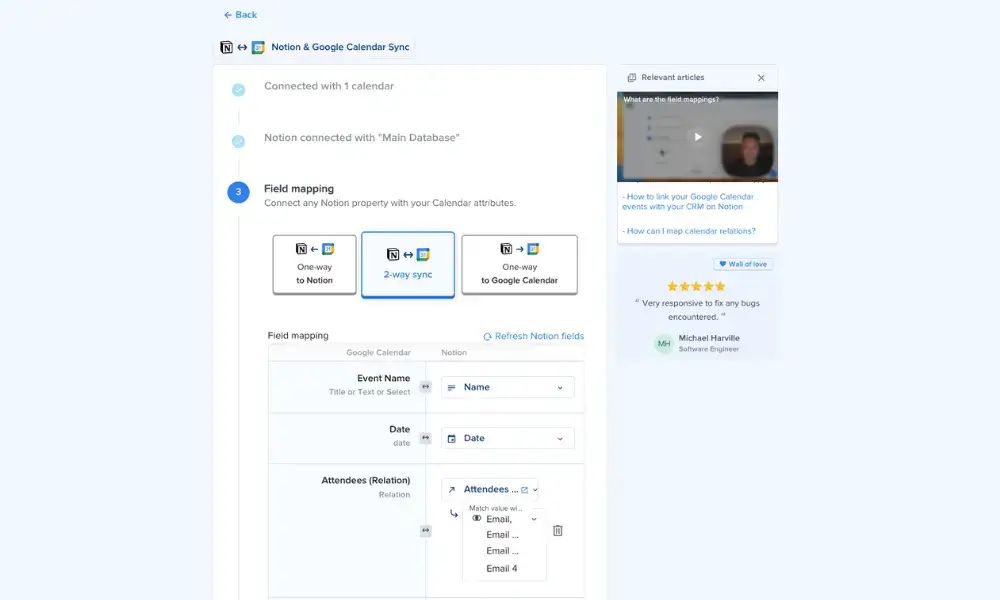
2syncを使って、NotionとGoogleカレンダーの自動同期を設定する手順は以下のとおりです。
2sync:自動同期設定手順
- 2syncのサイトにアクセスして「Automation」の作成をする
- 連携するGoogleカレンダーを選択する
- 連携するNotionデータベースを選択する
- プロパティの紐づけを行って、完了!
2syncの設定画面は英語表記になっているので、以下の記事の解説に沿って設定を行うのがおすすめです。
▼ 2sync:NotionとGoogleカレンダーの自動連携方法
2syncを活用した「Googleカレンダー×Notion」タスク管理術
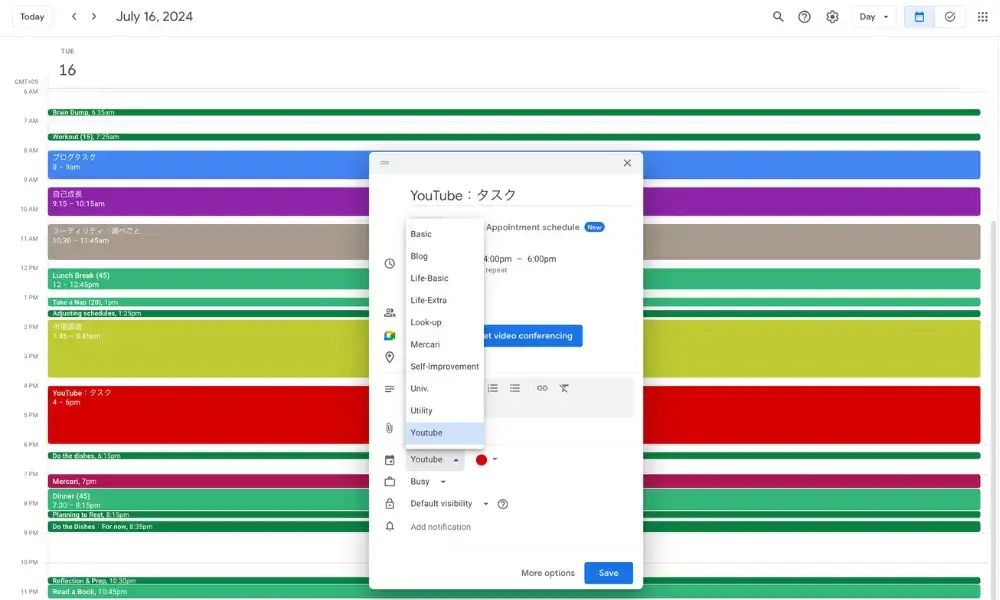
まず、Googleカレンダーからタスクのスケジュールを作成します。
この際に、タスクのカテゴリごとにカレンダーを使い分けることで区別をつけやすくしています。
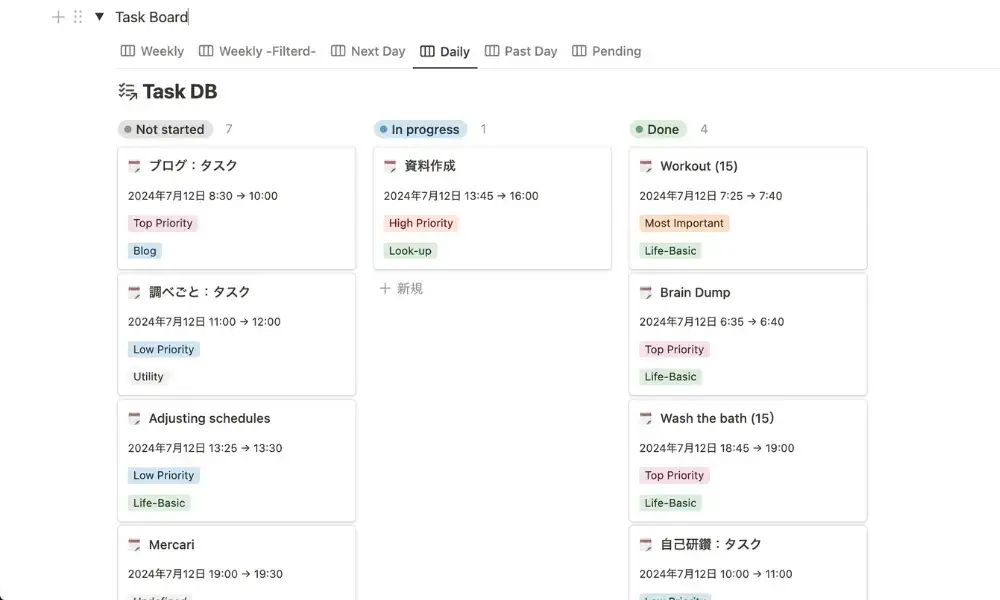
Googleカレンダーで作成した予定が、Notionデータベースに自動で反映されます。
2syncならプロパティを紐づけられるので、「カレンダーの種類」と「Notion上のタスクカテゴリ」を対応させています。
データベースをボードビュー表示にすることで、タスクボードとして進捗管理ができます。
詳しい活用方法&設定方法は、以下の記事を参考にしてください。
▼ 「Notion×Googleカレンダー」自動タスク管理術
まとめ
いかがだったでしょうか?
GoogleカレンダーとNotionという、2つの便利なツールを連携することで、みなさんの毎日の効率がグンと上がりますよ^^
費用対効果の高い支出だと思いますので、ぜひ一度試してみてください^^
▼ Notion「カンバンボード」タスク管理術
▼ 「Notion AI」有料版使ってみた
最後に
最後までお付き合いいただきありがとうございました!
このブログでは、”日常に冒険を”をテーマに、みなさんの毎日に変化を起こすようなアイディアを共有しています。
それでは、またお会いできるのを楽しみにしています!
Take it easy!