
📝
Notionオートメーションでステータス変更を自動化する設定方法【2026年版】
Intro

Notionのデータベースでステータスを変えたときに完了日や担当者を自動で更新したいなら、データベース右上の⚡(稲妻)アイコンから設定する「データベースオートメーション」を使うのが最短です。
課題やバイト、サークルのタスクをNotionで管理していると、ステータスを「完了」に変えたあとに完了日を手で入力するのを忘れる、という状態になりがちです。
その手作業は、ステータスの変更をきっかけに他のプロパティを書き換えるルールを1つ作るだけで、まるごと不要になります。
この記事では、ステータス変更 → 日付の自動入力とステータス変更 → 担当者の自動切り替えという2つの定番パターンを、実際の画面ラベルに沿って設定できるところまで解説します。
この記事で分かること
・Notionのデータベースオートメーションが無料プランで使えるのか
・⚡アイコンから設定画面を開き、トリガーとアクションを選ぶ手順
・ステータスを「完了」にしたら完了日が自動で入る設定の作り方
・ステータス変更で担当者やSlack通知を切り替える応用パターン
・Notion標準のオートメーションでは対応できない範囲と、その回避策
結論:ステータス変更の自動化は、データベース右上の⚡から「プロパティが編集されたとき」をトリガーに、「プロパティを編集」アクションを設定すれば実現できます。ただし有料プランが前提です。
まずは、自分のアカウントでそもそもこの機能が使えるのかを確認するところから始めます。
ここを飛ばすと、手順どおりに操作しても設定画面が開けずに詰まります。
Index
IntroNotionのオートメーションは無料プランで使えるのかオートメーションの設定画面はどこにあるかデータベース右上の⚡アイコンから開くトリガーは「ページ追加」「プロパティ編集」「定期実行」の3種類ステータス・セレクトは特定の選択肢だけをトリガーにできるアクションはプロパティ編集・ページ追加・通知から選ぶステータスを「完了」にしたら完了日を自動入力する手順Step 1: 完了日を入れる日付プロパティを用意するStep 2: ⚡から新しいオートメーションを作りトリガーを設定するStep 3: アクションで日付プロパティに現在の日時を入れる動作確認とつまずきやすいポイントステータス変更で担当者やSlack通知を自動で切り替えるステータスが「レビュー中」になったら担当者を切り替えるステータス変更をきっかけにSlackやメールで通知する標準のオートメーションではGoogleカレンダーまでは反映されないよくある質問Q. 無料プランでもオートメーションは作れますか?Q. ステータスを「完了」から「進行中」に戻したら、完了日は消えますか?Q. 1つのデータベースに複数のオートメーションを設定できますか?Q. 過去に作成済みのタスクにも自動で適用されますか?まとめ — 今日作るオートメーションはひとつだけでいいRelated ArticlesRecent Posts
Notionのオートメーションは無料プランで使えるのか

このセクションの要点: データベースオートメーションはPlus・Business・Enterpriseの有料プランが対象で、無料プランでは利用が制限されます。
ステータス変更をきっかけに動く自動化は、Notionでは「データベースオートメーション」という機能名で提供されています。
この機能は有料プラン(Plus・Business・Enterprise)が対象で、無料の個人プランでは利用に制限がかかります(Notion公式ヘルプ、2026年8月時点)。
⚡アイコン自体は表示されても、オートメーションを保存しようとした段階でアップグレードを求められる場合があるため、「アイコンが見えている=使える」ではない点に注意してください。
有料プランで最も安いのはPlusで、年払いの場合は月額$10(約1,560円・$1=156円換算、2026年8月時点)からです。
Plusではオートメーションの本数に実質的な制限がなく、複数のデータベースにルールを作っても追加課金は発生しません。
この月額$10(約1,560円・2026年8月時点の公式料金)という金額は、アルバイト収入がメインの大学生にとって決して小さい額ではありません。
ただし学生の場合は、学校のメールアドレスや学生向けプログラムを使って有料プラン相当の環境を無料または大幅な割引で手に入れるルートがあります。
自動化のために新しく課金する前に、まずは自分がその対象に当てはまるかを確認したほうが確実にコストを抑えられます。
プランの条件がクリアできたら、次は実際の設定画面を開きます。
Notionのオートメーションは設定場所が少し分かりにくく、ここでつまずく人が最も多い部分です。
オートメーションの設定画面はどこにあるか

このセクションの要点: オートメーションはページのメニューではなく、データベースそのものの右上にある⚡アイコンから作成します。
Notionのオートメーションは、ページ右上の「…」メニューではなく、データベース(ビュー)の右上に並ぶアイコン群の中にあります。
設定を始める前に、トリガー(何をきっかけに動かすか)とアクション(何をするか)という2つの要素で構成されていることを押さえておくと、設定画面で迷いません。
ここでは、画面の場所と選べる選択肢を順番に確認します。
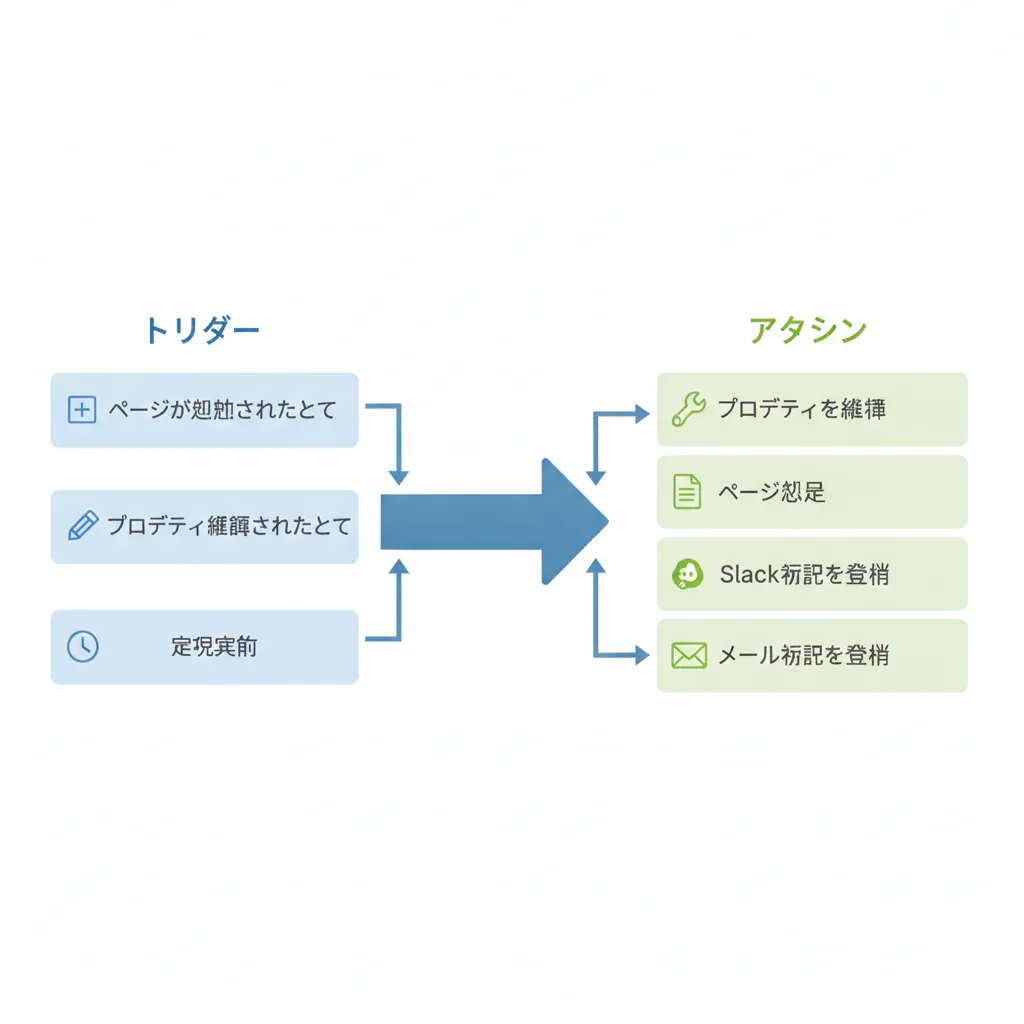
データベース右上の⚡アイコンから開く
自動化したいデータベースを開き、右上にある⚡(稲妻)アイコンをクリックします。
すると既存のオートメーション一覧と「新しいオートメーション(New automation)」という項目が表示されるので、これをクリックすると設定パネルが開きます。
⚡アイコンが見つからない場合は、そのブロックがデータベースではなく通常のページになっている可能性が高いので、対象がデータベースであることを先に確認してください。
なお、この設定はデータベース単位で保存されるため、別のデータベースにも同じ自動化が欲しい場合はそれぞれで作成する必要があります。
トリガーは「ページ追加」「プロパティ編集」「定期実行」の3種類
設定パネルの上部にあるトリガー欄では、「ページが追加されたとき(Page added)」「プロパティが編集されたとき(Property edited)」「定期実行」の3種類から選びます。
定期実行は2025年1月に追加された比較的新しいトリガーで、毎日・毎週といったスケジュールでアクションを走らせたいときに使います(NextMode、2025年)。
ステータス変更の自動化で使うのは「プロパティが編集されたとき」です。
ここでステータスプロパティを指定すると、さらに「どの選択肢に変わったときか」まで絞り込めます。
ステータス・セレクトは特定の選択肢だけをトリガーにできる
ステータス・セレクト・マルチセレクトの3種類のプロパティは、特定の選択肢だけをトリガーに指定できるのが大きな特徴です(Notion公式ヘルプ)。
たとえば「完了」に変わったときだけ動かし、「進行中」や「未着手」に戻したときは何もしない、という制御ができます。
この絞り込みをせずにプロパティ全体をトリガーにすると、ステータスを行き来させるたびに日付が上書きされてしまうため、必ず選択肢まで指定するのが安全です。
アクションはプロパティ編集・ページ追加・通知から選ぶ
トリガーの下にあるアクション欄では、「プロパティを編集」「ページを追加」「Slack通知を送信」「メール通知を送信」などから選択します。
アクションは1つのオートメーションに複数登録できるため、「完了日を入れる」と「担当者を外す」を同時に走らせることも可能です。
また、オートメーションの適用範囲は特定のビュー単位かデータベース全体かを選べるので、「自分の作業用ビューでだけ自動化を効かせる」といった使い分けもできます。
仕組みが分かったところで、最も需要の多い「完了日の自動入力」を実際に作っていきます。
3ステップで完了するので、Notionを開きながら進めてください。
ステータスを「完了」にしたら完了日を自動入力する手順

このセクションの要点: 日付プロパティを用意し、ステータスが「完了」に変わったときに現在の日時を書き込むアクションを設定すれば完成します。
このパターンは、課題の提出日やタスクの消化ペースを後から振り返りたいときに効きます。
Notionには「最終更新日時」という組み込みプロパティもありますが、これはどんな編集でも更新されてしまうため、「完了した日」の記録には使えません。
だからこそ、ステータス変更に紐づけた専用の日付プロパティを用意する価値があります。
Step 1: 完了日を入れる日付プロパティを用意する
データベースの右端にある「+」から新しいプロパティを追加し、種類を「日付(Date)」に設定して「完了日」などの名前を付けます。
すでに締め切り用の日付プロパティがある場合でも、それとは別に作ってください。
締め切りと完了日を同じプロパティで兼用すると、自動入力によって元の締め切りが上書きされ、遅延の記録が消えてしまいます。
この時点では中身は空のままで問題ありません。
Step 2: ⚡から新しいオートメーションを作りトリガーを設定する
データベース右上の⚡アイコンをクリックし、「新しいオートメーション」を選んで設定パネルを開きます。
トリガーで「プロパティが編集されたとき」を選び、対象プロパティに「ステータス」、値に「完了」を指定します。
ここで値を指定せずにステータス全体を対象にすると、未着手や進行中に切り替えたときにもアクションが走ってしまうので必ず選択肢まで絞ってください。
オートメーションには「完了日を自動入力」のように分かる名前を付けておくと、後から本数が増えたときに管理しやすくなります。
Step 3: アクションで日付プロパティに現在の日時を入れる
アクション欄で「プロパティを編集」を選び、対象に Step 1 で作った「完了日」プロパティを指定します。
値の指定では、固定の日付ではなく「現在の日時(Now)」に相当する項目を選びます。
固定日付を選んでしまうと、いつ完了しても同じ日付が入る意味のない自動化になるため、ここは選択肢をよく確認してください。
設定できたら右下の保存ボタンを押して確定します。
動作確認とつまずきやすいポイント
保存できたら、テスト用のタスクをひとつ作ってステータスを「完了」に変えてみてください。
数秒待って完了日プロパティに今日の日付が入れば成功です。
反応しない場合に多い原因は、①適用範囲が別のビューに限定されている、②トリガーのステータス値が実際の選択肢名と一致していない(「完了」と「Done」の違いなど)、③無料プランのため保存が有効化されていない、の3つです。
特に②はステータス名を後から変更したときに起きやすいので、選択肢名を変えたらオートメーション側も見直す習慣をつけておくと安心です。
完了日の自動入力ができるようになったら、同じ仕組みを他のプロパティにも展開できます。
ここからは、チーム作業や締め切り管理で使える応用パターンを見ていきます。
ステータス変更で担当者やSlack通知を自動で切り替える

このセクションの要点: アクションを「プロパティを編集」から通知系に変えるだけで、担当者の引き継ぎや締め切り前のリマインドまで自動化できます。
トリガーの考え方は完了日の自動入力とまったく同じで、変えるのはアクション部分だけです。
サークルの制作物やゼミの共同レポートのように、複数人でステータスを回す場面ほど効果が大きくなります。
ステータスが「レビュー中」になったら担当者を切り替える
トリガーで「プロパティが編集されたとき」→ ステータス →「レビュー中」を指定し、アクションで「プロパティを編集」→「担当者」プロパティにレビュー担当のメンバーを指定します。
これで、作業者が自分でステータスを進めるだけで、確認する人の手元に自動でタスクが渡る状態になります。
「誰が次に見るんだっけ」という確認のやりとりが丸ごと消えるため、共同作業では完了日の自動化より体感効果が大きいパターンです。
同じ要領で「差し戻し」ステータスのときは元の作成者に戻す、というルールも追加できます。
ステータス変更をきっかけにSlackやメールで通知する
アクションで「Slack通知を送信」または「メール通知を送信」を選ぶと、ステータスが変わった瞬間に通知を飛ばせます。
Notionを開いていない時間帯でも状況が伝わるので、締め切り前の共同作業やアルバイト先での共有に向いています。
ただし通知を作りすぎると全員がミュートし始めて意味がなくなるため、「完了」「差し戻し」など本当に知らせたいステータスだけに絞るのがコツです。
通知の宛先はオートメーションごとに指定するので、自分だけに届く設定にしておけばチームに迷惑をかけずに試せます。
標準のオートメーションではGoogleカレンダーまでは反映されない
Notionのデータベースオートメーションが操作できるのは、基本的にNotion内部のプロパティとページ、そしてSlack・メールへの通知までです。
つまり「ステータスを進めたら、その予定をGoogleカレンダー側にも反映する」といった外部ツールとの双方向の同期は、標準機能の範囲外になります。
大学の課題やバイトのシフトをGoogleカレンダーで見ている人にとっては、ここが最後まで残る手作業になりがちです。
この部分を埋めたい場合は、NotionとGoogle系ツールをつなぐ連携ツールを併用するのが現実的な選択肢です。
外部連携まで含めて考えると、Notion内で完結する自動化と外に出す自動化を切り分けて設計するのが失敗しにくいやり方です。
最後に、設定中によく出てくる疑問をまとめておきます。
よくある質問

ここまでの手順を進める中で実際につまずきやすいポイントを、質問形式で整理しました。
設定パネルの挙動は画面を見ているだけでは分かりにくいので、迷ったらこのセクションに戻ってきてください。
Q. 無料プランでもオートメーションは作れますか?
A. データベースオートメーションは有料プラン(Plus・Business・Enterprise)が対象のため、無料プランでは利用が制限されます。
⚡アイコンが表示されていても、保存の段階でアップグレードを求められるケースがあります。
学生の場合は、学校のメールアドレスや学生向けプログラムを使った学割ルートがないかを先に確認するのがおすすめです。
Q. ステータスを「完了」から「進行中」に戻したら、完了日は消えますか?
A. いいえ、消えません。
トリガーで「完了」だけを指定している場合、それ以外のステータスに変えてもアクションは走らないため、入力済みの完了日はそのまま残ります。
戻したときに日付をクリアしたい場合は、「進行中」をトリガーにして完了日プロパティを空にするオートメーションをもう一つ追加してください。
Q. 1つのデータベースに複数のオートメーションを設定できますか?
A. はい、複数設定できます。
「完了で日付を入れる」「レビュー中で担当者を変える」のように、目的ごとに分けて作るほうが後から修正しやすくなります。
ただし本数が増えると挙動を追いにくくなるので、オートメーション名に「何をするか」を書いておくことを強くおすすめします。
Q. 過去に作成済みのタスクにも自動で適用されますか?
A. いいえ、オートメーションは設定後に発生した操作にのみ反応します。
過去のタスクに完了日をさかのぼって入れることはできないため、既存分は手入力するか、一度ステータスを付け直して発火させる必要があります。
なお、定期実行トリガーを使えば「毎週決まったタイミングで特定条件のページを処理する」といった運用型の自動化は組めます。
まとめ — 今日作るオートメーションはひとつだけでいい
- 設定場所: オートメーションはデータベース右上の⚡アイコンから作成する。ページのメニューには入っていない
- トリガー: ステータス変更を使うなら「プロパティが編集されたとき」を選び、必ず選択肢(完了など)まで絞り込む
- アクション: 「プロパティを編集」で完了日や担当者を書き換え、通知が必要ならSlack・メール通知を追加する
- 前提条件: データベースオートメーションは有料プラン向け機能。学生は学割ルートを先に確認する
- 限界: Googleカレンダーなど外部ツールへの反映は標準機能の範囲外なので、連携ツールで補う
まずは「ステータスを完了にしたら完了日が入る」というルールをひとつだけ作ってみてください。
たったひとつでも、毎日の手入力と入力漏れが確実に減ることを実感できるはずです。
▼ GitHub Student PackでNotion AIを無料化する申請方法【2026年版】
▼ Notion AIをEducation Plusで無料で使う方法|大学生の3つの入手ルート比較【2026年版】
Xでも、ツールの使い方や効率化のヒントを発信しています。
気になった方はフォローしていただけると嬉しいです👉 @_neko_adventure
参照情報源:
- Notion公式ヘルプ「データベースオートメーション」(https://www.notion.com/help/database-automations)(参照日:2026-08-27)
- NextMode「Notionの定期実行オートメーション」(https://info.nextmode.co.jp/blog/notion-scheduled-automations)(参照日:2026-08-27)
- Sync2Sheets「Notion Database Automations」(https://sync2sheets.com/blog/notion-database-automations/)(参照日:2026-08-27)
- Notion公式「料金プラン」(https://www.notion.com/pricing)(参照日:2026-08-27)
- 為替換算レート:$1=156円(2026-08-27時点)