
📝
NotionとTodoistを双方向同期する方法|二重入力をやめる設定手順と同期方向の決め方
Intro

最終更新: 2026-10-13(記事の焦点をNotionとTodoistの同期設定に絞り、2syncの全体像は別記事へ案内する形に整理)
Todoistで完了にしたはずのタスクが、Notionのプロジェクト表では未完了のまま残っている。
この転記を手で埋め続けるのをやめる手段が、2syncによるNotionとTodoistの双方向同期です。
2syncはTodoistの14フィールドをNotionデータベースに対応付け、フィールドごとに「双方向」「Todoist→Notion」「Notion→Todoist」を個別に選べます(2sync公式サイト、2026年9月現在)。
タスクを打ち込む場所はTodoist、プロジェクトの全体像を見る場所はNotion、という使い分けを崩さずに、転記作業だけを消せる構成です。
この記事で分かること
・2syncでNotionとTodoistを双方向同期するための準備と手順
・ZapierやMakeでは双方向同期が組みにくい理由(無限ループと更新反映)
・フィールド単位で同期方向を変える実用的な設定例
・2syncの料金プランと、どれを選べばいいかの判断基準
結論:NotionとTodoistの双方向同期は、2syncを使うのが最短です。
料金はSoloプランの月$9(約1,410円・$1=157円換算)から、年払いにすると月あたり$7(約1,100円)相当になります(2sync公式サイト、2026年9月現在)。
まずは、なぜ二重入力がここまでしぶとく残るのかを整理します。
同期ツールを入れる前に、自分がどちらのアプリに何を任せているかを言語化しておくと、設定でつまずきません。
Index
IntroNotionとTodoistの二重入力が終わらない理由ZapierやMakeで双方向同期が作りにくい理由2syncでNotionとTodoistを同期する手順Step 1: Notion側に同期用のデータベースを用意するStep 2: 2syncにNotionとTodoistを接続し、edit権限を渡すStep 3: フィールドの対応と同期方向を決めるフィールドごとに同期方向を変える設定例2syncの料金と、どのプランを選ぶかよくある質問Q. Notionの普通のページでも同期できますか?Q. すでにTodoistにあるタスクも同期されますか?まとめRelated ArticlesRecent Posts
※本記事にはプロモーションが含まれます
NotionとTodoistの二重入力が終わらない理由

Todoistは「思いついた瞬間に1行で放り込む」ことに強く、Notionは「案件ごとに資料・メモ・進捗をまとめて置く」ことに強い、という得意分野の違いがあります。
この違いがあるからこそ両方使っているのに、タスクの実体が2箇所に分裂するという副作用が起きます。
結果として、Todoistでチェックを入れた直後にNotionを開いて同じタスクを完了にするという往復が、毎日何度も発生します。
やっかいなのは、かかる時間よりも「どちらが正しい状態なのか分からなくなる」ことです。
片方が信用できなくなると、2つ持っている意味そのものが消えます。
この状態を解消する候補として最初に挙がるのが、ZapierやMakeといった自動化ツールです。
ただし、この2つで「双方向」を実現しようとすると、多くの人が同じ壁に当たります。
ZapierやMakeで双方向同期が作りにくい理由

ZapierやMakeは「トリガー1つ → アクション1つ」の一方向フローを組み立てるツールです。
双方向にしたければ、Todoist→Notionのフローと、Notion→Todoistのフローを別々に用意することになります。
ここで起きるのが無限ループです。
Todoist側の更新がNotionの更新を呼び、そのNotionの更新がもう片方のフローのトリガーを引き、またTodoistが更新される、という往復が止まらなくなります。
タスクが多いほどループの実行回数が膨らみ、月間の実行タスク数(Zapierの課金単位)を一晩で使い切ることもあり得ます。
もう一つの壁が「既存タスクの更新」です。
よくあるレシピは「新しく作られたタスク」をトリガーにしているため、すでに存在するタスクの期日変更や完了チェックは反映されません。
2syncはこの2点を前提に作られており、既存タスクの更新も双方向で反映し、同期が往復し続けないためのループ防止の仕組みを内蔵しています(2sync公式FAQ、2026年9月現在)。
ここからは、NotionとTodoistをつなぐまでの流れを順に見ていきます。
2syncでNotionとTodoistを同期する手順
設定は「Notion側の受け皿を作る → 2syncに接続と権限を渡す → フィールドの対応と方向を決める」の3段階で進みます。
Step 1: Notion側に同期用のデータベースを用意する
2syncが同期先に指定できるのはNotionのデータベースだけで、通常のページは指定できません(2sync公式ドキュメント、2026年9月現在)。
トグルや箇条書きでタスクを管理している場合は、先にデータベース(テーブルビューで構いません)に作り替える必要があります。
プロパティは、期日(Date)・完了(Checkbox)・優先度(Select)・ラベル(Multi-select)・プロジェクト(Select または Relation)あたりを先に作っておくと、後のマッピングで迷いません。
自分で組むのが面倒なら、2syncのセットアップ画面から必要なプロパティ付きのデータベースを生成させることもできます(2sync公式サイト、2026年9月現在)。
Step 2: 2syncにNotionとTodoistを接続し、edit権限を渡す
2syncのセットアップでTodoistアカウントを連携し、続けてNotion側の接続(コネクト)を許可します。
このときNotion側にはedit(編集)権限を渡す必要があります(2sync公式ドキュメント、2026年9月現在)。
閲覧のみの権限だと、Todoistでの変更をNotionに書き戻せず、片方向でしか動きません。
Notionのコネクト許可は「Specific pages」で対象を絞って与えられるので、日記や個人メモのページは接続対象に含めないようにしておくと安心です。
Step 3: フィールドの対応と同期方向を決める
2syncはタスク名・説明・期日・完了ステータス・優先度・プロジェクト・ラベル・サブタスク・繰り返し設定など、Todoistの14フィールドをサポートしています(2sync公式サイト、2026年9月現在)。
この一覧に対して、Notion側のどのプロパティを対応させるかを1つずつ選んでいきます。
同期方向はフィールド単位で「双方向」「Notionへの一方向」「Todoistへの一方向」から選べるため、ここで全部を双方向にしないことが、後述するトラブルの予防になります。
最初はタスク数の少ないプロジェクトを1つだけ対象にして動作を確認し、問題がなければ対象を広げるのが安全です。
ここまでで同期は動き出しますが、方向の決め方を間違えると別の混乱が生まれます。
次に、どのフィールドを双方向にして、どれを一方向にとどめるかを整理します。
フィールドごとに同期方向を変える設定例
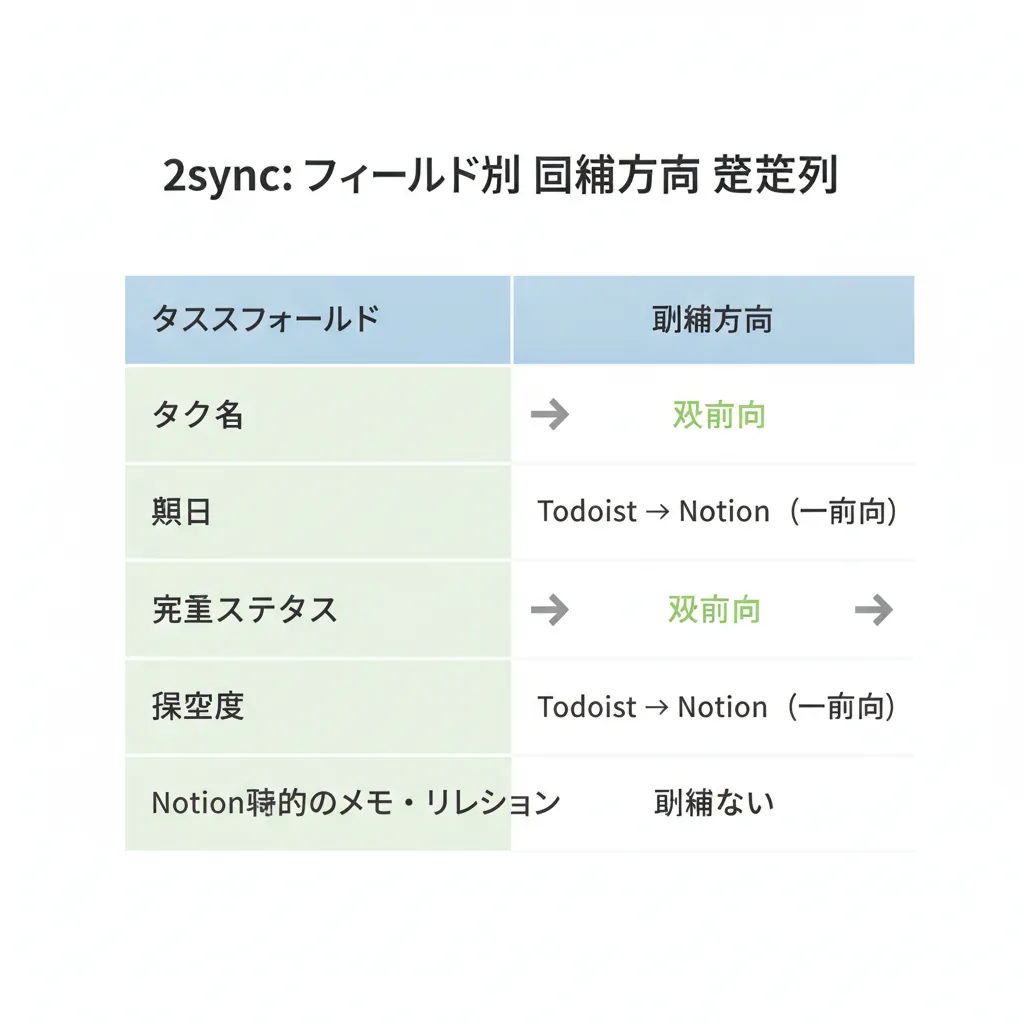
全フィールドを双方向にすると、「どちらで直しても反映される」代わりに、「どちらが正しいか分からない」状態が残ります。
実用的なのは、入力する場所を決めたフィールドは一方向、状態を表すフィールドだけ双方向という切り分けです。
具体的には、次のような組み合わせが扱いやすくなります。
- タスク名: 双方向(どちらで直しても揃えたい)
- 期日: Todoist→Notionの一方向(日付入力はTodoistの自然言語入力が速いため、入り口をTodoistに固定する)
- 完了ステータス: 双方向(スマホのTodoistで消してもPCのNotionで消しても反映される)
- 優先度・ラベル: Todoist→Notionの一方向(Todoist側の優先度を正とする)
- Notion独自のメモ・リレーション: 同期しない(Todoistに対応する箱がないため)
この形にすると、期日を変えたいときは必ずTodoistを開くという運用が固定され、どちらが最新かを考える場面がほぼなくなります。
さらに、Todoist側の定期タスク(recurring tasks)だけをNotionへ送るフィルター設定も用意されています(2sync公式FAQ、2026年9月現在)。
方向の設計が決まったら、残る判断材料は費用です。
2syncの料金と、どのプランを選ぶか

2syncのSoloプランは月$9(約1,410円・$1=157円換算、2026年9月20日時点のレート)、年払いにすると$84(約13,190円)で月あたり$7(約1,100円)相当になります(2sync公式サイト、2026年9月現在)。
Soloで同期できるのは最大3,000アイテム、同期間隔は5分ごと、同時に動かせる自動化はひとつです(2sync公式ドキュメント、2026年9月現在)。
NotionとTodoistをつなぐだけなら自動化はひとつで足りるため、個人のタスク管理ならSoloで収まります。
上位のPremiumプランは同期アイテム数が無制限で同期間隔は3分ごと、Proプランは無制限で2分ごとです(2sync公式サイト、2026年9月現在)。
アイテム数の上限は完了済みを含めた総件数なので、毎日10件を1年ためると約3,600件になり、Soloの上限3,000アイテム(2sync公式サイト、2026年9月現在)を超えます。
完了して一定期間たったタスクを別データベースへアーカイブする、あるいは完了タスクを同期対象から外す、といった運用にすればSoloのまま使い続けられます。
同期間隔の差が効くのは画面を切り替えてすぐ結果を見たい場面で、その日の終わりにまとめてNotionで振り返る使い方ならSoloの間隔でも不都合は出ません。
料金は改定されることがあるため、契約前に公式の料金ページで最新の条件を確認してください。
ここまでが設定と費用の全体像です。
導入前につまずきやすい点を先に片付けておきます。
よくある質問

設定を始めてから気づくと手戻りになりやすいのが、次の2点です。
どちらも申し込み前に確認しておくと、作り直しを避けられます。
Q. Notionの普通のページでも同期できますか?
A. できません。
2syncが同期先に指定できるのはNotionのデータベースで、通常のページは対象外です(2sync公式ドキュメント、2026年9月現在)。
トグルリストや箇条書きでタスクを管理している場合は、先にテーブルビューのデータベースへ作り替えてください。
Q. すでにTodoistにあるタスクも同期されますか?
A. 反映されます。
2syncは新規作成だけでなく既存タスクの更新も双方向で扱い、往復が止まらなくなるのを防ぐループ防止の仕組みを持っています(2sync公式FAQ、2026年9月現在)。
なお、Soloプランで遡って同期される範囲は過去6か月までです(2sync公式ドキュメント、2026年9月現在)。
まとめ
- 2sync: Notionデータベースを受け皿に、Todoistの14フィールドを双方向同期できる。Soloプランは月$9(年払いで月あたり$7相当)
- Zapier・Makeとの違い: 既存タスクの更新も双方向で反映され、無限ループを防ぐ仕組みが入っている
- 設定のコツ: 全フィールドを双方向にせず、期日や優先度は一方向、完了ステータスだけ双方向にする
- 準備するもの: Notion側のデータベース(ページ不可)と、対象データベースへのedit権限
転記をやめる効果は、浮いた時間そのものよりも「Notionの表を見ただけで判断できる状態」が戻ってくることにあります。
小さいプロジェクトを1つ選び、期日と完了ステータスだけ繋いで挙動を確かめるところから始めると失敗しません。
▼ 【Notion】タスク管理をカンバンボードで効率化する方法(タスクボード/個人向け)
▼ Notionオートメーションでステータス変更を自動化する設定方法【2026年版】
Xでも、ツールの使い方や効率化のヒントを発信しています。
気になった方はフォローしていただけると嬉しいです👉 @_neko_adventure
参照情報源:
- 2sync「Todoist integration」(https://2sync.com/integrations/todoist)(参照日:2026-09-21)
- 2sync「Pricing」(https://2sync.com/pricing)(参照日:2026-09-21)
- 2sync「Plans & pricing(docs)」(https://2sync.com/docs/plans-pricing)(参照日:2026-09-21)
- 2sync「Notion database setup」(https://2sync.com/docs/notion-database-setup)(参照日:2026-09-21)
- 2sync FAQ「What makes it different from Zapier and other automation tools」(https://2sync.com/faq/article/what-makes-it-different-from-zapier-and-other-automation-tools)(参照日:2026-09-21)
- 2sync FAQ「How do I sync only recurring tasks from Todoist to Notion in a two-way sync」(https://2sync.com/faq/article/how-do-i-sync-only-recurring-tasks-from-todoist-to-notion-in-a-two-way-sync)(参照日:2026-09-21)
- 為替レート($1=157円):exchangerate-api.com(2026-09-20時点)