

iPhoneのBluetoothイヤホンが急に切れる直し方|まず試す3手順とAirPods設定
Intro
iPhoneでBluetoothイヤホンが急に切れるときは、①iPhone側の設定 ②イヤホン側の状態 ③まわりの電波環境 の3つに分けて、この順番で切り分けるのが最短ルートです。
音楽が数分おきに途切れたり、通話中にいきなりiPhone本体のスピーカーに切り替わったりすると、故障を疑って買い替えを考えたくなります。
ただ実際には、ペアリング情報の不整合・省電力モード・2.4GHz帯の電波干渉といった「設定と環境」が原因のケースが少なくありません。
この記事では原因を3軸に分けた診断フローに沿って、iPhoneのどの画面で何をタップすればいいかまで具体的に解説します。
この記事で分かること
・切れる原因を3軸(iPhone設定・イヤホン・電波環境)で切り分ける診断フロー
・ペアリングのリセットや省電力モードなど、iPhone側で今すぐ試せる手順
・AirPods特有の「自動耳検出」「空間オーディオ」が原因になるケース
・何をしても直らないときに、本体側の故障を疑う判断基準
結論:まず「このデバイスの登録を解除」でペアリングをやり直し、省電力モードをオフにしてください。
それでも切れるなら、2.4GHz帯の電波干渉かイヤホンのバッテリー劣化が原因です。
原因の候補が多く見えるのは、Bluetoothが「iPhone」「イヤホン」「その間の空間」という3者で成り立っているからです。
まずはこの全体像を押さえてから、順番に手を動かしていきましょう。
Index
Intro切れる原因は「iPhone設定・イヤホン・電波環境」の3つに分かれるiPhone側の設定で試す3つの手順手順1: ペアリングを一度解除して登録し直す手順2: 低電力モードをオフにする手順3: それでも直らないならネットワーク設定をリセットするAirPodsで先にオフにすべき2つの設定自動耳検出をオフにする空間オーディオとヘッドトラッキングをオフにする切れ方のパターン別に原因を絞り込む電波干渉とイヤホン本体の劣化を切り分けるよくある質問Q. iPhoneを再起動しても切れるのは故障ですか?Q. ネットワーク設定をリセットすると何が消えますか?Q. AirPodsの片方だけが切れるのはなぜですか?Q. iOSをアップデートしてから切れるようになりました。どうすればいいですか?まとめ — 今日からできることRelated ArticlesRecent Posts
切れる原因は「iPhone設定・イヤホン・電波環境」の3つに分かれる
このセクションの要点: 原因を3軸に分け、手間の小さいiPhone設定から順に試すと遠回りを避けられます。
Bluetoothは電波でつながる仕組みなので、「機器の設定」「機器そのもの」「その間にある空間」のどれか一つが崩れるだけで接続が落ちます。
Bluetooth(Class 2)の有効通信距離は約10mが目安ですが、これは障害物や電波干渉がない状態での数字で、壁やカバンを一枚挟むだけで大きく縮みます。
Appleも、アクセサリが接続できないときはペアリングを解除して登録し直す手順を案内しています(Appleサポート、2026年8月参照)。
つまり「昨日まで平気だったのに今日は切れる」という現象は、故障でなくても十分に起こりえます。
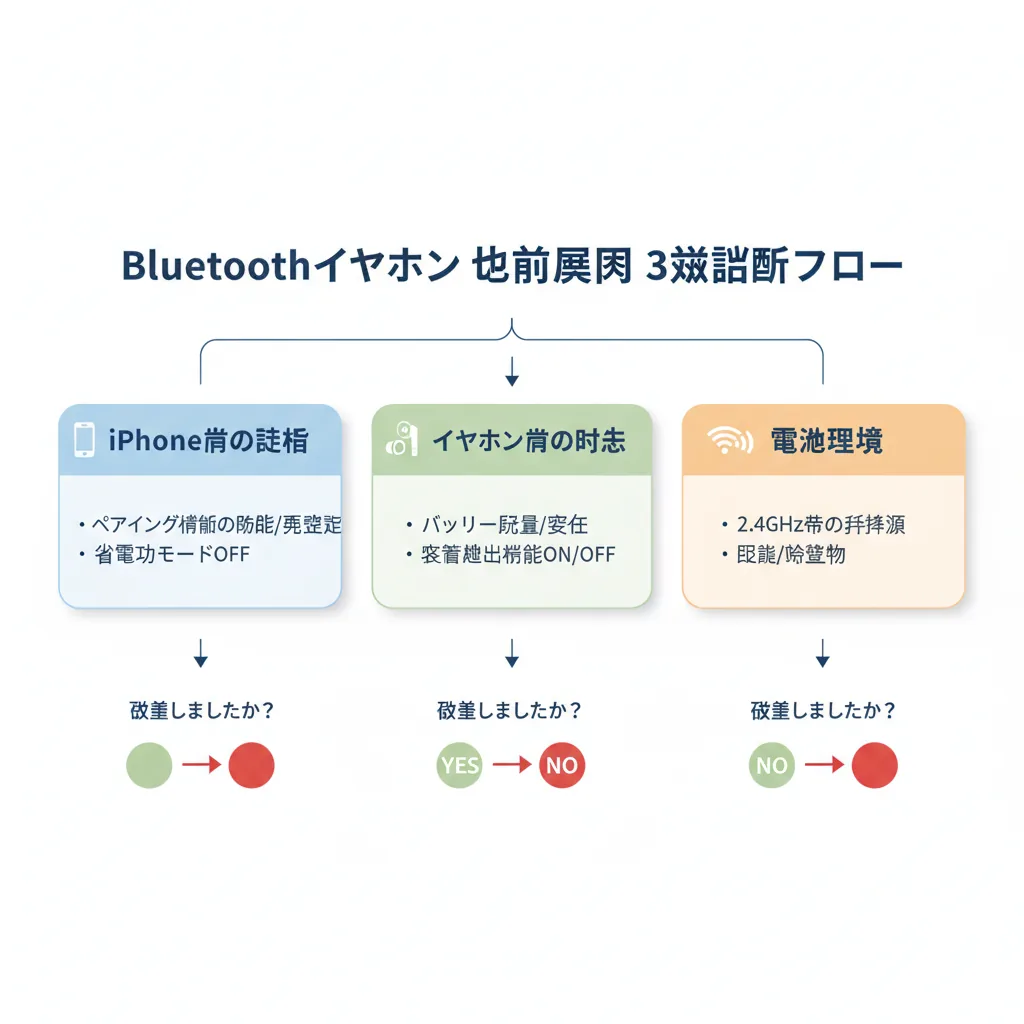
切り分けの順番は、手間とリスクが小さいものから試すのが鉄則です。
最初にiPhone側の設定(ペアリング情報・省電力モード)を疑い、次にイヤホン側の状態(バッテリー残量・汚れ)、最後に電波環境(2.4GHz帯の混雑)を確認します。
この順番を守ると、いきなりネットワーク設定をリセットしてWi-Fiパスワードを全部消してしまうような遠回りを避けられます。
3軸のうち見落とされやすいのが、3つ目の電波環境です。Bluetoothと一部のWi-Fi(2.4GHz帯)は同じ周波数帯を使っているため、電子レンジやワイヤレスマウス、人の多い場所のフリーWi-Fiが近くにあると、電波同士がぶつかって音が飛ぶことがあります。
見分け方はシンプルで、同じイヤホンを別の場所で10分ほど使ってみると環境が原因かどうかがはっきりします。自宅でだけ切れるならルーターや家電の影響、外出先でも同じように切れるならiPhoneかイヤホン側の問題、という具合に候補を半分に減らせると思います。
ここからは実際の操作に入ります。
まずは最も効果が出やすく、リスクも小さいiPhone側の設定から見ていきましょう。
iPhone側の設定で試す3つの手順
このセクションの要点: ペアリングのやり直しと省電力モードのオフだけで、突然切れる症状の多くは改善します。

iPhone側の原因は、ほとんどが「古いペアリング情報が残っている」か「省電力モードが通信を絞っている」のどちらかです。
どちらも設定アプリの中だけで完結するので、イヤホンを分解したりサポートに問い合わせたりする前に必ず試してください。
下の3手順は上から順に試すのがポイントで、3番目のネットワーク設定リセットは影響範囲が大きいため最後に回します。
それぞれの手順を試したあとは、実際に音楽を10分ほど再生して症状が再現するかを確認してください。
複数の手順を一度にまとめて実行すると、どれが効いたのか分からなくなるので、一つずつ進めるのが結局は近道です。
手順1: ペアリングを一度解除して登録し直す
設定アプリ →「Bluetooth」を開き、切れるイヤホンの名前の右にある「ⓘ」をタップして、「このデバイスの登録を解除」を選びます。
iOSのアップデートやイヤホンのファームウェア更新をまたぐと、古いペアリング情報が残って接続が不安定になることがあるため、まっさらな状態から登録し直すのが最も確実です。
解除したらイヤホンをケースに戻して数秒待ち、ペアリングモードにしてから再度iPhoneで接続します。
この操作をするとイヤホンの再登録が必要になるので、複数端末で共有しているイヤホンの場合は他の端末でも設定し直すことになる点だけ覚えておいてください。
手順2: 低電力モードをオフにする
設定アプリ →「バッテリー」→「低電力モード」をオフにします。
低電力モードはバックグラウンドの通信やアプリの動作を抑える機能なので、オンのあいだは一度切れた接続の復帰が遅れ、「切れたまま戻らない」ように感じることがあります。
低電力モードはバッテリー残量が少なくなったときの通知からオンにでき、そのまま戻し忘れていることがあります。
すると「夕方になると切れやすい」という、時間帯に依存した症状として現れることがあります。
心当たりがある人は、まず充電してから低電力モードをオフにして、症状が再現するか確かめてください。
手順3: それでも直らないならネットワーク設定をリセットする
設定アプリ →「一般」→「転送またはiPhoneをリセット」→「リセット」→「ネットワーク設定をリセット」の順に進みます。
Bluetoothのペアリング情報がすべて削除され、システム側に溜まった不整合をまとめて解消できるため、個別のペアリング解除で直らなかったケースにも効きます。
ただしWi-Fiのパスワードやモバイル通信の設定もすべて消えるので、自宅・大学・職場のWi-Fiパスワードを控えてから実行してください。
実行後はiPhoneが再起動し、Wi-Fiとイヤホンを一つずつ登録し直す作業が必要になります。
ここまでで直らない場合、次に疑うのはイヤホン側の設定です。
AirPodsを使っている人は、汎用イヤホンにはない専用機能が原因になっていることがあります。
AirPodsで先にオフにすべき2つの設定
このセクションの要点: AirPodsは「自動耳検出」と「空間オーディオ」が誤作動して切断・音飛びを起こすことがあります。

AirPodsには装着状態や頭の動きを検知する機能があり、これが誤判定すると「切れた」ように感じる挙動になります。
汎用のBluetoothイヤホンでは起きない症状なので、AirPodsユーザーは先にこの2つを確認してください。
どちらもiPhoneの設定アプリから数タップでオフにでき、必要になればいつでも元に戻せます。
なお、まったくつながらない場合はAppleが公開している手順(左右をケースに戻して充電を確認 → 再ペアリング)が先です(Appleサポート、2026年8月参照)。
「たまに途切れる」のか「そもそもつながらない」のかで打つ手が変わるため、自分の症状がどちらなのかを先に切り分けておきましょう。
なお、設定を触る前にセンサー部分とイヤーチップの汚れを落としておくと、それだけで誤検知が減ることがあります。皮脂や耳垢がセンサーにかぶさると、装着しているのに「外された」と判定されやすくなるためです。乾いた柔らかい布や、細かい部分を掃除できる専用のクリーニング用品があると作業が早く済みます。
自動耳検出をオフにする
設定アプリ →「Bluetooth」→ AirPodsの「ⓘ」→「自動耳検出」をオフにします。
この機能は耳から外したことを検知して自動で再生を止める仕組みですが、髪の毛やイヤーチップの汚れでセンサーが誤反応すると、装着したままなのに再生が止まって「切れた」ように見えます。
AirPodsの音が途切れるときの対処として、自動耳検出のオフは定番の切り分け手順として紹介されています(コビガジェライフ、2026年8月参照)。
オフにすると外しても再生が続くため電池の消費は増えますが、症状が出るかどうかを判断するにはこれが一番早い方法です。
併せて、センサー部分を乾いた柔らかい布で拭いておくと誤検知そのものが減ります。
空間オーディオとヘッドトラッキングをオフにする
同じくAirPodsの「ⓘ」画面にある「空間オーディオ」を開き、「オフ」を選びます。
空間オーディオとヘッドトラッキングは頭の向きに合わせて音の定位を計算し続けるため、通常のステレオ再生よりも処理の負荷が上がります。
音飛びが気になるときは一度オフにして、症状が変わるかどうかを確かめてください。
オフにしても通話品質やノイズキャンセリングには影響しないので、通学・通勤中やオンライン授業・Web会議のときだけ安定性を優先する、という使い分けでも十分です。
設定を一通り見直しても症状が残るなら、残るのは「その間にある空間」と「イヤホンそのもの」です。
最後の切り分けとして、電波環境と機器の劣化を確認していきます。
切れ方のパターン別に原因を絞り込む
同じ「急に切れる」でも、どんなときに切れるかで原因の当たりは大きく変わります。ここでは4つのパターンに分けて、どこから手をつければいいかを整理しておきます。
特定の場所でだけ切れるなら、原因は電波環境にある可能性が高めです。ルーターや電子レンジの近く、人の多いカフェや駅のホームなど、2.4GHz帯が混み合う場所では音飛びが起きやすくなります。自宅で症状が出るなら、Wi-Fiの接続先を5GHz帯(Bluetoothと周波数が重ならない帯域)に変えるだけで落ち着くこともあります。
夕方や夜になると切れやすいなら、低電力モードが残っている可能性を先に潰してください。バッテリー残量が減ったタイミングの通知からオンにして、そのまま戻し忘れているケースが多く、時間帯に依存した症状として現れます。前の章の手順2がそのまま効く場面だと思います。
左右どちらか片方だけ途切れるなら、イヤホン側の問題であることがほとんどです。完全ワイヤレスイヤホンは片方が通信の中継役を担う構造のものが多く、左右でバッテリーの劣化具合に差が出ると、弱ったほうが先に落ちます。充電ケースの接点を乾いた布で拭いても左右差が変わらない場合は、設定ではなく本体側の問題と考えてよいです。
特定のアプリのときだけ切れるなら、イヤホンではなくアプリ側の音声処理が関係していることがあります。通話アプリや音声入力アプリはマイクを同時に使うため、iPhoneが通話用の音質の低いモード(ハンズフリー用のプロファイル)に切り替わり、途切れたように感じることがあったりします。別のアプリで同じ症状が出るかを試すと切り分けが進みます。
4つのどれにも当てはまらず、場所もアプリも変えて症状が同じなら、機器そのものの寿命を疑う段階です。 内蔵バッテリーは充放電を重ねるほど劣化し、連続再生時間が短くなるだけでなく、接続そのものが不安定になることもあります。買い替えを検討するなら、まず今使っている機種と同じシリーズの後継モデルから見比べると、操作感が変わらず失敗しにくいです。
一方で、落としてから調子がおかしいなど物理的な破損に心当たりがある場合は、修理費用のほうが気になるところだと思います。イヤホンやiPhoneを含むモバイル機器の破損・故障をまとめて補償するサービスもあるので、買い替えを決める前に補償の対象範囲を一度確認しておくと判断しやすくなります。料金や補償内容は変わることがあるため、公式サイトで最新情報を確認してみてください。
電波干渉とイヤホン本体の劣化を切り分ける
このセクションの要点: 2.4GHz帯の混雑が原因なら場所を変えるだけで直り、直らなければ機器側の劣化を疑う段階です。

2.4GHz帯を使うWi-Fiルーター・電子レンジ・コードレス電話は、Bluetoothと同じ周波数帯を使うため、近くにあると接続が不安定になります(radius、2026年8月参照)。
電子レンジを回した瞬間だけ音が途切れる、キッチンに入ると切れる、という心当たりがあればほぼこれが原因です。
対策はシンプルで、ルーターから1〜2m離れる・電子レンジの前で立ち止まらない・iPhoneをイヤホンと同じ側のポケットに入れる、の3点です。
人体は電波を吸収するので、iPhoneを後ろポケットやカバンの奥に入れているだけでも途切れやすくなります。
持ち歩き方を変えるだけで改善する人は多いので、まずは置き場所を変えて再現するか試してください。
場所を変えても切れる場合は、イヤホン側の劣化を疑う段階です。
Bluetoothイヤホンはバッテリーが劣化すると、残量表示が残っていても出力が不安定になり、接続が落ちやすくなります。
購入から年数が経っている、充電の持ちが明らかに落ちた、片側だけ極端に電池が減る、といったサインが出ているなら、買い替えを検討するタイミングです。
買い替える際はAACなどiPhoneと相性のよいコーデックに対応し、接続の安定性がレビューで評価されているモデルを選ぶと失敗しにくくなります。
なお、BluetoothをオフにしてiPhone本体のスピーカーで再生しても音が出ない・音が極端に小さいなら、原因はイヤホンではなく本体側にあります。
ここまでの手順で原因のほとんどは切り分けられますが、実際に試すと細かい疑問が出てきます。
最後に、質問の多いポイントを4つまとめておきます。
よくある質問
以下は、Bluetoothイヤホンが切れるトラブルでとくに相談の多い4つの疑問です。
自分の症状に近いものから読んでもらって構いません。
どれも「故障かどうかを判断する前に確認しておきたい点」を扱っています。
先に本文の手順を試してから読むと、自分のケースがどれに当てはまるかを判断しやすくなります。
同じ「切れる」でも、片側だけ・特定の時間帯だけ・特定の場所だけで起きるかによって原因は変わります。
Q. iPhoneを再起動しても切れるのは故障ですか?
A. 再起動だけで直らなくても、故障とは限りません。
再起動はメモリ上の一時的な不具合しか解消しないため、ペアリング情報の不整合や電波干渉が原因の場合は何度やっても再発します。
まずはこの記事の3手順(ペアリング解除・低電力モードのオフ・場所の変更)を試し、それでも症状が変わらない段階で初めて故障を疑ってください。
Q. ネットワーク設定をリセットすると何が消えますか?
A. Wi-Fiのパスワード、Bluetoothのペアリング情報、モバイル通信の設定(VPN構成を含む)がすべて消えます。
写真・連絡先・アプリなどのデータは削除されないので、その点は心配いりません。
実行前に自宅・大学・職場のWi-Fiパスワードを控えておけば、復旧はWi-Fiとイヤホンを登録し直すだけで済みます。
Q. AirPodsの片方だけが切れるのはなぜですか?
A. 片側だけ切れる場合は、バッテリー劣化かセンサーの汚れが原因である可能性が高いです。
左右のAirPodsは独立したバッテリーを持っているため、使用頻度の偏りで片方だけ先に劣化し、残量表示が残っていても接続が落ちることがあります。
まずは両方をケースに戻してフル充電し、センサー部分を拭いてから再確認して、それでも片側だけ切れるならバッテリー交換か買い替えの検討時期です。
Q. iOSをアップデートしてから切れるようになりました。どうすればいいですか?
A. アップデート直後の症状なら、ペアリング情報の再登録が最も効果的です。
OSの更新でBluetooth関連の設定が引き継がれず、古い接続情報が残ったままになることがあります。
「このデバイスの登録を解除」→ 再ペアリングを行い、併せてイヤホン側のファームウェアが最新かをメーカーアプリで確認してください。
まとめ — 今日からできること
- まずペアリングをやり直す: 設定 → Bluetooth → ⓘ →「このデバイスの登録を解除」。突然切れる症状の多くはこれで改善します
- 低電力モードをオフにする: バックグラウンド通信の制限で復帰が遅れます。夕方だけ切れる人は特に要確認
- AirPodsは「自動耳検出」と「空間オーディオ」をオフ: センサー誤検知と処理負荷による音飛びを切り分けられます
- 場所を変えて再現テスト: 電子レンジ・Wi-Fiルーターから離れて改善するなら2.4GHz帯の干渉が原因です
- それでも切れるなら機器側の劣化: 購入から年数が経ち、充電の持ちが落ちていれば買い替えの検討時期です
音が出ない・こもるといった症状が水濡れのあとに始まった場合は、Bluetoothではなくスピーカー側のトラブルの可能性があります。
原因を3軸に分けて上から順に潰していけば、買い替えが本当に必要かどうかを落ち着いて判断できます。
設定を一通り試しても改善しなかったときは、接続の安定性で選び直すのが結局いちばん早い解決策です。
▼ iPhoneのよくある画面・動作トラブル完全ガイド|症状別の原因と直し方
▼ iPhoneが横向きにならない5つの原因と直し方|3ステップで自分で診断
Xでも、ツールの使い方や効率化のヒントを発信しています。
気になった方はフォローしていただけると嬉しいです👉 @_neko_adventure
参照情報源:
- Appleサポート「iPhoneやiPadにBluetoothアクセサリを接続できない場合」(https://support.apple.com/ja-jp/111804)(参照日:2026-08-27)
- Appleサポート「AirPodsまたはAirPods Proを接続できない場合」(https://support.apple.com/ja-jp/118576)(参照日:2026-08-27)
- radius株式会社「Bluetoothイヤホンで音飛びが起こる原因と対策法」(https://www.radius.co.jp/blog/sound-strange/)(参照日:2026-08-27)
- コビガジェライフ「AirPods/AirPods Proの音が途切れた場合の解決方法11選」(https://www.kobigadget.jp/airpods-airpodspro-sound-cut-off/)(参照日:2026-08-27)