

iPhoneの画面が回転しないのは故障?縦向きロックから3ステップで切り分け
Intro
最終更新: 2026-10-01(切り分けの手順に絞って構成を見直し、出典リンクを追加)
縦向きロックを外したはずなのに画面が回転しない、そもそも設定ミスなのか故障なのかが分からない。そんなときに、自分で原因を切り分けるための手順をまとめています。
横向きにならない原因や対処法をひととおり知りたい方は、iPhoneのホーム画面が横向きにならない原因と対処法で全体をまとめています。こちらでは「一通り試したけれど直らない」ときに、どこまでが設定でどこからが故障なのかを見分けることに絞ってお話しします。
動画をベッドで寝転がって見たい、Safariで小さい文字を横向きにして大きく読みたい、そんな何気ない場面でiPhoneを横に倒しても画面が回転してくれないと、地味にストレスが溜まります。
修理に出す前に確かめられることは意外と多いので、上から順に試していけば、本当に故障なのかをかなりの確率で見極められると思います。
この記事で分かること
・iPhoneが横向きにならない5つの主な原因
・設定ミスか故障かを3ステップで切り分ける方法
・原因別の具体的な直し方と、修理を検討すべきタイミング
結論:最初にコントロールセンターの縦向きロック(南京錠+回転矢印アイコン)を確認し、次に「表示ズーム」設定を「標準」に変えれば、ほとんどのケースで直ります。
それでは、まずは横向きにならない原因を1つずつ見ていきましょう。
「自分のiPhoneはどれに該当するか」を意識しながら読み進めると、原因を絞り込みやすくなります。
Index
IntroiPhoneが横向きにならない主な原因は5つある原因1: コントロールセンターの「縦向きロック」がオン原因2: 「表示ズーム」が「拡大」に設定されている原因3: アクセシビリティの「ズーム機能」がオン原因4: そもそもアプリが横向きに対応していない原因5: 加速度センサーの故障設定ミスか故障かを3ステップで切り分けるStep 1: コントロールセンターで縦向きロックを確認Step 2: 表示ズームとアクセシビリティを確認Step 3: 標準アプリで動作確認して原因を切り分けるよくある質問と補足のポイントQ1. iOSアップデート直後に急に横向きにならなくなりましたQ2. 特定のアプリだけ横向きにならないのはなぜですかQ3. iPhone を横に倒しても何の反応もありませんQ4. 修理に出す前に確認しておくことはありますかまとめ:まずロック確認、それでも直らなければセンサーを疑う設定を1つずつ直していく手順縦向きロックを解除する表示ズームを「標準」に変更するアクセシビリティのズーム機能をオフにするすべての設定をリセットする(最終手段)横向きに対応していないアプリもある主要アプリの横向き対応状況横向きで動画を長時間見る人にはスタンドがある設定を試しても直らないなら故障を疑う故障を疑うべきサイン修理費用の目安よくある質問Q. 縦向きロックを外したのに横向きにならないのはなぜ?Q. 表示ズームを「標準」にしても横向きにならないのですが?Q. 再起動しても直らない場合はどうすればいい?Q. iPhoneのホーム画面が横向きにならないのは故障?Q. 加速度センサーの故障かどうかを自分で判別する方法は?まとめ — 今日からできることRelated ArticlesRecent Posts
iPhoneが横向きにならない主な原因は5つある
落としたり水に濡らしたりしたときの修理代が心配な方は、スマホ向けの保険で補償内容を比べておくのもひとつの手かもしれません。
回転しない原因は、「縦向きロック」「表示ズーム」「アクセシビリティのズーム」「アプリ側の非対応」「センサーの故障」の5つに分けて考えると整理しやすいです。
「iPhoneが横向きにならない」と一口に言っても、原因は大きく5つに分類されます。
先に全体像を押さえておくと、自分のケースがどれに当てはまるかを判断しやすくなります。
原因1: コントロールセンターの「縦向きロック」がオン
もっとも多い原因が、コントロールセンター内の縦向きロックアイコンがオンになっているケースです。
このアイコンは「南京錠のマークの周りに回転矢印」が描かれており、オレンジ色に光っているときはロックがオンの状態を意味します(Apple公式サポート、2026年8月確認)。
ポケットの中で誤タップしたり、コントロールセンターを開いた際に指がかすってしまうことで、意図せずオンになっているケースが非常に多いです。
特に「昨日までは横向きになっていたのに急にならなくなった」というパターンでは、まずここを疑ってください。
原因2: 「表示ズーム」が「拡大」に設定されている
意外な盲点が、設定 → 画面表示と明るさ → 表示ズームを「拡大」にしていると、ホーム画面の自動回転が無効になる仕様です(Apple公式ヘルプ、2026年8月確認)。
文字を大きく表示したくて「拡大」を選んだ人が、そのまま横向き不可の状態になっているケースがあります。
対応するiPhoneはPlusモデルやProMaxなど大画面モデルが中心ですが、機種によって挙動が異なります。
「標準」に切り替えると横向き表示が復活するので、大画面モデルを使っている人は一度確認してみてください。
原因3: アクセシビリティの「ズーム機能」がオン
設定 → アクセシビリティ → ズームをオンにしていると、画面の自動回転が抑制されるケースが報告されています。
視覚補助のためにズーム機能をオンにした覚えがなくても、以前使っていた設定を引き継いでいる可能性があります。
このズーム機能は3本指ダブルタップで拡大表示するアクセシビリティ機能で、常時オンにしていると回転検知に影響する場合があると報告されています。
使っていないなら、オフにしておく方が動作は安定します。
原因4: そもそもアプリが横向きに対応していない
これも見落としがちですが、iPhoneのホーム画面は標準では横向きに対応していません(一部の大型モデルを除く)。
ホーム画面で横に倒しても回転しないのは、故障ではなく仕様です。
同様に、LINE・Twitter(現X)・Instagramなどの主要SNSアプリも横向きに非対応です。
「アプリによっては回転するのに、他のアプリでは回転しない」なら、それはアプリ側の仕様である可能性が高いと考えてください。
原因5: 加速度センサーの故障
上記4つをすべて試しても直らない場合、iPhone内部の加速度センサーやジャイロスコープの故障が疑われます。
落下・水没・強い衝撃の後に急に回転しなくなった場合は、センサー故障の可能性が高くなります。
AppleCare+に加入していない場合、センサー交換の修理費用は1万円以上が目安とされています(iphone-shuuri.jp、2026年8月確認)。
ただし後述する切り分けを試して、本当に故障なのかを見極めてから修理に出す方が損しません。
設定ミスか故障かを3ステップで切り分ける
逆に、Safari や電卓でも回転しないときは、センサーの不具合を疑う段階です。修理の前に、加入している保険や保証で何が補償されるかを確認しておくと安心だと思います。
「縦向きロックの確認 → 表示ズームとアクセシビリティの確認 → 標準アプリでの確認」の3段階を順に試せば、修理に出す前に設定の問題か故障かをかなり絞り込めます。
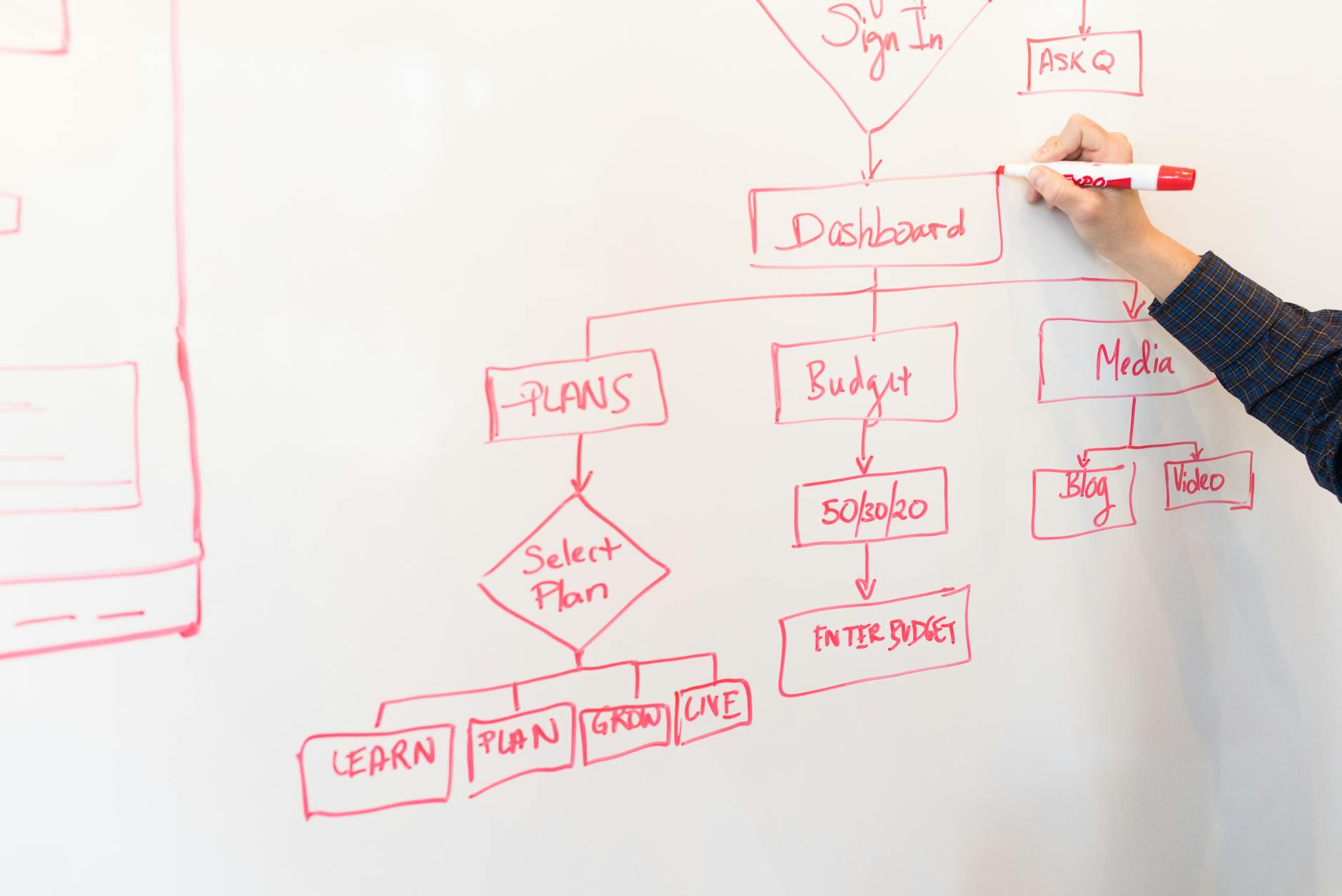
原因を1つずつ確認するのは大変なので、最も効率よく切り分けられる3ステップの診断フローを用意しました。
上から順に試してみてください。
Step 1: コントロールセンターで縦向きロックを確認
Face IDモデル(iPhone X以降)の場合は画面右上から下にスワイプ、Touch IDモデル(iPhone SE等)の場合は画面下から上にスワイプしてコントロールセンターを開きます(Apple公式、2026年8月確認)。
南京錠に回転矢印のアイコンを探し、オレンジ色に点灯していればタップしてオフにしてください。
タップすると画面上部に「縦向きのロック:オフ」と一瞬表示されるので、これが確認の目印になります。
この時点で横向きが復活すれば、ここで解決です。
Step 2: 表示ズームとアクセシビリティを確認
Step 1で解決しなければ、設定 → 画面表示と明るさ → 表示ズームを開き、「標準」を選択します(「拡大」になっていた場合のみ変更してください)。
続いて設定 → アクセシビリティ → ズームを開き、ここがオンになっていればオフに切り替えます。
どちらも変更するとiPhoneが一度再起動を促す場合があります。
再起動後に横向きになるかを試してください。
Step 3: 標準アプリで動作確認して原因を切り分ける
上記2つを試しても直らない場合、Safariや標準の電卓アプリで横向き表示を試してみるのが判別のカギです。
Safariでウェブページを開いてiPhoneを横に倒す、電卓を開いて横に倒す(関数電卓に切り替わる)ことで、システムレベルで自動回転が機能しているかを確認できます。
- Safari・電卓は横向きになる → 他のアプリが非対応なだけ。故障ではない
- Safari・電卓も横向きにならない → センサー故障の可能性が高い。修理検討へ
この切り分けができれば、修理に出す必要があるかどうかの判断がつきます。
よくある質問と補足のポイント
ここまでの3ステップで大半のケースは解決できるはずですが、読者から寄せられやすい疑問を Q&A 形式で補足しておきます。自分のケースに近いものがあれば、あわせて確認してみてください。
Q1. iOSアップデート直後に急に横向きにならなくなりました
iOS のバージョンアップ直後に自動回転が効かなくなる報告は毎年一定数あります。まずは iPhone を再起動して、システム側の一時的な不具合をリセットしてみてください。それでも直らない場合は、設定 → 一般 → 情報から iOS のバージョンを確認し、マイナーアップデート(修正パッチ)が配信されていないかチェックすることをおすすめします。
Q2. 特定のアプリだけ横向きにならないのはなぜですか
アプリ側が横向き表示に対応していない場合、iPhone 本体の設定をどう変えても回転しません。LINE や Instagram、TikTok の一部画面など、縦向き固定を意図的に採用しているアプリは少なくないです。「他のアプリでは回転する」なら本体側の設定は正常と判断してよいかもしれません。
Q3. iPhone を横に倒しても何の反応もありません
そもそも本体が傾きを検知していない可能性があります。加速度センサー(本体の傾きを感知するパーツ)とジャイロスコープ(回転方向を感知するパーツ)は標準のコンパスアプリでも使われているので、コンパスアプリを起動して iPhone を傾けたときに水準器が反応するかを確認すると切り分けやすいです。コンパスも反応しない場合は、センサー系の故障が疑われます。
Q4. 修理に出す前に確認しておくことはありますか
修理費用の見積もりは、AppleCare+ の加入状況や購入時期によって大きく変わることがあります。修理を検討する段階になったら、Apple サポートアプリまたは公式サイトで最新の修理料金を確認しておくと、想定外の出費を避けやすくなります。iCloud または PC でのデータバックアップも、修理前に済ませておくと安心です。
まとめ:まずロック確認、それでも直らなければセンサーを疑う
ここまで iPhone が横向きにならないときの原因と対処法を見てきましたが、最後に判断の流れをおさらいしておきます。
最初に確認したいのは、コントロールセンターの縦向きロックです。オレンジ色に光っている南京錠+回転矢印のアイコンをタップしてオフにするだけで、多くのケースは解決します。
それでも直らない場合は、表示ズーム(設定 → 画面表示と明るさ)とアクセシビリティのズーム機能を順に見直してみてください。どちらも意図せずオンになっていると、自動回転を抑制する原因になります。
上記をすべて試しても改善しないときは、Safari や標準の電卓アプリで動作確認し、システム側で回転そのものが機能しているかを切り分けます。標準アプリでも回転しないようであれば、加速度センサーの故障を疑って Apple サポートに相談する流れがおすすめです。
大切なのは、故障と決めつける前に設定を1つずつ確認する手順を踏むこと。修理に出す前に自分で試せることは意外と多いので、この記事の3ステップをブックマークしておくと、いざというときに役立つと思います。
設定を1つずつ直していく手順
このセクションの要点: 縦向きロック解除・表示ズーム変更・ズーム機能オフ・すべての設定をリセット、の4つを順に試せば設定起因の問題は必ず解決します。

診断で「設定が原因」と分かったら、以下の手順を順番に試してください。
どれか1つで直ることがほとんどですが、複合的にオンになっているケースもあるため、上から潰していくのが確実です。
縦向きロックを解除する
コントロールセンターを開き、南京錠アイコン(回転矢印付き)がオレンジ色に光っていればタップします。
アイコンの色が消えれば、縦向きロックはオフになっています。
再度コントロールセンターを開いて、アイコンが白または灰色になっていることを確認してください。
一度オフにしたつもりでも、ポケットの中で再びオンになることがあるので、症状が再発する場合はここを最初に疑い直します。
表示ズームを「標準」に変更する
設定 → 画面表示と明るさ → 表示ズームの順にタップし、「標準」を選択して右上の「完了」を押します。
確認ダイアログで「標準を使用」をタップすると、iPhoneが自動で再起動します。
再起動後、ホーム画面ではなくSafariや設定アプリを開いてiPhoneを横に倒してみてください。
横向き表示に切り替われば、これが原因だったと確定できます。
アクセシビリティのズーム機能をオフにする
設定 → アクセシビリティ → ズームを開き、一番上の「ズーム機能」スイッチをオフにします。
このスイッチは緑色になっているとオンの状態です。
ズーム機能を使う予定がないなら、オフのままで問題ありません。
視覚補助として必要な場合は、代わりに「拡大鏡」機能(アクセシビリティ内の別項目)を使う選択肢もあります。
すべての設定をリセットする(最終手段)
上記3つを試しても直らない場合、設定 → 一般 → 転送またはiPhoneをリセット → リセット → すべての設定をリセットを実行してみてください。
この操作はWi-Fiパスワードや壁紙などの設定情報のみをリセットし、写真・連絡先・アプリなどのデータは削除されません(Apple公式、2026年8月確認)。
過去に自動回転が復活した事例が複数報告されており、原因不明の設定バグが解消されるケースがあります。
ただしパスコードやWi-Fi設定は再入力が必要になるので、事前にメモしておくのがおすすめです。
横向きに対応していないアプリもある
このセクションの要点: iPhoneのホーム画面や主要SNSアプリは横向き非対応です。「一部のアプリだけ回転しない」なら故障ではなくアプリ仕様が原因です。

「YouTubeでは横向きになるのにInstagramではならない」——この場合は故障ではなく、アプリ側が横向き表示に対応していないだけです。
以下の対応表で自分がよく使うアプリの仕様を確認してみてください。
主要アプリの横向き対応状況
普段よく使うアプリごとに横向き対応状況をまとめたのが以下の表です。
表を見ながら「回転しないアプリが表内で❌になっていれば仕様通り」と判断できるようになっています。
| アプリ | 横向き対応 | 備考 |
|---|---|---|
| ホーム画面 | ❌ 非対応 | Plus/ProMax等の一部モデルのみ対応 |
| Safari | ⭕ 対応 | Webサイト閲覧は横向き可能 |
| YouTube | ⭕ 対応 | 動画再生時に自動で横向き |
| Netflix | ⭕ 対応 | 動画再生時に強制横向き |
| メモ・電卓 | ⭕ 対応 | 電卓は横向きで関数電卓に切り替わる |
| メッセージ | ⭕ 対応 | 横向きでキーボード拡大 |
| LINE | ❌ 非対応 | トーク画面は縦固定 |
| ❌ 非対応 | 一部動画再生時のみ横向き可 | |
| X(旧Twitter) | ❌ 非対応 | 動画再生時のみ横向き可 |
| TikTok | ❌ 非対応 | 縦動画特化のため縦固定 |
なお、iOS 26で横画面対応アプリが大幅拡大されました(iphone-mania.jp、2026年8月確認)。
これまで縦固定だった標準アプリの一部が横向き表示に対応するようになったため、iOSを最新版にアップデートすると挙動が変わる可能性があります。
横向きで動画を長時間見る人にはスタンドがある
「YouTubeやNetflixを横向きで長時間見るけど、手で持ち続けるのが疲れる」という人には、卓上のスマホスタンドが1つあると劇的に快適になります。
ベッドサイド・キッチンでのレシピ確認・在宅ワーク中のセカンドスクリーンなど、意外と横置きの場面は多いものです。
角度調整ができるタイプや、充電しながら使えるタイプなど選択肢は豊富です。
迷ったら「安定感があって折りたたみ可能」なモデルが汎用性が高くて後悔しにくいです。
設定を試しても直らないなら故障を疑う
このセクションの要点: すべての設定を試してもSafariや電卓すら横向きにならないなら、加速度センサーの故障が濃厚です。Apple公式修理での相場は1万円以上です。
診断ステップと設定変更をすべて試してもSafariや電卓すら横向きにならない場合、原因はほぼiPhone内部のセンサー故障に絞られます。
自分では直せない領域なので、修理を検討するタイミングです。
故障を疑うべきサイン
以下のような症状が出ている場合、加速度センサーやジャイロスコープが物理的に損傷している可能性を示唆します。
特に落下・水没の直後から回転しなくなった場合は、故障の確率がぐっと上がります。
- 落下・水没・強い衝撃の直後から回転しなくなった
- ゲームアプリでも傾け操作(スマホを傾けて動かす操作)が効かない
- コンパスアプリで方位が正しく表示されない
コンパスアプリで方位ズレを確認するのは、センサー故障を判別する簡単なテストになります。
方位が動かない・キャリブレーションが完了しない場合は、修理検討の判断材料として有効です。
修理費用の目安
AppleCare+に加入していれば、画面以外の修理もサービス料金12,900円程度で対応してもらえます(2026年8月時点)。
未加入の場合、Apple Storeでのセンサー交換修理は1万円〜4万円台が目安とされており、機種が新しいほど高額になる傾向があります(iphone-shuuri.jp、2026年8月確認)。
正規修理は高額ですが、非正規店を選ぶと保証対象外になる・パーツ品質が保証されないなどのリスクがあります。
長く使い続ける前提なら、Apple公式か正規サービスプロバイダに依頼するのが結果的に安心です。
よくある質問

Q. 縦向きロックを外したのに横向きにならないのはなぜ?
A. コントロールセンターで縦向きロックをオフにしたのに横向きにならない場合、開いているアプリが横向き非対応の可能性が高いです。
ホーム画面・LINE・Instagram・Xなどは仕様で縦固定になっています。
SafariやYouTubeなど横向き対応が確実なアプリで再度試してみて、それでも回転しなければ表示ズームや故障を疑ってください。
Q. 表示ズームを「標準」にしても横向きにならないのですが?
A. 表示ズームを変更するとiPhoneが再起動しますが、再起動後もホーム画面で確認していると回転しません(ホーム画面は多くの機種で縦固定のため)。
必ずSafariや設定アプリを開いた状態で横に倒してみてください。
それでも回転しない場合は、アクセシビリティのズーム機能や、加速度センサーの故障を順に疑っていくのが効率的です。
Q. 再起動しても直らない場合はどうすればいい?
A. 再起動で直らない場合は、「すべての設定をリセット」を試すのがおすすめです。
この操作は写真・連絡先・アプリのデータは残したまま、Wi-Fiパスワードや壁紙などの設定情報だけをリセットします。
過去に原因不明のバグが解消された事例が複数あるため、修理に出す前の最後の砦として試す価値があります。
Q. iPhoneのホーム画面が横向きにならないのは故障?
A. 故障ではなく仕様です。
iPhoneのホーム画面は標準では横向きに対応しておらず、Plus・ProMaxなどの一部大型モデルのみ横向き表示が可能です。
「他のアプリでは横向きになるのにホーム画面だけならない」ケースは、正常な動作なので心配しなくて大丈夫です。
Q. 加速度センサーの故障かどうかを自分で判別する方法は?
A. コンパスアプリを起動して方位が正しく表示されるかを確認するのが最も簡単な判別法です。
方位がズレる・動かない・キャリブレーションが完了しない場合は、加速度センサーやジャイロスコープの故障が濃厚です。
併せてSafariや電卓など横向き対応の標準アプリでも回転しないなら、修理を検討するタイミングです。
まとめ — 今日からできること
- まずコントロールセンターの縦向きロックを確認する(オレンジ色ならタップして解除)
- 表示ズームは「標準」・アクセシビリティのズーム機能はオフにする
- Safariや電卓でも横向きにならないなら故障を疑う——コンパスアプリで方位ズレを確認
iPhoneの画面回転トラブルは、9割以上が設定ミスで解決します。
順番に切り分けていけば、修理費を払わずに直せるケースが大半なので、まずは本記事のステップを1つずつ試してみてください。
iPhoneの他のトラブルも同時にチェックしておくと、修理に出す際の二度手間を防げます。
横向きで動画を快適に楽しみたい人は、卓上スタンドを1つ用意しておくと日常の使い勝手が大きく変わります。
参照情報源:
- Apple公式サポート「iOSデバイスの画面が回転しない場合」(https://support.apple.com/ja-jp/TS3805)(参照日:2026-08-07)
- iPhone修理あいふぉんワン「iPhoneのセンサー不良を見逃すな!」(https://iphone-shuuri.jp/)(参照日:2026-08-07)
- iPhone Mania「iOS 26で横画面対応アプリが大幅拡大」(https://iphone-mania.jp/ios-602678/)(参照日:2026-08-07)
▼ iPhoneスピーカーの片方から音が出ない原因と直し方|設定か故障か5ステップで判別
▼ iPhoneのよくある画面・動作トラブル完全ガイド|症状別の原因と直し方
Xでも、ツールの使い方や効率化のヒントを発信しています。
気になった方はフォローしていただけると嬉しいです👉 @_neko_adventure