

iPhoneスピーカーが水で音割れした時の直し方|アプリとショートカットで水抜き
Intro

最終更新: 2026-09-22(Appleサポートの該当ページへのリンクを追加し、修理を検討する判断基準と補償の考え方を追記)
iPhoneのスピーカーから音割れやバリバリ音が出ているなら、まずは165Hz前後の低周波音を再生する「水抜き」を試すことをおすすめします。
Sonicアプリまたは iOSショートカットで数分試すだけで、スピーカー内部に残った水を振動で押し出せる可能性があります。
ただし、そもそも音割れが「水」ではなく「設定」由来だった場合は、水抜きをいくらやっても直りません。
この記事では、水由来か設定由来かを30秒で見分ける方法から、実際の水抜き手順、直らなかった場合の判断基準までを順に解説します。
この記事で分かること
・音割れが水由来か設定由来かを30秒で切り分ける方法
・Sonicアプリと iOSショートカット「Water Eject」の使い分け
・Apple公式の乾燥手順(やってはいけないNG行動も含む)
・直らない時の修理費用相場と判断基準
結論:水由来ならSonicアプリまたはショートカットで165Hz付近を再生し、その後Apple公式手順で最低5時間乾燥させる。それでも直らなければ修理店へ相談する。
慌てて振ったり温めたりせず、正しい順序で対処することがiPhoneを守る最短ルートです。
なお、水抜きで直らなかった場合のスピーカー交換は有償修理になることが多く、水濡れはメーカー保証の対象外と案内されるケースもあります。水辺やジムでiPhoneを使う機会が多い方は、水濡れ故障まで補償に含む端末保険を先に押さえておくと、直らなかった時の出費を抑えやすいかもしれません。
次のセクションから、原因の切り分け → 水抜き → 乾燥 → 判断基準の順に見ていきます。
Index
Introまず確認:音割れが水由来か設定由来かを30秒で切り分けるSonicアプリと iOSショートカット「Water Eject」で水抜きする手順方法1: Sonicアプリで165Hzを再生する方法2: iOSショートカット「Water Eject」で水抜きするどちらを選ぶべきか水抜き後の乾燥手順と修理を検討する判断基準Apple公式の乾燥ルールとNG行動24時間経っても直らない時の修理費用相場再発を防ぐケース選びと湿気対策よくある質問Q. Sonicアプリで165Hzを再生しても水が出てこないのですが失敗ですか?Q. iPhoneの水抜きに米びつは効果がありますか?Q. 水抜き後にどれくらい乾燥させれば充電しても大丈夫ですか?Q. AppleCare+に入っていない場合、修理と機種変更どちらがお得ですか?まとめRelated ArticlesRecent Posts
まず確認:音割れが水由来か設定由来かを30秒で切り分ける
このセクションの要点: 水抜きに入る前に、音割れが本当に水由来かを3つの設定確認で切り分ける。

水に濡らした直後に音割れが始まったなら水由来の可能性が高いですが、実は「濡らしたつもりがイコライザ設定が変わっていただけ」というケースも少なくありません。
以下の3項目を順に確認すると、水抜きが不要なパターンを最初にふるい落とせます。
第一に、「設定」→「ミュージック」→「イコライザ」を開き、「オフ」以外が選択されていないか確認します。
「Bass Booster」や「Loudness」がオンになっていると、音源によっては音が割れて聞こえます。
一度オフに切り替えて、同じ曲を再生してみてください。
第二に、コントロールセンターからBluetoothを一度オフにします。
別のBluetoothスピーカーやイヤホンに音声が飛んでいて、本体スピーカーではない場所で割れて聞こえているケースがあります。
第三に、「設定」→「アクセシビリティ」→「オーディオ/ビジュアル」で「モノラルオーディオ」がオンになっていないか、左右バランスが中央になっているかを確認します。
ここまで確認して異常がなければ、音割れは水由来と判断して次の水抜き手順に進みます。
Sonicアプリと iOSショートカット「Water Eject」で水抜きする手順
このセクションの要点: どちらも165Hz前後の低周波でスピーカー内の水を押し出す原理は同じ。アプリを入れたくないならショートカット、繰り返し使うならアプリを選ぶ。

水抜きの原理は、Apple Watchの水抜き機能と同じで、スピーカー振動板を低周波で強く動かして内部の水滴を物理的に押し出すというものです。
iPhoneには標準の水抜き機能がないため、Sonicアプリまたは「Water Eject」ショートカットで代用します。
どちらを選んでも効果に大きな差はないので、状況に合う方を使ってください。
方法1: Sonicアプリで165Hzを再生する
Sonicアプリ(Sonic | Tone Generator)はApp Storeから無料でインストールできる周波数生成アプリで、0〜25,000Hzを任意に設定できます(iOS 13.0以降対応、App Store調査日2026-08-13)。
起動したら中央の周波数表示を上下にスワイプして「165Hz」前後に合わせ、音量を最大にしてから再生ボタンをタップします。
iPhoneをスピーカーが下を向くようにタオルなどの上に置き、そのまま2〜3分再生を続けると、スピーカーグリルから水滴がにじみ出てくるのを確認できます。
再生中は本体を無理に振らず、水が自重で落ちるように「充電口を下」の姿勢を保つのがコツです。
1回で水がすべて出ないこともあるので、水滴の排出が止まらなければ最大3セットまで繰り返して構いません。
方法2: iOSショートカット「Water Eject」で水抜きする
アプリをインストールしたくない場合は、iOS標準の「ショートカット」アプリから「Water Eject」ショートカットを追加する方法があります(iOS 17以降対応)。
ショートカットアプリの「ギャラリー」で「Water Eject」を検索するか、共有された配布URLからワンタップで追加でき、実行すると自動で低周波音が数秒間再生されます。
Sonicアプリと違って周波数や再生時間を細かく調整できない一方で、ワンタップで水抜きが実行できる手軽さがメリットです。
「今すぐ試したい」「アプリを増やしたくない」という人に向いています。
どちらを選ぶべきか
「一度きりの緊急対応」であればショートカットで十分ですが、マリンレジャーやジムなど水濡れの機会が多い人はSonicアプリを入れておくと便利です。
Sonicは周波数を微調整できるため、165Hzで抜けない時に180Hzや200Hzを試すといった応用が効きます。
どちらも無料で使えるので、迷うなら両方入れておくのが安全です。
水抜き後の乾燥手順と修理を検討する判断基準
ここまでの手順を踏んでも24時間経って音割れが残る場合は、スピーカーのボイスコイルや基板側が水で傷んでいる可能性があります。内部の腐食は時間とともに進むので、症状が残っているうちに相談したほうが結果的に軽い修理で済みやすいです。
修理先は、Appleの正規サービスプロバイダか非正規の修理店かの2択になります。正規はデータが初期化される場合がある代わりに純正部品での対応、非正規は即日対応や費用面で有利なことが多い、という違いがあります。料金は機種と損傷範囲で変わるので、Appleの修理サービス料金ページでご自身の機種の最新料金を確認してから決めるのが確実です。
水濡れによる故障は、メーカー保証の対象外と案内されることが多い点にも注意が必要です。 落下や水濡れまでカバーする端末保険に入っていれば、スピーカー交換のような修理でも自己負担を抑えられます。今回は実費になっても、次に同じことが起きた時のために備えておくという選び方もあるかもしれません。
このセクションの要点: Apple公式は「充電口を下・最低5時間」の乾燥を推奨。24時間経っても直らなければスピーカー損傷で修理検討。
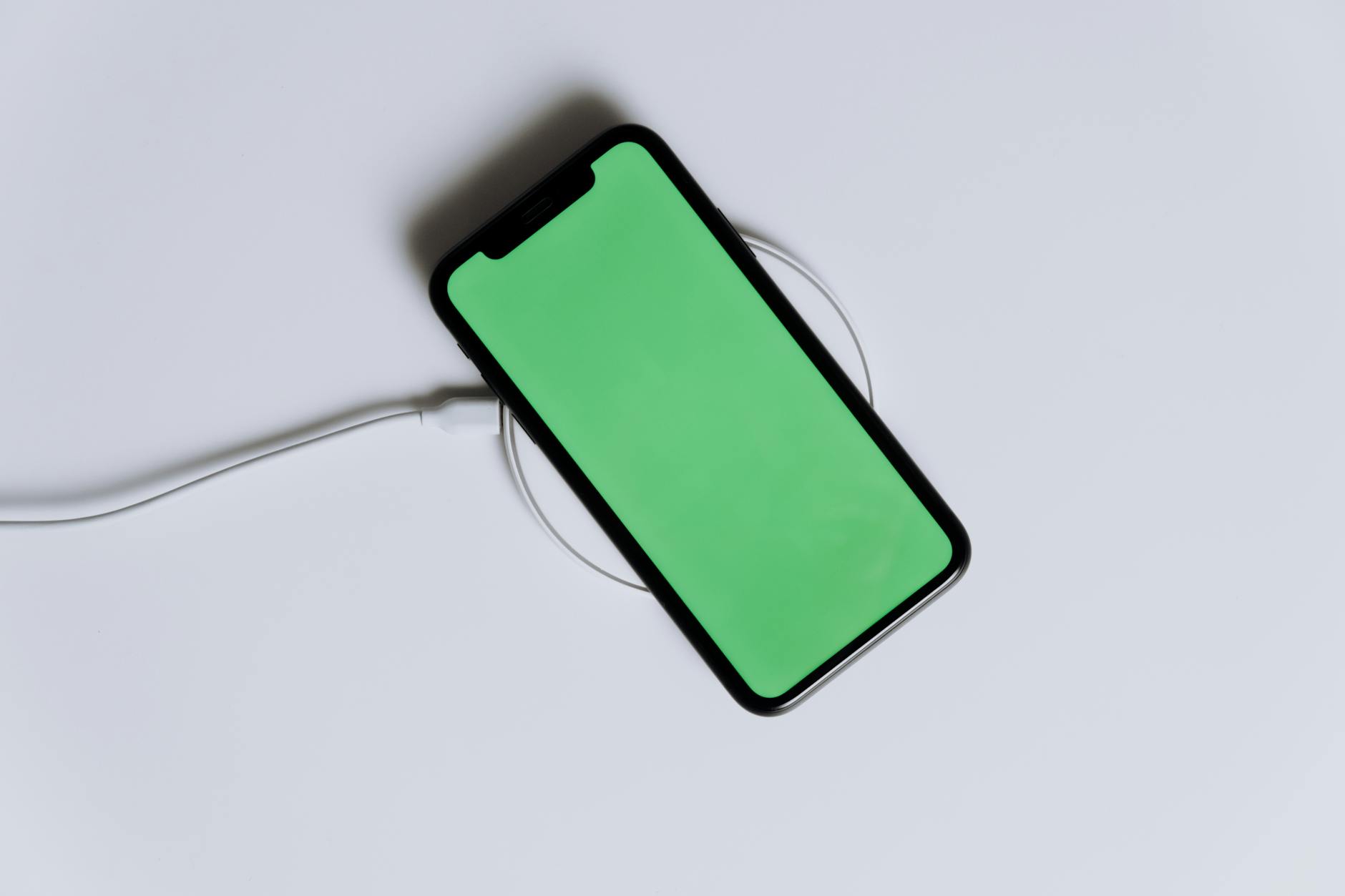
水抜きが終わっても、内部に微量の水分が残っている可能性があります。
このタイミングでの対処を間違えると、水濡れ以上のダメージを追加してしまうので、必ず正しい乾燥手順を踏んでから通常使用に戻ります。
Apple公式の乾燥ルールとNG行動
Apple公式サポートでは、iPhoneが濡れた後の乾燥として「充電口を下に向け、風通しの良い場所に最低5時間置く」ことを推奨しています(Apple公式サポート、2026-08-13参照)。
ドライヤーの温風・電子レンジ・オーブンでの加熱は避けてください。
Apple公式サポートでも高温にさらす行為は避けるよう明記されており、熱でバッテリーや基板が損傷し、水濡れとは別の故障を招きます。
米びつやシリカゲルの袋にiPhoneを密封するのもNGです。
米粒や乾燥剤の粉末がLightning/USB-Cポートやスピーカーグリルに入り込み、水以外の詰まりで音質が悪化します。
ただし、シリカゲル自体が悪いわけではなく、密封せずに引き出しなど近くに置く分にはむしろ湿度を下げる効果があります。
綿棒やティッシュをスピーカーグリルに突っ込む行為も避けます。
繊維がメッシュに引っかかると、水以上に音質を悪化させる原因になります。
24時間経っても直らない時の修理費用相場
水抜き+5時間乾燥を実施しても24時間以上音割れが続く場合は、スピーカーユニット自体の損傷が疑われます。
この状態は自然回復しないので、修理を検討するタイミングです。
修理費用の相場は依頼先で大きく異なります。
街の修理店でのスピーカー交換は6,000〜15,000円程度が一般的で、機種と状態によって変動します(2026年時点、複数の修理業者価格情報より)。
Apple公式修理はAppleCare+加入済みでも12,900円〜、非加入の場合はさらに高額になります(Apple公式修理料金、2026-08-13参照)。
iPhone本体が発売から2年以内かつAppleCare+加入済みなら公式修理、それ以外は近所の修理店を検討するのが費用面で有利です。
再発を防ぐケース選びと湿気対策
このセクションの要点: 水濡れの再発は防水ケースと湿気コントロールでほぼ防げる。プールや海だけでなくキッチン・洗面所の水はねも対策対象。

一度水濡れを経験した人ほど、次に濡らした時のダメージは大きくなります。
理由は、微量の水が内部に残ったまま追加の水が入ると、乾燥では対処できないレベルの腐食が進むためです。
再発防止として、以下の2つを日常に組み込むのが現実的です。
第一に、水回りで使う時は防水ケースを装着します。
海やプール以外にも、キッチンの水はね・浴室での動画視聴・雨天のランニングなど、日常には水濡れリスクが多く潜んでいます。
IPX7以上(IEC 60529規格で水深1mに30分沈めても浸水しないレベル)の防水ケースなら、水滴レベルの被害はほぼ完全に防げます。
第二に、乾燥剤(シリカゲル)を保管場所に置いておく方法があります。
使わない時のiPhoneを引き出しにしまう習慣がある人は、その引き出しにシリカゲルを1〜2袋入れておくと湿気による内部結露を予防できます。
先ほど紹介したとおり、iPhoneを密封するのではなく、あくまで空間の湿度を下げる目的で使うのがポイントです。
よくある質問

Q. Sonicアプリで165Hzを再生しても水が出てこないのですが失敗ですか?
A. 必ずしも失敗とは限りません。
水量が少ない場合は目に見える形で水滴が出ず、音割れだけが徐々に改善するケースもあります。
一度目で変化がなくても、2〜3分の再生を最大3セット繰り返してから判断するのが安全です。
Q. iPhoneの水抜きに米びつは効果がありますか?
A. Apple公式は米びつでの乾燥を非推奨としており、実際にリスクの方が大きいです。
米粒の細かい粉末がLightning/USB-Cポートやスピーカーグリルに入り込むと、水以外の詰まりで音質が悪化します。
「充電口を下向きにして風通しの良い場所に5時間放置」というApple公式手順が最も安全です。
Q. 水抜き後にどれくらい乾燥させれば充電しても大丈夫ですか?
A. Apple公式は「最低5時間」と案内していますが、大量に濡らした場合は24時間置くのが安全です。
内部に水が残った状態で充電すると、Lightning/USB-Cコネクタでショートが起きる可能性があります。
充電を試みる前に「液体検出アラート」が表示されないかも必ず確認してください。
Q. AppleCare+に入っていない場合、修理と機種変更どちらがお得ですか?
A. iPhoneが発売から3年以内なら修理、それ以上経過しているなら機種変更を検討するのが一般的な目安です。
スピーカー交換のみで済むなら6,000〜15,000円程度の街の修理店で対応できますが、水濡れによる複合的な故障だと修理費が本体価格の半額を超えることもあります。
修理店で見積もりをもらってから判断するのが確実です。
まとめ
- まず切り分け: イコライザ・Bluetooth・モノラル設定を確認し、水由来かどうかを30秒で判断する
- 水抜き: Sonicアプリ(微調整可)または iOSショートカット「Water Eject」(ワンタップ)で165Hz前後を再生する
- 乾燥: Apple公式手順の「充電口を下・風通しの良い場所・最低5時間」を守る。ドライヤー・米びつ・密封シリカゲルはNG
- 改善しない場合: 24時間経っても音割れが続くなら街の修理店(6,000〜15,000円)またはApple公式修理(12,900円〜)へ
水濡れは早い対処と正しい手順を守れば、多くの場合は自宅で復旧できます。
一度直ってからも再発防止のケース選びを済ませておくと、次のトラブル発生率をぐっと下げられます。
「水抜きしても音がこもったまま」という時は iPhoneスピーカーの汚れクリーニングガイド を、「水抜き後に音が完全に出ない・通話しかできない」という時は iPhone音が出ない時のチェックリスト もあわせて参考にしてください。
参照情報源:
- Apple公式サポート(https://support.apple.com/ja-jp/)(参照日:2026-08-13)
- App Store Sonic | Tone Generator(https://apps.apple.com/jp/app/sonic/id986999895)(参照日:2026-08-13)
- スマホスピタル iPhoneスピーカー音割れ解説(https://smahospital.jp/column/iphone/iphone_sound_cracking/)(参照日:2026-08-13)
- スマートクールグループ 水没後スピーカー復旧解説(https://smartcool-group.com/media/iphone-how-to-re-crack-submerged-sound/)(参照日:2026-08-13)
- 比較モ Sonicアプリ活用ガイド(https://hikakumo.com/iphone-speaker-sonic/)(参照日:2026-08-13)
▼ iPhoneスピーカーがこもる原因と正しい掃除方法|Apple公式手順で音質を回復
▼ iPhoneスピーカーの片方から音が出ない原因と直し方|設定か故障か5ステップで判別
Xでも、ツールの使い方や効率化のヒントを発信しています。
気になった方はフォローしていただけると嬉しいです👉 @_neko_adventure