

iPhoneのよくある画面・動作トラブル完全ガイド|症状別の原因と直し方
Intro
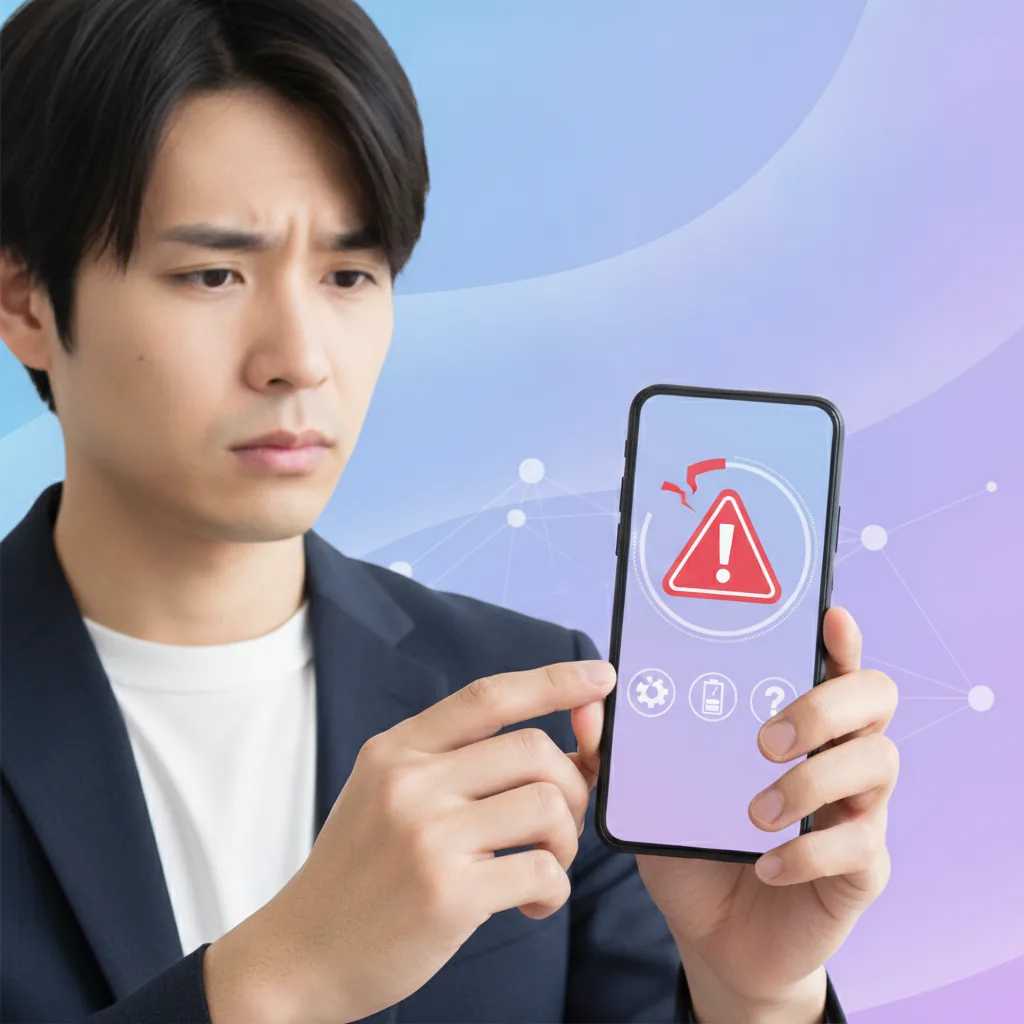
iPhoneの「画面が赤くなる」「緑の線が入る」「ちらつく」「勝手に動く」「リンゴマークで起動を繰り返す」「容量が足りない」といった不具合は、その8割が故障ではなく、再起動・設定変更・データ整理で自分で直せる一時的な症状です。
このページは、症状から原因を切り分け、自分でできる対処をひと通り試し、それでもダメなときだけ修理に進む——という「正しい順番」を1ヶ所にまとめた入口です。
「壊れた?修理代はいくら?データは消える?」と不安になったとき、最初に開いてほしいページとして作りました。
当てはまる症状を選べば、各症状の詳しい手順記事へすぐ進めます。
この記事で分かること
・自分のiPhoneの症状が「画面表示/動作/容量/設定」のどれに当てはまるか
・修理に出す前に必ずやる「共通の応急処置」(強制再起動・バックアップ)の正しい手順
・症状ごとの主な原因と、ソフト不具合かハード故障かの見分け方
・自分で直すのをやめて修理に出すべき判断ライン
結論:iPhoneのトラブルはまず「強制再起動」と「バックアップ」を行い、その上で症状を画面表示・動作・容量・設定の4系統に切り分けます。多くは自己解決でき、線や色が一定パターンで残る場合だけハード故障を疑って修理に進みます。
Index
Introまず共通の応急処置(どの症状でも最初にやる)1. 強制再起動(電源オフではなく強制再起動)2. バックアップ(直す前に必ず)画面表示の異常(赤い・緑の線・ちらつき)動作・操作の異常(勝手に動く・起動を繰り返す)容量・パフォーマンス(重い・容量不足)設定・機能のつまずき(故障ではない)自分で直すのをやめて修理に出す判断ラインよくある質問Q. 再起動しても直らない場合は故障ですか?Q. 修理に出す前に必ずやるべきことは?Q. 症状が複数同時に出ています。どれから対処すべき?Q. 自分で直すと保証は切れますか?Q. バックアップなしで初期化してしまいました。データは戻せますか?まとめRelated ArticlesRecent Posts
まず共通の応急処置(どの症状でも最初にやる)
このセクションの要点: 症状が何であれ、最初にやるべきは「強制再起動」と「バックアップ」の2つ。これだけで直る症状が多く、直らなくてもデータを守れます。
1. 強制再起動(電源オフではなく強制再起動)
通常の電源オフでは消えない一時的な不具合も、強制再起動ならリセットできます。
機種で手順が違います。
- Face ID搭載機(ホームボタンなし): 音量を上げるを押してすぐ離す → 音量を下げるを押してすぐ離す → サイドボタンをAppleロゴが出るまで長押し(約10秒)
- ホームボタン搭載機(SE/8など): サイドボタンと音量下げを同時に、Appleロゴが出るまで長押し
画面が反応しない・固まっている状態でも、この操作は効きます。
2. バックアップ(直す前に必ず)
これから設定変更や初期化が必要になる可能性に備え、先にバックアップを取ります。
- iCloud: 設定 → 自分の名前 → iCloud → iCloudバックアップ → 今すぐバックアップを作成
- パソコン: ケーブル接続 → Finder(Mac)/ iTunes(Windows)→ 今すぐバックアップ
起動できない症状でも、後述のリンゴループのようにデータを残して直せる手順があります。
焦って初期化しないことが何より大切です。
画面表示の異常(赤い・緑の線・ちらつき)

このセクションの要点: 画面の色や線の異常は、再起動で消えればソフトの一時不具合。決まった位置に同じ線・色が残るならハード(パネル・ケーブル)の故障を疑います。
| 症状 | まず疑う原因 | 自分でできる対処 |
|---|---|---|
| 画面が赤くなる・赤と黒になる | 表示系の一時バグ/熱 | 強制再起動・少し冷ます |
| 緑の縦線が入る | パネルやコネクタの接触 | 再起動で消えるか確認 |
| ちらつく・点滅する | 明るさ自動調整・iOS不具合 | 自動調整オフ・iOS更新 |
見分け方のコツ: 再起動・画面ロック解除のたびに位置が変わる/消えるならソフト寄り。電源を切っても薄く残る、同じ場所に出続けるならハード故障の可能性が高いです。
症状ごとの詳しい手順はこちら:
動作・操作の異常(勝手に動く・起動を繰り返す)
このセクションの要点: タッチが暴れる・起動を繰り返す症状は派手で不安ですが、データを消さずに直せる手順が確立しています。初期化は最後の手段です。
- ゴーストタッチ(勝手に動く): 保護フィルム・ケースの干渉、濡れ・汚れ、充電器のノイズが主因。フィルムを外す・純正充電器に変える・画面を拭くで改善することが多いです。→ iPhoneのゴーストタッチが勝手に動く原因と直し方
- リンゴループ(Appleロゴで再起動を繰り返す): iOS更新の失敗やストレージ不足が主因。リカバリーモードからの「アップデート(データ保持)」で、初期化せず復旧できる場合があります。→ リンゴループをデータを消さずに直す方法
いずれも、まず前述のバックアップを取ってから作業してください。
容量・パフォーマンス(重い・容量不足)
このセクションの要点: 「重い」「容量がいっぱい」は、写真を消さずに空きを増やす手順と、外部へ逃がす方法で解決できます。容量不足はリンゴループや動作不安定の遠因にもなります。
まず試すこと:
- 設定 → 一般 → iPhoneストレージ で「非使用Appを取り除く」「大きい添付ファイルを削除」
- 写真は「iCloud写真(ストレージを最適化)」で本体から逃がす
- Safari・LINEのキャッシュ削除
写真や動画が常に容量を圧迫する人は、外付けSSDやクラウドへの退避で根本的に環境を整える方法もあります。具体的な手順と選び方はこちら → iPhoneストレージを無料で増やす方法
設定・機能のつまずき(故障ではない)
このセクションの要点: 「設定が見つからない」「機能が出ない」系は故障ではなく、対応機種や設定場所を知れば解決します。
- スタンバイ(StandBy)が表示されない・設定できない: iOS17以降+充電中+横向きが条件。条件と設定場所を押さえれば使えます。→ iPhoneスタンバイが設定できない・表示されない原因と対処法
自分で直すのをやめて修理に出す判断ライン
このセクションの要点: 次のどれかに当てはまったら、DIYを止めてバックアップ→修理相談へ。無理に粘ると悪化やデータ消失のリスクがあります。
- 強制再起動・iOS更新・設定リセットをしても同じ症状が一定パターンで残る
- 画面の線・色が電源オフでも残る、タッチが広範囲で全く効かない
- 落下・水濡れの直後から発生した
- 発熱・膨張・バッテリーの異常な消耗を伴う
修理前は必ずバックアップを取り、分解や非正規部品の自己交換は避けてください(保証・防水性能を失います)。
よくある質問
Q. 再起動しても直らない場合は故障ですか?
A. 必ずしも故障とは限りません。
強制再起動・iOSアップデート・各種設定リセットで直る例も多いです。
それでも同じ症状が一定パターンで残る場合はハード故障の可能性が高いため、バックアップを取ってから修理相談へ進みましょう。
Q. 修理に出す前に必ずやるべきことは?
A. データのバックアップです。
iCloudまたはパソコンに取っておけば、初期化が必要でも写真や連絡先を失いません。
起動できない症状でもデータを残して直せる手順があるので、焦って初期化しないことが大切です。
Q. 症状が複数同時に出ています。どれから対処すべき?
A. まず「起動できるか」を最優先で確認します。
起動はするが表示や動作がおかしい場合は、上の症状一覧から該当ページへ進むのが近道です。
Q. 自分で直すと保証は切れますか?
A. 本ガイドの操作(再起動・設定変更・データ整理)はApple公式も案内する範囲なので保証に影響しません。
分解や非正規部品への交換は保証・防水性能を失うので避けてください。
Q. バックアップなしで初期化してしまいました。データは戻せますか?
A. 直前にiCloudや旧端末・PCにバックアップがあれば、その時点まで復元できます。
なければ復旧は困難です。
だからこそ「直す前に必ずバックアップ」を徹底してください。
まとめ
- まず共通の応急処置: 強制再起動とバックアップ。これだけで直る症状が多く、ダメでもデータを守れる
- 症状を4系統に切り分ける: 表示/動作/容量/設定で対処の当たりがつく
- 見分けの軸はソフトかハードか: 一定パターンで残る・電源オフでも残るなら修理へ
- 粘りすぎない: 落下/水濡れ/発熱/膨張は即バックアップ→修理
当てはまる症状のページから具体的な手順へ進んでください。
このガイドは新しい症状が増えるたびに更新します。
▼ Notion大学生完全ガイド|学割登録から講義・課題・サークル管理まで全部まとめ
▼ iPhoneのゴーストタッチが勝手に動く5つの原因と直し方【2026年版】
Xでも、ツールの使い方や効率化のヒントを発信しています。
気になった方はフォローしていただけると嬉しいです👉 @_neko_adventure
参照情報源:
- Apple サポート「iPhoneを再起動する/強制的に再起動する」(https://support.apple.com/ja-jp/)(参照日:2026-06-12)
- Apple サポート「iPhoneのストレージを管理する」(https://support.apple.com/ja-jp/)(参照日:2026-06-12)