
📝
2syncで優先度が反映されない原因3つと設定の直し方|Todoist→NotionのP1〜P4
Intro

Todoistで優先度をP1に変えたのに、Notionの優先度欄が空欄のまま。
この症状は、同期方向・既存タスクの扱い・Selectのオプション名の3点を順番に確かめると、どこで止まっているかを切り分けられます。
厄介なのは、2syncの設定画面を何度見直しても「合っているはず」に見えることです。
実際には、設定そのものは正しくても、変更が反映されるタイミングや対象タスクの範囲を誤解しているケースが混ざっています。
原因を3つに分けて1つずつ潰していけば、むやみに連携を作り直す必要はありません。
※本記事にはアフィリエイト広告を含みます。
この記事で分かること
・2syncがTodoistの優先度をNotionにどう対応させているか
・「同期待ち」と「設定ミス」の見分け方
・優先度が反映されない3つの原因と、それぞれの直し方
結論:まず数分待ちます。
それでも反映されなければ、「優先度フィールドの同期方向」「既存タスクへの遡及なし」「Selectのオプション名」の順に確認します。
原因を探す前に、2syncが優先度をどのような値として扱っているかを押さえておきましょう。
そうすると、どこがズレているのかを判断しやすくなります。
Index
Intro2syncの優先度同期の仕組み(P1〜P4とSelect「1〜4」)優先度が反映されないときは「数分待つ」か「設定ミス」かを先に見分ける2syncで優先度が反映されない3つの原因と直し方原因1: 優先度フィールドの同期方向が意図と逆になっている原因2: 同期方向を直しても既存タスクには遡って反映されない原因3: NotionのSelectオプション名が「1〜4」と一致していない設定を直したあとに既存タスクの優先度をそろえる方法よくある質問Q. Notion側で優先度を変えたら、Todoistにも反映されますか?Q. 優先度ではなく、完了したタスクがNotionに反映されません。まとめRelated ArticlesRecent Posts
2syncの優先度同期の仕組み(P1〜P4とSelect「1〜4」)

2syncは、Todoistのタスクから14のフィールドをNotionに同期できます。
優先度はNotionの「Select」プロパティとして扱われ、TodoistのP1〜P4の4段階が、Selectの「1」〜「4」の値として同期されます(出典: 2sync「Todoistフィールド」)。
つまり、Notion側では「P1」「高」のような文字ではなく、「1」〜「4」の値が入るのが正しい状態です。
この優先度フィールドは双方向同期に対応しています。
Notion側でSelectを変えて、Todoistに戻すこともできます。
ただし、双方向になるのは、同期方向の設定が「双方向」になっている場合だけです。
片方向の設定のままNotion側で値を変えても、Todoistには届かない点に注意してください。
初期設定の段階でズレていると、以下の切り分けをしても原因が見つかりにくくなります。
仕組みが分かったら、次は「本当に反映されていないのか」「まだ反映待ちなのか」を見分けます。
ここを飛ばすと、正しい設定を壊してしまうことがあります。
優先度が反映されないときは「数分待つ」か「設定ミス」かを先に見分ける

2syncの公式FAQでは、Todoistで変更した内容がNotionに反映されるまで数分かかることがあると案内されています(出典: 2sync FAQ「Why is my Todoist sync not working?」)。
優先度を変えた直後にNotionを開いて「反映されない」と判断するのは早すぎます。
最初の切り分けは、数分おいてからNotionのページを再読み込みすることです。
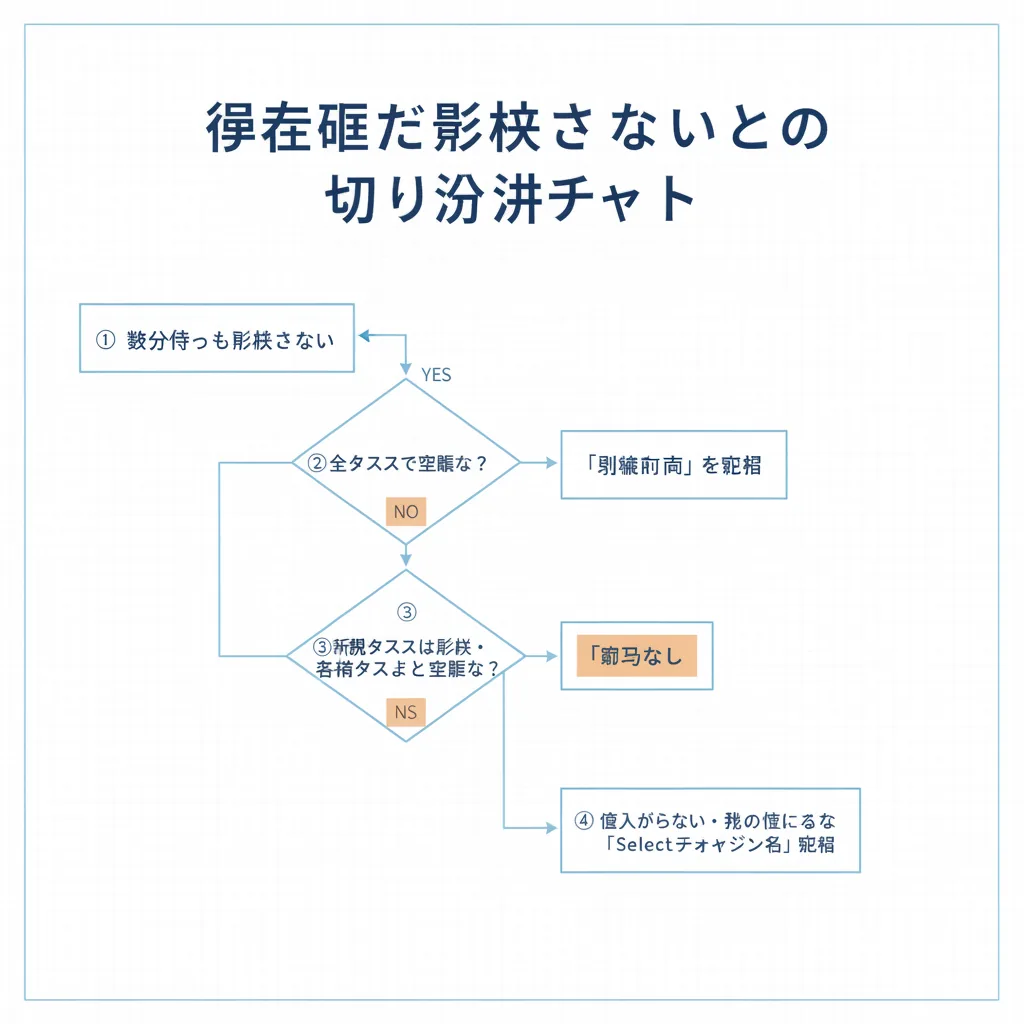
待っても反映されない場合は、症状の出方で原因の見当がつきます。
新しく作ったタスクも含めて優先度だけが一切入らないなら、同期方向かSelectのオプション名を疑います。
新しいタスクには入るのに昔からあるタスクだけが空欄なら、既存タスクに設定変更が遡って適用されていない可能性が高い状態です。
優先度以外のフィールド(タイトルや期限)も止まっているなら、優先度の設定ではなく連携全体の問題です。
FAQの手順で接続状態を確認してください。
見分けがついたら、該当する原因の見出しに進んでください。
以下では、3つの原因を確認する順番どおりに並べています。
2syncで優先度が反映されない3つの原因と直し方

設定は合っているように見えるのに反映されないとき、原因はおおむね次の3つに分かれます。
確認の手間が少ない順に並べているので、上から見ていくと無駄がありません。
原因1: 優先度フィールドの同期方向が意図と逆になっている
優先度だけが「Todoistへの一方向」になっていると、Todoistで変えた優先度はNotionに送られません。
他のフィールドは正常に同期されているのに優先度だけ止まる場合は、まずここを確認してください。
設定を「双方向」か「Notionへの一方向」に直すと、以降の変更はNotionに送られるようになります。
原因2: 同期方向を直しても既存タスクには遡って反映されない
2syncでは、同期方向を変更しても既存タスクには遡って適用されません。
そのため、原因1を直した直後に古いタスクを見ても、優先度は空欄のままです。
これは設定ミスではありません。
連携を作り直す前に、次の見出しで紹介する方法で既存タスクの優先度をそろえてください。
原因3: NotionのSelectオプション名が「1〜4」と一致していない
Notion側で見やすくしようとオプション名を「P1」「高」「Urgent」などに書き換えると、2syncが送る値と一致しなくなります。
その結果、優先度が入らない、別のオプションが増えるといったズレが起きる可能性があります。
オプション名は「1」「2」「3」「4」のままにしておきましょう。
見た目を区別したいときは、名前ではなくSelectの色で分けるのが安全です。
Parent Taskなど他のフィールドも、マッピングの考え方は同じ構造です。
原因を直しても、すでにあるタスクの優先度は自動ではそろいません。
ここからは、既存タスクを正しい状態に戻す方法を見ていきます。
設定を直したあとに既存タスクの優先度をそろえる方法
既存タスクには設定が遡らないため、反映させたいタスクには新しい変更を発生させる必要があります。
手軽なのは、Todoistで対象タスクの優先度をいったん別の値に変え、改めて正しい値に戻す方法です。
これで「設定変更後の新しい変更」として扱われるので、数分待ってからNotionのSelectに値が入っているか確認してください。
対象が多い場合は、P1のタスクから順に手を付けるのがおすすめです。
優先度が高いタスクほど、Notion側のビューやフィルターで使う機会が多く、反映漏れがあると困る場面も多いからです。
P4(優先度なし)のタスクは、Notionで空欄のままでも運用上困らないことが多いので、後回しにしても構いません。
作業のついでに、P1〜P4を「どんな基準で付けるか」まで決めておきましょう。
同期が直ったあとのNotionのビューが使いやすくなります。
優先度の付け方やNotionでのタスクの見せ方に迷っている場合は、タスク管理の考え方を体系的にまとめた本を1冊読んでおくと、基準を決めやすくなります。
ここまでで、優先度の同期は直せるはずです。
あわせて、優先度の同期を直す途中で出てきやすい疑問にも答えておきます。
よくある質問

優先度の同期を直す途中で、逆方向の反映や他のフィールドの不具合が気になることがあります。
ここでは、特に気になりやすい2つの疑問に絞って答えます。
Q. Notion側で優先度を変えたら、Todoistにも反映されますか?
A. 優先度フィールドの同期方向が「双方向」になっていれば反映されます。
「Notionへの一方向」にしている場合は、Notion側の変更はTodoistに送られません。
Notionで優先度を管理したい場合は、フィールドマッピングで優先度の方向を「双方向」にしておきましょう。
Q. 優先度ではなく、完了したタスクがNotionに反映されません。
A. 完了状態は優先度とは別の項目として同期されるため、止まる原因も確認する箇所も異なります。
この記事の切り分け手順をそのまま当てはめても解決しないことがあるので、完了状態は別に確認するのが近道です。
まとめ
- 最初の切り分け: 優先度を変更したら数分待って再読み込みし、それでも反映されなければ設定を疑う
- 原因1: 優先度フィールドの同期方向が「Todoistへの一方向」になっていないか確認する
- 原因2: 方向を直しても既存タスクには遡らないので、Todoistで優先度を変更し直す
- 原因3: NotionのSelectオプション名は「1〜4」のまま使い、見た目は色で区別する
今日の作業は、2syncの設定画面で優先度フィールドの同期方向を開いて確かめることだけで十分です。
参照情報源:
- https://2sync.com/docs/todoist-fields(2sync「Todoist fields」・参照:2026年10月)
- https://2sync.com/ja/docs/todoist-fields(2sync「Todoistフィールド」・参照:2026年10月)
- https://2sync.com/docs/sync-direction(2sync「Sync direction」・参照:2026年10月)
- https://2sync.com/faq/article/why-is-my-todoist-sync-not-working(2sync FAQ「Why is my Todoist sync not working?」・参照:2026年10月)
▼ 2syncでTodoistのサブタスクをNotionに同期|階層を保つ設定手順
▼ 2syncで定期タスクをNotionに同期|繰り返しの挙動と定期タスクだけを流す設定
Xでも、ツールの使い方や効率化のヒントを発信しています。
気になった方はフォローしていただけると嬉しいです👉 @_neko_adventure