
📝
Todoistの完了タスクがNotionに反映されない原因5つと直し方|2sync・Make別
Intro
最終更新: 2026-11-02(2sync公式ドキュメントに合わせて、原因の調べ方(Sync now・Preview matches・Sync Status)を追記)
Todoistでチェックを入れたのにNotionでは未完了のまま。
この症状の原因は、ほぼ5つに絞れます。
中でも見落とされやすいのが、繰り返しタスクは完了にしても次の期日に進むだけという仕様です。
設定ミスではないので、設定をいくら変えても直りません。
Todoistの標準のNotion連携は、NotionにTodoistのビューを埋め込んで表示する機能です。
タスクそのものを双方向に連動させるには、2syncやMakeなどの連携ツールが必要です。
原因ごとの見分け方と直し方を示したうえで、完了したタスクをNotionに記録として残す方法を3つ比べます。
※本記事はアフィリエイト広告(2sync・Amazon)を含みます。
この記事で分かること
・Todoistの完了がNotionに反映されない5つの原因と、それぞれの直し方
・原因をいちばん早く特定できる確認の順番
・完了タスクをNotionに残す3つの方法(2sync・Make・手動)の違い
結論:まず2syncの同期間隔のぶん待ちます(2sync公式ドキュメントによるとSoloプランで最大5分)。
それでも反映されなければ、繰り返しタスクか、DBの共有、接続と自動化、フィルター、件数の上限の順に確認します。
症状ごとの原因は、次のセクションで整理します。
Index
IntroTodoistの完了がNotionに反映されない5つの原因原因1: 繰り返しタスクは完了しても次の期日に進むだけ原因2: 2syncの接続が切れている・自動化が止まっている原因3: フィルター条件で完了タスクが同期対象から外れている原因4: Notionのデータベースが2syncに共有されていない原因5: プロジェクトのアクティブタスクが300件を超えている原因を最短で特定する確認順序完了タスクをNotionに残す3つの方法(2sync・Make・手動)方法1: 2syncの設定で繰り返しタスクを分けて同期する方法2: Makeで完了タスクをNotionに書き出す方法3: Todoistの完了履歴から手動で転記する同期トラブルを繰り返さないための運用よくある質問Q. Todoistで完了にしたタスクはどこで確認できますか?Q. Todoistの標準機能だけでNotionと同期できませんか?Q. 繰り返しタスクをNotionで完了のまま残す設定はありますか?まとめRelated ArticlesRecent Posts
Todoistの完了がNotionに反映されない5つの原因

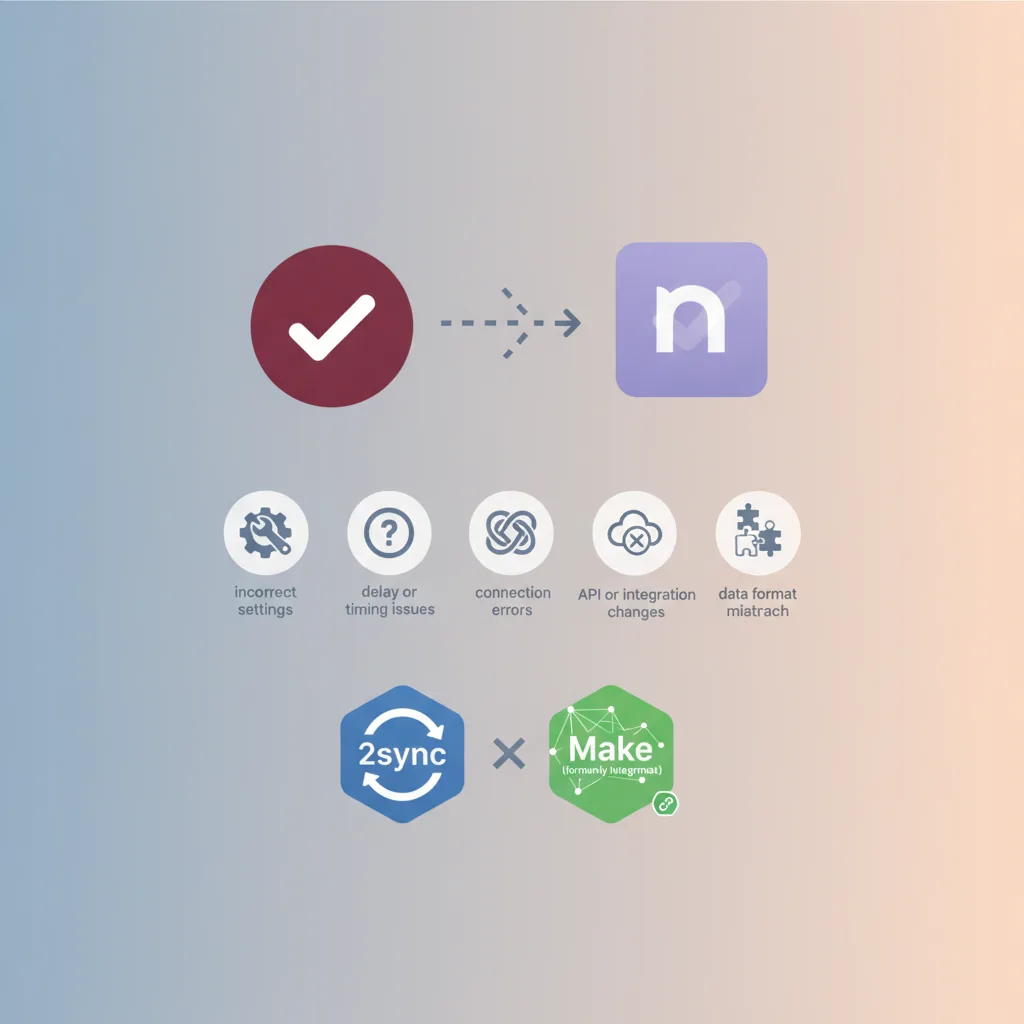
2syncとTodoistの公式ドキュメントに載っている同期停止の原因のうち、「完了が反映されない」症状に関係するのは次の5つです。
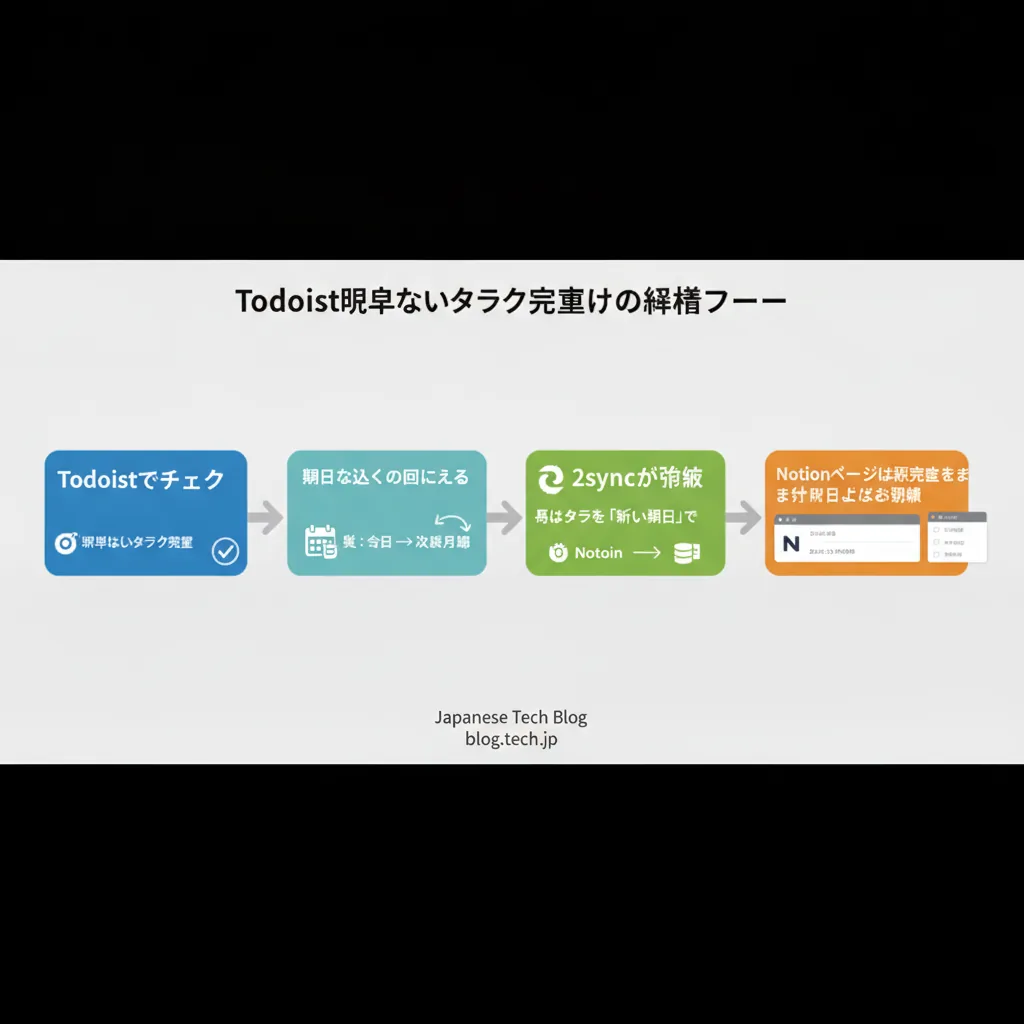
原因1: 繰り返しタスクは完了しても次の期日に進むだけ
「完了にしたのに未完了に戻った」と感じるのは、この仕様のためです。
習慣タスクや週次レビューなど、繰り返しタスクだけが反映されない場合は、まずここを疑ってください。
原因2: 2syncの接続が切れている・自動化が止まっている
Todoistのパスワードや、Notionのワークスペース設定を変えた後に止まったなら、2syncの画面ですべての接続が「connected」になっているかを確認してください。
同じページでは、自動化(automation)が一時停止していないかの確認も挙げられています。
通常のタスクも含めてすべての同期が止まっているなら、この原因の可能性が高いです。
自動化の状態は、2syncの画面で「Active」と出ていれば動いています。接続や自動化を直した後は、Statusタブの「Recent activity」で同期が再開したかを確かめておくと安心です(2sync Docs「Sync problems」)。
原因3: フィルター条件で完了タスクが同期対象から外れている
2syncでは、同期するタスクをフィルター条件で絞り込めます。
過去に入れた除外条件や、空欄のままのドロップダウン、大文字と小文字の違いが残っていないか、条件を一つずつ見直してください。
条件を一つずつ見るのが大変なら、2syncのRulesタブにある「Preview matches」が便利です。同期から外れるタスクと、外れる理由を一覧で確認できます(2sync Docs「Sync problems」)。
なお、完了タスクを普段の画面から隠したいだけなら、2syncのフィルターで除外する必要はありません。Notionのビューのフィルターで未完了のタスクだけを表示すれば、完了タスクは同期されたまま見えなくなります(2sync Docs「Todoist」)。
原因4: Notionのデータベースが2syncに共有されていない
データベースを複製した直後や、新しいデータベースに切り替えた後に止まったなら、この共有が抜けているかもしれません。
リレーションでつないだ別のデータベースも共有しておかないと、その値を使う数式が空になる点にも注意してください。
また、Notionのウィキ(Wiki)ページの中にあるデータベースは、NotionのAPI(外部のツールからNotionを操作するための仕組み)の制限で、2syncの同期に対応していません(2sync Docs「Todoist」)。ウィキの中でタスクを管理している場合は、通常のページに置いたデータベースに切り替えると同期できるようになります。
原因5: プロジェクトのアクティブタスクが300件を超えている
Notionから1つのプロジェクトへ大量の未完了タスクを同期する場合、上限を超える分はTodoist側に作成できず、Notionのタスクの一部が同期されない状態になります。
アーカイブせずに使い続けているデータベースで起きやすい問題です。
Notion側で古いタスクを同期対象から外すか、Todoistのプロジェクトを分ければ直ります。
どの原因も、2syncとNotionの設定を見直せば直せます。
原因を最短で特定する確認順序
最初にやるのは、設定を触る前に同期間隔のぶん待つことです。2syncの同期は即時ではなく、決まった間隔で動いているからです。
2sync Docs「Sync problems」によると、同期間隔はSolo 5分・Premium 3分・Pro 2分で、変更が反映されるまで最大でこの時間がかかります。待たずに設定を変えると、その変更のせいで原因がかえって分かりにくくなると思います。
急ぐ場合は、2syncの画面にある「Sync now」ボタンで、すぐに同期を走らせられます。何度も押すと利用回数の制限(レート制限)にかかることがあるので、押したら1分ほど待つのが無難です。
待っても反映されない場合は、次の順番で確認します。
- 反映されないのは繰り返しタスクだけか → そうなら原因1(仕様)
- Notionのデータベースが2syncに共有されているか → されていなければ原因4
- 通常のタスクも含めて全部止まっているか → そうなら原因2(接続切れ・自動化の停止)
- 特定のプロジェクト・ラベルだけ止まっているか → そうなら原因3(フィルター)
- 1つのプロジェクトにタスクが大量にあるか → Todoistの件数上限に当たっていれば原因5
5つのどれにも当てはまらず、「同期はされているのに完了の表示だけがおかしい」ときは、完了(Completed)の項目がNotionのどのプロパティに対応しているかを見直します。2syncでは、Completedをチェックボックスかステータス(Status)のプロパティに対応させます。種類が合っていないと、完了が正しく表示されません(2sync Docs「Sync problems」)。タスクを1件だけ完了にして、表示が変わるかを試すと確かめやすいです。
古いタスクだけが同期されない場合は、プランごとの同期期間(Solo 6か月・Premium 1年・Pro 2年)の外にあることも考えられます。タスクの日付が、2syncのRulesタブにある同期期間(Syncing timeframe)に入っているかを確認してください。
それでも当たりがつかないときは、2syncの記録を見るのが近道です。Sync Status(同期状態)の項目をNotionのプロパティに対応させると、フィルターで外れたタスクには「Ignored」、Todoist側で削除されたタスクには「Removed」と表示されます。Statusタブの「Recent activity」や「Activity logs」でも、直近の同期で何が起きたかを確認できます。
繰り返しタスクかどうかを最初に確認するのは、5つのうちこれだけが設定ミスではなく仕様だからです。これを除いておけば、残りの原因は2syncとNotionの設定画面だけで確認できます。
原因が繰り返しタスクの仕様だった場合は、設定を直しても完了したタスクはNotionに残りません。完了の記録を残したい人向けに、次のセクションで3つの方法を比べます。
完了タスクをNotionに残す3つの方法(2sync・Make・手動)
繰り返しではない通常のタスクは、Todoistで完了にすると、Notionの完了(Completed)にチェックが入り、完了日時(Completed At)も記録されます(2sync Docs「Todoist」)。完了タスクを外すフィルターを入れていなければ、通常のタスクは2syncだけで実績として残せます。
公式ドキュメントでは、完了をチェックボックスではなくステータス(Status)のプロパティに対応させることが勧められています。完了・未完了でグループ分けしたビューを作れるので、実績の振り返りにも使いやすいかもしれません。

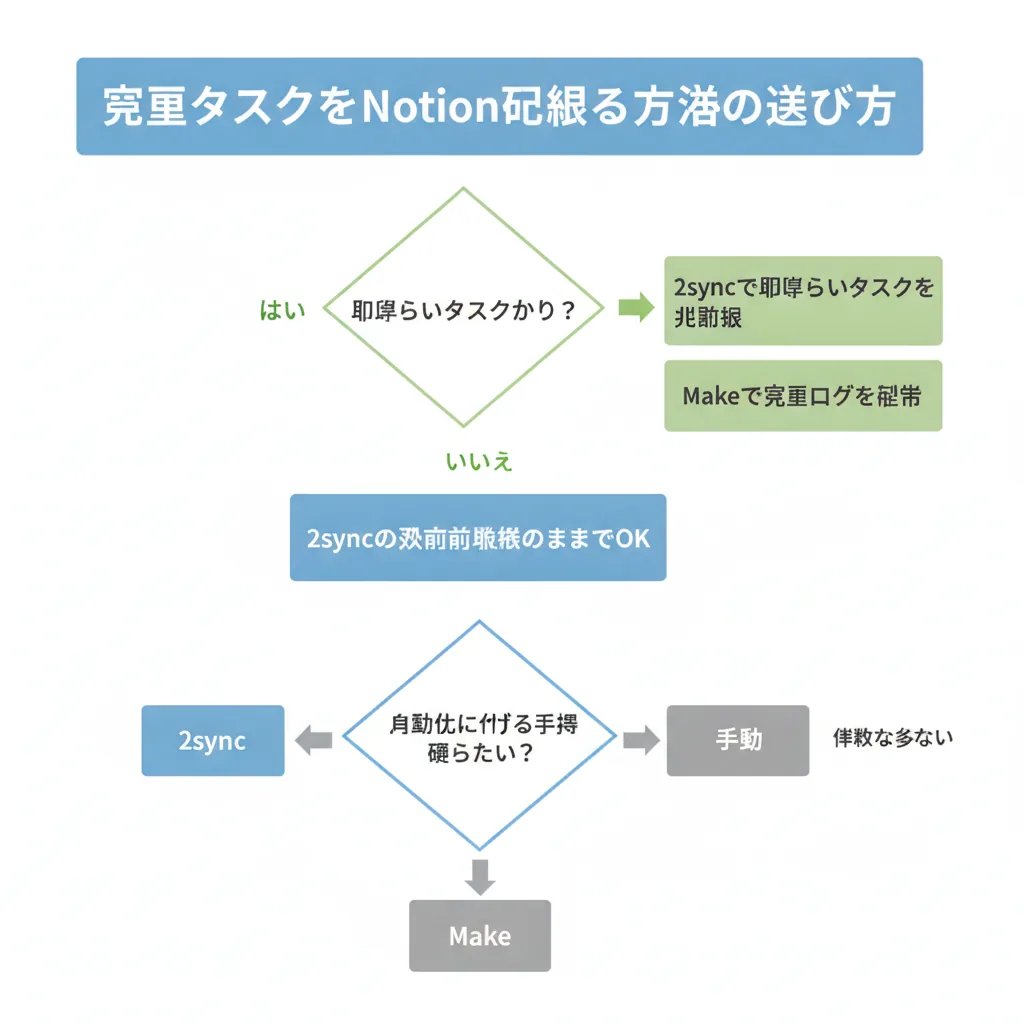
「Todoistで完了にしたタスクを、Notionに実績として残したい」なら、方法は大きく3つあります。
手間とできることの幅がそれぞれ違うので、自分の使い方に合うものを選んでください。
方法1: 2syncの設定で繰り返しタスクを分けて同期する
2syncの公式ドキュメントに載っている方法です。
Notionに「Todoist Recurring」というチェックボックスのプロパティを作ってTodoistの繰り返し項目と対応させ、フィルターで繰り返しタスクだけを同期します(2sync Docs「Filters」)。
通常のタスクと分けておけば、繰り返しタスクの期日が進んでも通常タスクの管理に混ざりません。
すでに2syncで同期を組んでいるなら、ツールを増やさずに済むのがいちばんの利点です。
方法2: Makeで完了タスクをNotionに書き出す
自動化ツールのMakeを使うと、Todoistで完了にしたタスクを、Notionのデータベースに新しいレコードとして書き出せます(one-memo「【Make】Todoistの完了タスクをNotionへ転記」)。
Todoistの「Task completed」イベントをきっかけに動く仕組みなので、完了するたびに1件ずつ記録が増え、実績ログを作りたい人に向いています。
繰り返しタスクの完了もこのイベントの対象になるかは公式に記載がないため、組んだ直後に繰り返しタスクを1件完了にして、記録が増えるかを確かめてください。
一方で、トリガーや書き込む項目は自分で一から設定する必要があるので、組み上げるまでに時間がかかります。
2syncと併用するなら、重複を避けるためにログ用のデータベースを別に用意しておくと安全です。
方法3: Todoistの完了履歴から手動で転記する
週に一度この一覧を見て、残したいものだけNotionに書き写せば、ツールの設定はいりません。
件数が増えると写し漏れが出やすいので、負担になったら方法1か2に切り替えてください。
目安は、すでに2syncを使っているなら方法1、習慣の実績ログを作り込みたいなら方法2、件数が少ないなら方法3です。
どの方法も、同期の設定そのものが正しいことが前提になります。
同期トラブルを繰り返さないための運用

同期が止まる原因の多くは、Notion側のデータベースを触ったときに起きます。
複製・作り直し・タスクの移動をした後は、2syncへの共有が付いているかをその場で確認するようにしてください。
そうすれば、同期が止まったことに何日も気づかない事態を防げます。
もう一つの対策は、Notionにタスクを溜め込みすぎないことです。
完了したタスクを定期的にアーカイブ用のデータベースへ移せば、Todoistのプロジェクトあたりの件数上限に近づきにくくなります。
サブタスクも上限に数えられるので、サブタスクを多用する人ほど効果があります。
3つ目の対策は、同期の状態をNotionの中で見えるようにしておくことです。2syncのSync Status(同期状態)をNotionのプロパティに対応させ、「Ignored」や「Removed」のタスクだけを表示するビューを作っておけば、同期から漏れたタスクに早く気づけます(2sync Docs「Sync problems」)。
タスク管理の組み方そのものを見直したいなら、Notionの活用本を1冊手元に置いておくと、設定に迷ったときの基準になります。
設定まわりで残りやすい疑問を、次に3つだけ取り上げます。
よくある質問
Q. Todoistで完了にしたタスクはどこで確認できますか?
プランによって表示できる期間が異なる場合があるので、詳しくはTodoistヘルプで確認してください。
Notionに反映されていないタスクが、Todoist側で本当に完了になっているかを確かめるときにも役立ちます。
Q. Todoistの標準機能だけでNotionと同期できませんか?
A. タスクを双方向に連動させることはできません。
標準のNotion連携は、NotionのページにTodoistのビューを埋め込んで表示する機能です。
Q. 繰り返しタスクをNotionで完了のまま残す設定はありますか?
A. 2syncでは、繰り返しタスクを完了にしても同じNotionページの期日が次の回に進むだけで、完了の履歴は残りません。
そのため、繰り返しタスクだけ同期を分けるか、Makeで完了イベントを別のデータベースに書き出す方法で対応します。
どちらが合うかは、上の「完了タスクをNotionに残す3つの方法」を目安にしてください。
まとめ
- 繰り返しタスクだけが反映されないなら、設定ミスではなく仕様(期日が次の回に進むだけで、完了の記録は残らない)
- 全部止まっているなら2syncの接続切れ・自動化の停止、一部だけならフィルター、複製した後ならNotionのDBの共有漏れ、タスクが大量ならTodoistの件数上限を確認
- 完了タスクをNotionに残したいなら、2syncで繰り返しタスクを分ける・Makeでログを書き出す・手動で書き写すの3択
まず、反映されないタスクが繰り返しタスクかどうかを確かめてください。
そこが分かれば、残りの原因は2syncとNotionの設定画面だけで確認できます。
▼ 2syncでTodoistのサブタスクをNotionに同期|階層を保つ設定手順
▼ 【Notion】タスク管理をカンバンボードで効率化する方法(タスクボード/個人向け)
Xでも、ツールの使い方や効率化のヒントを発信しています。
気になった方はフォローしていただけると嬉しいです👉 @_neko_adventure
参照情報源:
- 2sync Docs「Todoist」(https://2sync.com/docs/todoist)(参照日:2026-09-25)
- 2sync Docs「Sync problems」(https://2sync.com/docs/sync-problems)(参照日:2026-09-25)
- 2sync Docs「Filters」(https://2sync.com/docs/filters)(参照日:2026-09-25)
- Todoistヘルプ「繰り返しの日付について」(https://www.todoist.com/ja/help/todoist/features/introduction-to-recurring-dates-YUYVJJAV)(参照日:2026-09-25)
- Todoistヘルプ「Todoistの利用制限」(https://www.todoist.com/ja/help/account-and-billing/plans/usage-limits-in-todoist-e5rcSY)(参照日:2026-09-25)
- Todoistヘルプ「Todoist で完了したタスクを表示する」(https://www.todoist.com/ja/help/todoist/features/view-completed-tasks-in-todoist-J19h2s)(参照日:2026-09-25)
- Todoistヘルプ「NotionとTodoistを併用する」(https://www.todoist.com/help/todoist/integrations/use-notion-with-todoist-uju2Bi1v)(参照日:2026-09-25)
- one-memo「【Make】Todoistの完了タスクをNotionへ転記」(https://one-memo.com/make-todoist-completed-task/)(参照日:2026-09-25)