
📝
2syncでOutlook設定がうまくいかない原因と対処法|管理者承認・DB選択のつまずきを段階別に解説
Intro

2syncとOutlookカレンダーの連携が途中で止まったとき、まず疑うべきは「会社アカウントの管理者承認」と「Notion側のデータベース選択」の2つです。
2syncは画面の案内に沿って進めるだけで設定できるツールです。
ただし、Microsoft 365の会社・学校アカウントでは、2sync側ではなく組織側の設定で止められることがあります。
画面の指示どおりに進めたのに先へ進めないと、どこが悪いのか分からず、同じ操作を何度も繰り返してしまいがちです。
ここでは、設定フローのどの段階で止まったかを起点に原因を切り分け、段階ごとの対処をまとめます。
会社のIT管理者に承認を頼む必要がある人向けに、そのまま使える依頼文のテンプレートも用意しました。
※このページにはアフィリエイト広告を含みます。
この記事で分かること
・2syncのOutlook連携が「どの段階で」止まっているかの切り分け方
・個人アカウントとMicrosoft 365(会社・学校)アカウントで異なる原因
・IT管理者にアプリ承認を依頼するときの文面テンプレート
・それでも動かないときの代替手段
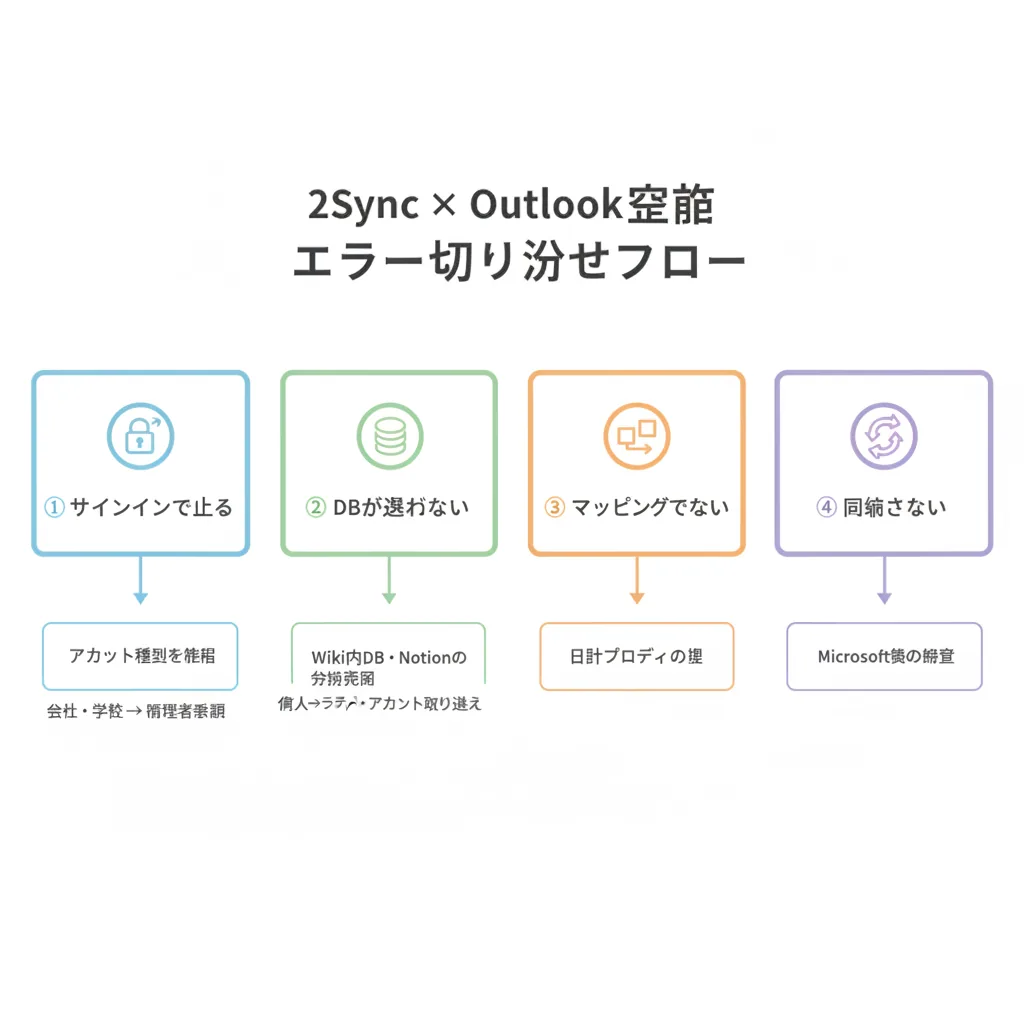
結論:サインイン画面で止まるなら管理者承認、データベースが選べないならWiki内DBやNotionの共有範囲を疑うのが最短です。
止まっている場所が分かれば、確認すべき項目はぐっと絞り込めます。
最初に、2syncの設定フローに沿って「今どこで詰まっているか」を特定しましょう。
Index
Intro2syncのOutlook連携はどの段階で止まっているかを特定する個人アカウント(Outlook.com)でサインインに失敗する場合Microsoft 365(会社・学校アカウント)でサインインに失敗する場合Microsoft 365で管理者承認を求められたときの対処法依頼前に確認しておくことIT管理者への依頼文テンプレートNotionデータベースが選択肢に出てこないときの確認ポイントマッピング後に予定がNotionへ反映されないとき何度設定しても2syncが動かないときの選択肢よくある質問Q. 会社用と個人用のOutlookを1つのNotionデータベースにまとめられますか?Q. 管理者承認を待っている間に無料トライアルが終わってしまいませんか?まとめRelated ArticlesRecent Posts
2syncのOutlook連携はどの段階で止まっているかを特定する

①Microsoftアカウントでサインイン、②Notionデータベースの選択、③フィールドマッピング、④同期の有効化です。
うまくいかないときは、この4つのどこで止まったかを先に確認するのが一番の近道です。
止まった段階によって、見直すべき設定が2syncにあるのか、MicrosoftやNotionの側にあるのかが変わるためです。
個人アカウント(Outlook.com)でサインインに失敗する場合
個人アカウントには組織の管理者がいないため、承認待ちで止まることは基本的にありません。
この場合は、ブラウザで別のMicrosoftアカウント(会社用など)にログインしたままになっていないかを確認してください。
アカウントの取り違えが疑わしいときは、ブラウザのシークレットウィンドウで2syncを開き直すと、ログイン状態の影響を切り分けられます。
Microsoft 365(会社・学校アカウント)でサインインに失敗する場合
会社や学校から発行されたアカウントは、組織の管理者が外部アプリの利用を制限している場合があります。
2syncの公式ブログでも、Microsoft 365のビジネスアカウントではテナント管理者によるアプリ承認が必要になるケースがあると説明されています(2sync公式ブログ「NotionとOutlookカレンダーを同期する方法」)。
サインイン後に「管理者の承認」を求める画面が出て先に進めないなら、ほぼこのケースに当たります。
この状態は利用者側の操作では解決できないため、次のセクションの手順で管理者に依頼してください。
サインイン段階の原因が分かったら、次はいちばん手間のかかる「管理者承認」の進め方です。
依頼の仕方次第で、承認までの時間が大きく変わります。
Microsoft 365で管理者承認を求められたときの対処法

管理者承認が必要と表示された場合、IT管理者(情報システム部門)に2syncの利用承認を依頼するのが唯一の正規ルートです。
会社のセキュリティポリシーで止められている以上、個人アカウントに切り替えて業務カレンダーを同期するといった回避策は、規程違反になるおそれがあるので避けてください。
承認の操作そのものは管理者が行います。
利用者がやるべきことは、判断に必要な情報をそろえて依頼することです。
依頼前に確認しておくこと
管理者は「何のアプリが」「どの権限で」「何のために」使われるかを見て判断します。
承認画面に表示されたアプリ名と、要求されている権限(カレンダーへのアクセスなど)をメモかスクリーンショットで控えておくと、やり取りが1回で済みやすくなります。
会社によっては申請フォームが決まっているので、社内ポータルやヘルプデスクの案内も事前に確認しておきましょう。
IT管理者への依頼文テンプレート
以下はそのまま貼り付けて使える文面です。
【】の部分は自分の状況に合わせて書き換えてください。
権限の内容は、実際の承認画面に表示されたものを書くのが確実です。
承認が下りたら、もう一度2syncからMicrosoftアカウントでサインインし直せば、次のデータベース選択に進めます。
サインインを突破しても、Notion側の条件によっては次のステップで止まることがあります。
ここからは、データベースが選べない・表示されないときの確認ポイントです。
Notionデータベースが選択肢に出てこないときの確認ポイント

まず確認したいのは、同期先のデータベースがWikiページの中にあるかどうかです。
Wiki内のデータベースを選ぼうとしている場合は、通常のページ配下に新しくデータベースを作るのが確実です。
次に確認したいのが、Notionと2syncを接続したときの共有範囲です。
Notionの外部連携は、接続時にアクセスを許可したページとその配下しか参照できません。
接続時に別のページだけを許可していた場合、目的のデータベースは2syncから見えない状態になります。
同期したいデータベースを含むページへのアクセスを許可し直してから、選択画面を開き直してください。
データベースを選べたら、残りはフィールドの対応付けと同期の有効化です。
ここで止まるケースは少なめですが、見落としやすい点が2つあります。
マッピング後に予定がNotionへ反映されないとき

ただし、Notion側に受け皿となるプロパティがないと、予定の情報を対応付けられません。
特に日時は、Notionのデータベースに 日付型のプロパティ がないと割り当て先がなくなるため、事前に1つ作っておくと安心です。
マッピングを終えても予定が出てこない場合は、最後のステップである同期の有効化まで完了しているかを確認してください。
公式ドキュメントの手順でも同期の有効化はマッピングとは別の最終ステップになっているため、マッピングを保存しただけで終えていないかを設定画面で見直しましょう。
また、Outlookアプリ自体でもエラーが出ている場合は、原因が2syncではなくMicrosoft側の障害にある可能性があります。
その場合は2syncの設定をやり直しても改善しないため、Microsoft 365のサービス状態を確認し、復旧してから同期を確かめ直すのが得策です。
ここまでの確認で解決しない場合、2sync以外の方法を検討する段階に来ています。
別ツールに切り替える前に、試せる手段を整理しておきましょう。
何度設定しても2syncが動かないときの選択肢

管理者承認が会社の方針で下りない場合や、Notionの構成上どうしても条件を満たせない場合は、2syncにこだわらない判断も現実的です。
ZapierやMakeなどの自動化ツールでも、カレンダーとNotionの連携は組めます。
ただし、会社アカウントで使うなら外部アプリの承認が必要になる点は2syncと同じなので、承認問題の回避策にはなりません。
承認さえ取れれば、Outlook連携に特化した2syncのほうが設定項目は少なく済みます。
汎用の自動化ツールのようにトリガーやアクションを一から組み立てる必要がなく、フィールドマッピングも2syncの設定画面の中で完結します。
承認が取れる見込みがあるなら、先に2syncのプラン内容を確認しておくと判断しやすくなります。
ここまでで、段階別の切り分けと対処はひととおり確認できました。
設定作業の前後で迷いやすいポイントを、質問形式で補足します。
よくある質問

設定の切り分けとは別に、アカウントの使い分けや試用期間で迷う人も少なくありません。
特に会社アカウントでは、技術的な設定より社内ルールの確認が先になることがあります。
Q. 会社用と個人用のOutlookを1つのNotionデータベースにまとめられますか?
ただし、会社アカウント側は管理者承認が必要になる場合があり、業務予定を個人用ワークスペースに置いてよいかは社内規程にも左右されます。
まとめる前に、会社のデータ持ち出しルールを確認しておくと安全です。
Q. 管理者承認を待っている間に無料トライアルが終わってしまいませんか?
承認に時間がかかりそうなら、トライアルを始める前に管理者へ依頼を出しておくと、試用期間を承認待ちで消費せずに済みます。
有料プランに移るかどうかは、同期が実際に動いてから判断すれば十分です。
まとめ
- サインインで止まる: 会社・学校アカウントなら管理者承認、個人アカウントならアカウントの取り違えを確認
- データベースが選べない: Wiki内DBは非対応のため、Notion接続時の共有範囲とあわせて見直す
- 予定が反映されない: 日付型プロパティの有無と、同期の有効化まで完了しているかを確認
- 承認が下りない: 代替ツールでも会社アカウントの承認は必要になる点に注意
承認が取れて同期が動き出したら、次は会社アカウントでの運用ルールを決める段階です。
Notionで予定とタスクをどう組み合わせるかを体系的に学びたい人は、活用本も手がかりになります。
止まっていた段階に合わせて1項目ずつ確認し、承認が必要なら今日のうちに管理者へ依頼を出しておきましょう。
参照情報源:
- https://2sync.com/ja/integrations/outlook-calendar(2sync「Outlook Calendar連携」、参照日:2026-11-18)
- https://2sync.com/ja/docs/outlook-calendar(2sync「Outlook Calendar ドキュメント」、参照日:2026-11-18)
- https://2sync.com/ja/blog/how-to-sync-notion-with-outlook-calendar(2sync「NotionとOutlookカレンダーを同期する方法」、参照日:2026-11-18)
- https://2sync.com/ja/integrations/outlook-contacts(2sync「Outlook Contacts連携」、参照日:2026-11-18)
▼ NotionとMicrosoft 365カレンダーを双方向同期する方法|会社アカウントの管理者承認と2syncの使い分け
▼ NotionとOutlookカレンダーを双方向同期する設定方法|2syncの手順と注意点
Xでも、ツールの使い方や効率化のヒントを発信しています。
気になった方はフォローしていただけると嬉しいです👉 @_neko_adventure