
📝
Gmail→Notion自動保存の2sync代替5選|Zapier・Make・GASを料金で比較
Intro

Gmailの新着メールをNotionに自動保存するだけなら、2syncを使わなくてもZapier・Make・GASなどで同じ流れを作れます。
ただし、どれが安くて楽かは「月に何通のメールを保存したいか」と「設定にどれだけ時間をかけられるか」で入れ替わります。
安い代替に乗り換えても、設定が止まったり無料枠を超えて結局お金がかかったりすれば本末転倒です。
※本記事にはアフィリエイト広告(PR)を含みます。
この記事で分かること
・2syncとZapier・Makeの仕組みの違い(同期とイベント起点)
・Gmail→Notion自動保存に使える代替手段5つの料金と特徴
・月間メール数・使える時間別の、あなたに合う構成
結論:保存するメールが少なくすぐ始めたいならZapierの無料プラン、0円で長く回したいならGAS、設定に時間を割けないなら2syncを続けるのが合理的です。
代替ツールを比べる前に、2syncと他のツールでは「メールをNotionに送る仕組み」そのものが違う点を押さえておきます。
ここを理解しておくと、料金表を見たときに何を比べればいいかがはっきりします。
Index
Intro2syncとZapier・Makeの違いは「同期」か「イベント起点」かGmail→Notion自動保存の代替手段5つの料金と特徴Zapier:月100通以内なら無料で始めやすいMake:無料枠が大きく、条件分岐も組みやすいGAS+Notion API:コード前提だが月0円で回し続けられるn8n・Pabbly・Power Automate:Zapierより安い有料プランを探す人向けQuicktion:Gmailの画面から必要なメールだけ送る月間メール数別のおすすめ構成月100通以内で、すぐ始めたい人はZapier無料プラン月数百通以上を0円で回したい人はGAS設定や保守に時間を使いたくない人は2syncを続ける2syncから乗り換える前に確認したいことよくある質問Q. Zapierの無料プランで何通くらいのメールを保存できますか?Q. GASでGmailを読み取らせるのは安全ですか?Q. 2syncで保存したNotionのデータは、乗り換え後も使えますか?まとめRelated ArticlesRecent Posts
2syncとZapier・Makeの違いは「同期」か「イベント起点」か
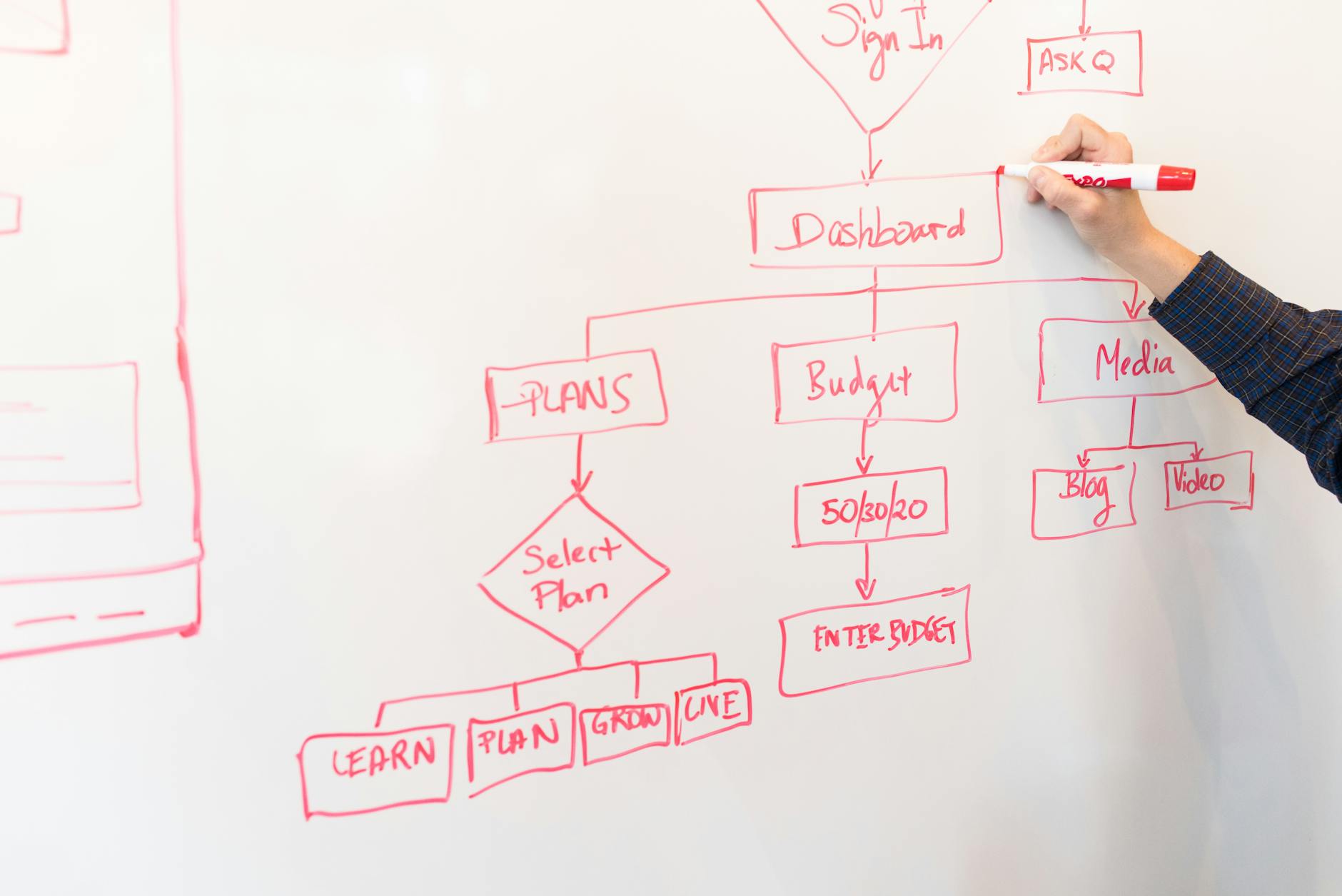
2syncは「継続的な同期」を軸にしたツールで、Notionと外部サービスの状態を揃え続けることを目的にしています。
つまりGmail→Notionの用途に限れば、2syncの強みである双方向同期は使われていません。
一方、ZapierやMakeは「イベント起点の自動化」ツールです。
「新しいメールが届いたら、Notionのデータベースに1行追加する」というように、きっかけ(トリガー)と動作(アクション)を1回ずつ実行します。
Gmail→Notionの保存は一方向の転記なので、イベント起点のツールでも機能的には十分に置き換えられます。
ただし、イベント起点のツールは「実行1回ごと」に料金が積み上がる課金体系が多い点に注意が必要です。
メールの量が多い人ほど無料枠をすぐ使い切るため、次のセクションで料金を具体的に比べます。
Gmail→Notion自動保存の代替手段5つの料金と特徴

代替手段は「ノーコードの自動化ツール」「自分で書くスクリプト」「Gmailアドオン」の3系統に分かれます。
| 手段 | 無料で使える範囲 | 実行間隔 | 設定の難しさ |
|---|---|---|---|
| 2sync Solo(比較基準) | 有料 $9/月・年払い $7/月(約1,350円/約1,050円・$1=150円換算) | — | 低い |
| Zapier | 月100タスク | 15分間隔 | 低い |
| Make | 月1,000クレジット | 最短15分 | 中くらい |
| GAS+Notion API | 0円 | トリガー設定次第 | 高い(コードを扱う) |
| n8n・Pabbly・Power Automate | エントリープランがZapierより安価 | ツールによる | 中くらい |
| Quicktion | 公式ページで要確認 | 手動/自動転送 | 低い |
代替ツールの無料枠は、この同期件数の上限と比べると判断しやすくなります。
Zapier:月100通以内なら無料で始めやすい
画面の案内に沿ってGmailとNotionのアカウントを接続するだけで動くため、自動化ツールが初めての人でも迷いにくい点が強みです。
特定のラベルが付いたメールだけを保存するといった絞り込みで、無料枠の中に収める工夫が必要です。
Make:無料枠が大きく、条件分岐も組みやすい
Zapierより無料枠が大きく、送信元ごとに保存先のデータベースを分けるような分岐もキャンバス上で組めます。
その反面、処理の流れを図で組み立てる操作に慣れるまでは、Zapierより設定に時間がかかります。
GAS+Notion API:コード前提だが月0円で回し続けられる
Google Apps Script(GAS)でGmailを読み取り、Notion APIでデータベースに書き込めば、ツールの利用料はかかりません。
代わりに、Notionでインテグレーションを作成してトークンを発行し、データベースへのアクセスを許可する準備が必要です(Notion Developers「Create a Notion integration」)。
GASの実行回数や実行時間にはGoogle側の上限があり(Google Apps Script「Quotas for Google Services」)、エラーが出たときに自分で原因を追える程度の知識は求められます。
n8n・Pabbly・Power Automate:Zapierより安い有料プランを探す人向け
2syncの比較記事によると、n8n・Pabbly・Power AutomateはいずれもエントリープランがZapierより安価です(2syncブログ「Zapier alternatives for Notion」より)。
Zapierの無料枠を超えたものの、有料プランの価格には納得できないという人の受け皿になります。
ただし、各ツールの料金や無料枠は改定されることがあるため、契約前に各公式サイトの最新の料金ページを確認してください。
Quicktion:Gmailの画面から必要なメールだけ送る
QuicktionはGoogle Workspace Marketplaceで提供されているアドオンで、Gmailのサイドバーからメールを手動または自動転送でNotionに保存できます(Google Workspace Marketplace「Quicktion」)。
「全部のメールではなく、読んで大事だと思ったものだけ残したい」という使い方なら、自動化ツールよりも扱いやすい選択肢です。
アドオンにGmailの閲覧権限を渡すことになるので、権限の内容に目を通してから許可するのが安心です。
料金と特徴が分かったところで、実際にどれを選ぶかを「あなたの状況」から決めていきます。
判断の軸は、月に保存するメールの件数と、設定や保守に使える時間の2つです。
月間メール数別のおすすめ構成

同じ「Gmail→Notion自動保存」でも、件数と手間のかけ方によって最適な手段は変わります。
次の3パターンから、自分に近いものを選んでください。
月100通以内で、すぐ始めたい人はZapier無料プラン
請求書や予約確認など、保存したいメールが特定の送信元に限られているなら、月100タスクに収まる可能性が高いです。
Gmail側でラベルやフィルターを先に整えておき、Zapierのトリガーをそのラベルに絞ると無駄な実行を防げます。
無料枠を超えそうになったら、そのタイミングでMakeやGASへの移行を検討すれば十分です。
月数百通以上を0円で回したい人はGAS
メルマガやお知らせメールもまとめてNotionに蓄積したい人は、件数に応じた課金がないGASが向いています。
初期設定に時間を取れるなら、長期的には最もコストを抑えられる構成です。
コードの修正が不安な人は、まずMakeの無料プラン(月1,000クレジット)で必要な件数を把握してから判断するのも手です。
設定や保守に時間を使いたくない人は2syncを続ける
自動化が止まったときに原因を調べる時間がない人にとっては、月額料金を払ってでも任せられる2syncの価値は残ります。
Zapierの有料プランに乗り換えると、件数次第では2syncと大きく変わらない金額になることもあります。
Gmail以外にGoogleカレンダーやタスクの双方向同期も使っているなら、2syncをそのまま続けるほうが合理的です。
どの構成を選ぶにしても、2syncを解約する前に確認しておきたい点がいくつかあります。
移行で失敗しやすいのは、ツール選びよりも「今の設定を把握しないまま止めてしまう」ことです。
2syncから乗り換える前に確認したいこと

まず、2syncでGmail以外の連携を使っていないかを確認してください。
カレンダーやタスクの双方向同期を併用している場合、Gmailだけを代替ツールに移しても2syncの契約は残すことになり、かえって費用が増えます。
次に、今のNotionデータベースのプロパティ(件名・送信元・受信日時など)を書き出しておきます。
移行期間中は2syncと新しい仕組みを数日並行で動かし、保存漏れや重複がないかを見比べてから解約すると安全です。
乗り換えを決める直前に引っかかりやすいのが、無料枠で実際に何通保存できるか、GASの安全性、既存データの行方の3点です。
それぞれ順に答えていきます。
よくある質問

Q. Zapierの無料プランで何通くらいのメールを保存できますか?
A. 1通の保存に1タスクを使う単純な構成なら、月100通前後が上限の目安です。
フィルターや文字整形(Formatter)のステップはタスクに数えられませんが、Slack通知など別のアプリへのアクションを追加すると、1通あたりのタスク消費が増えて保存できる通数は減ります。
件数が読めないうちは、Zapierの管理画面でタスク消費を確認しながら運用すると安心です。
Q. GASでGmailを読み取らせるのは安全ですか?
A. 自分のGoogleアカウント内で自分が書いたスクリプトを動かす限り、外部サービスにメールの閲覧権限を渡すよりも管理しやすい方法です。
ただし、ネット上のコードを使う場合は、どのデータをどこに送っているかを読んで確認してから実行してください。
NotionのAPIトークンはパスワードと同じ扱いで、スクリプトのコードに直接書かずにスクリプトプロパティなどに保存するのが安全です。
Q. 2syncで保存したNotionのデータは、乗り換え後も使えますか?
A. Notionのデータベースに保存されたページはNotion側のデータなので、2syncを解約しても残ります。
代替ツールの書き込み先を同じデータベースに設定すれば、過去のメールと新しいメールを1か所にまとめて管理できます。
ただし、2syncとの同期が切れた後にGmail側でメールを削除・編集しても、Notionには反映されない点は理解しておきましょう。
まとめ
- Zapier無料プラン: 保存したいメールが月100通以内で、すぐに始めたい人向け
- Make無料プラン: 月1,000クレジットの範囲で、送信元ごとの振り分けなど条件分岐を使いたい人向け
- GAS+Notion API: 設定に時間をかけてでも、件数に関係なく0円で回し続けたい人向け
- 2sync: 保守の手間をかけたくない人、カレンダーやタスクの双方向同期も使っている人向け
保存したメールの整理方法まで考えたい人には、Notionの活用本も役立ちます。
月に保存したいメールの件数を数えるところから、あなたに合う構成を決めていきましょう。
参照情報源:
- 2sync 料金ページ(https://2sync.com/ja/pricing)(参照日:2026-11-12)
- 2sync Gmail連携(https://2sync.com/gmail)(参照日:2026-11-12)
- 2syncブログ「Zapier alternatives for Notion」(https://2sync.com/ja/blog/zapier-alternatives-for-notion)(参照日:2026-11-12)
- Zapier 料金ページ(https://zapier.com/pricing)(参照日:2026-11-12)
- Make 料金ページ(https://www.make.com/en/pricing)(参照日:2026-11-12)
- Google Workspace Marketplace「Quicktion」(https://workspace.google.com/marketplace/app/quicktion_gmail_a_notion/898671993104)(参照日:2026-11-12)
- Notion Developers「Create a Notion integration」(https://developers.notion.com/docs/create-a-notion-integration)(参照日:2026-11-12)
- Google Apps Script「Quotas for Google Services」(https://developers.google.com/apps-script/guides/services/quotas)(参照日:2026-11-12)
- 為替レート:$1=150円で換算(参照日:2026-11-12)
▼ NotionにGmailを自動保存する方法|2syncの料金とGASとの使い分け
▼ GmailをNotionに自動保存する方法|GASなら無料・コピペで動くコード付き
Xでも、ツールの使い方や効率化のヒントを発信しています。
気になった方はフォローしていただけると嬉しいです👉 @_neko_adventure