
📝
NotionとMicrosoft 365カレンダーを双方向同期する方法|会社アカウントの管理者承認と2syncの使い分け
Intro

会社のMicrosoft 365で使っているOutlookカレンダーとNotionデータベースの予定を双方向に同期したい場合、Notionの標準機能だけでは足りません。
2syncのような外部ツールが必要です。
会議はOutlook、タスクや案件の締め切りはNotionと分かれていると、予定の二重登録や確認漏れが起きやすくなります。
Notion Calendarを使えばOutlookの予定を見られるようになりましたが、Notionデータベースの中身がOutlookに戻るわけではありません。
さらに会社のアカウントでは、外部ツールをつなぐ前にIT部門の承認が必要になる場合があります。
※本記事にはアフィリエイト広告(PR)を含みます。
この記事で分かること
・Notion CalendarとNotion標準機能でOutlookとどこまで連携できるか
・NotionデータベースとOutlookカレンダーを双方向同期する方法と2syncのプランの違い
・会社のMicrosoft 365アカウントで同期ツールを使う前に確認すること
結論:予定を「見るだけ」ならNotion Calendar、NotionデータベースとOutlookの予定を「双方向に同期」するなら2syncを使い、会社アカウントでは事前にIT部門の承認を取ります。
最初に、Notionに備わっている機能でどこまでできるのかを整理します。
ここを押さえておくと、外部ツールが本当に必要かどうかを判断しやすくなります。
Index
IntroNotionの標準機能でOutlookカレンダーと連携できる範囲Notion CalendarのOutlook接続は「予定の表示と編集」までMicrosoft Outlook AIコネクタはカレンダー同期の手段ではないNotionデータベースとOutlookを双方向同期するなら2sync会社のMicrosoft 365アカウントで2syncを使う前に確認すること管理者承認が求められる理由IT部門に申請するときに伝える内容承認が下りないときの選択肢2syncでNotionとOutlookをつなぐ設定の流れStep 1: Notionに同期用のデータベースを用意するStep 2: 2syncでNotionとOutlookのアカウントを接続するStep 3: フィールドを対応付けて同期を始めるよくある質問Q. 会社の予定を外部ツールで同期しても情報管理上の問題はない?Q. Power AutomateやZapierでも双方向同期はできる?まとめRelated ArticlesRecent Posts
Notionの標準機能でOutlookカレンダーと連携できる範囲

Notionには、Outlookとつながる機能が2つあります。
ただし、どちらもNotionデータベースとの双方向同期を目的とした機能ではありません。
Notion CalendarのOutlook接続は「予定の表示と編集」まで
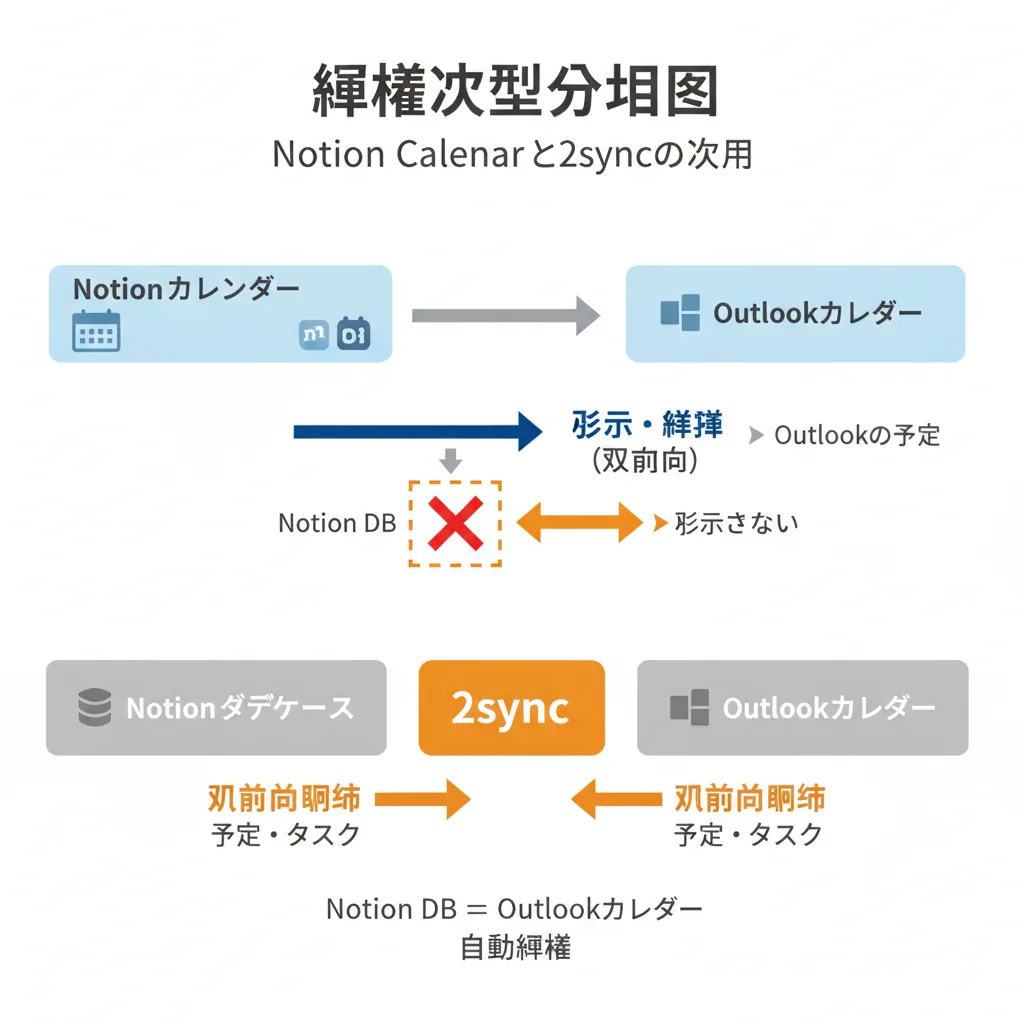
無料アプリのNotion Calendarは、2026年6月にOutlookアカウントの接続に対応しました(2sync「NotionとOutlookカレンダーを同期する方法」より、2026年11月時点)。
接続すると、Outlook側のイベントをNotion Calendar上で作成・編集・削除できます。
一方で、Notionデータベースのアイテムは、Outlookカレンダーには反映されません。
つまり、Notion Calendarは「Outlookの予定を重ねて見る窓」であり、Notionのタスク管理DBとOutlookを結ぶ仕組みではない点に注意が必要です。
Microsoft Outlook AIコネクタはカレンダー同期の手段ではない
NotionにはMicrosoft Outlook向けのAIコネクタもあり、Notion AIからOutlookの情報を参照できます。
利用にはNotionのBusinessまたはEnterpriseプランが必要で、設定する人はMicrosoft 365の管理者かつNotionワークスペースのオーナーである必要があります(eesel.ai「Notion AIコネクタ for Microsoft Outlook」より、2026年11月時点)。
また、このコネクタはカレンダーが対象外のため、予定の同期には使えません。
Notion標準の範囲では、OutlookからNotion Calendarへの「表示」はできても、Notionデータベースとの往復はできないということです。
ここからは、その往復を実現する方法を見ていきます。
NotionデータベースとOutlookを双方向同期するなら2sync

このうち、自動化ツール系(Zapier・Make・Power Automateなど)はフローを自分で組む必要があり、更新や削除まで双方向に整合させるには手間がかかります。
2syncはNotionデータベースとOutlookカレンダーの双方向同期に特化したツールで、タイトルや日時などの項目を21フィールドまで対応付けできます(2sync「Outlookカレンダー連携」より、2026年11月時点)。
Notionで締め切りを入れればOutlookに入り、Outlookで会議を動かせばNotion側の日付も変わるので、予定の二重登録をなくせるのが最大の利点です。
| プラン | 同期間隔 | 連携数 |
|---|---|---|
| Solo | 5分ごと | 1件 |
| Premium | 3分ごと | 最大3件 |
| Pro | 2分ごと | 最大10件 |
上の表のとおり、Soloは連携数が1件なので、Outlookカレンダー1つとNotionのデータベース1つをつなぐ使い方に向いています。
一方、チームのカレンダーやプロジェクト別DBなど複数をつなぎたい場合は、連携数の多いプランを選ぶことになります。
同期は数分おきに行われるため、リアルタイムの即時反映ではないことも把握しておきましょう。
ただし、会社のMicrosoft 365アカウントでは、ツールを選んだだけですぐ使えるとは限りません。
次は、個人アカウントにはない企業アカウント特有の確認事項を整理します。
会社のMicrosoft 365アカウントで2syncを使う前に確認すること

接続の段階で作業が止まりやすいため、承認が必要になる理由と申請の進め方を先に知っておくとスムーズです。
管理者承認が求められる理由
Microsoft 365のアカウントは、Microsoft Entra ID(旧Azure AD)で管理されています。
組織によっては、社員が外部アプリにカレンダーへのアクセス権を自分で与えることを制限しており、その場合は接続時に管理者の承認を求める画面が表示されます。
さらに、条件付きアクセスポリシーで「社外のアプリからのアクセス」や「会社管理外の端末」を制限している組織もあります。
どの設定になっているかは会社ごとに異なるため、接続を試す前にIT部門へ確認するのが確実です。
IT部門に申請するときに伝える内容
申請では、「何のためにどのデータへアクセスさせるか」を具体的に伝えると判断してもらいやすくなります。
たとえば「Outlookカレンダーの予定をNotionのタスク管理データベースと同期し、予定の二重登録を防ぐため」と目的を書きます。
あわせて、対象はカレンダーのみであること、使うツール名(2sync)、公式の連携ページのURLを添えましょう。
社内に情報セキュリティの申請フォームがある場合は、その形式に沿って提出してください。
承認が下りないときの選択肢
会社の方針で外部ツールの接続が認められない場合、無理に回避しようとするのは避けましょう。
Outlookの予定を確認したいだけなら、Notion CalendarのOutlook接続が許可されているかを確認するのも一つの方法です。
社内でPower Automateが使える環境なら、IT部門と相談したうえで社内承認済みのツールで同期フローを組む選択肢もあります。
承認の見通しが立ったら、あとは2sync側で接続と項目の対応付けを進めるだけです。
次のセクションで、設定の全体像を確認しておきましょう。
2syncでNotionとOutlookをつなぐ設定の流れ

設定は大きく3段階に分かれます。
Step 1: Notionに同期用のデータベースを用意する
Outlookと同期したい予定やタスクを入れる、日付プロパティを持ったデータベースをNotionに用意します。
既存のタスク管理DBを使う場合は、どのプロパティをOutlookの日時やタイトルに対応させるかを事前に決めておくと後の設定が楽です。
会社の予定と私的な予定を混ぜたくない場合は、同期専用のDBを分けておくと安心です。
Step 2: 2syncでNotionとOutlookのアカウントを接続する
2syncでNotionワークスペースと、会社のMicrosoft 365アカウントのOutlookカレンダーを接続します。
会社アカウントで管理者承認が必要な組織では、このタイミングで承認を求める画面が出ます。
前のセクションで触れた申請を先に済ませておけば、ここで作業が止まらずに済みます。
Step 3: フィールドを対応付けて同期を始める
NotionのプロパティとOutlookの項目(タイトル・開始日時・終了日時など)を対応付けます。
2syncは21フィールドまでマッピングできるため、ステータスや担当者など必要な項目だけを選んで同期できます。
最初は少ない項目で同期を始め、意図どおりに反映されるかを確かめてから項目を増やすと、誤った上書きを防げます。
設定の流れが分かったところで、会社アカウントならではの疑問にも答えておきます。
本文では触れきれなかった、情報管理と代替ツールの話です。
よくある質問

会社の予定を社外のツールに通す以上、社内のセキュリティ規程との関係は避けて通れません。
あわせて、社内で使い慣れた自動化ツールで代用できるかどうかも整理しておきます。
Q. 会社の予定を外部ツールで同期しても情報管理上の問題はない?
A. 問題になるかどうかは会社の情報セキュリティ規程によって決まります。
予定のタイトルに顧客名や案件名が含まれる場合、それがNotionや同期ツールを経由することになるため、規程上の扱いを確認しておく必要があります。
判断に迷うときは、IT部門への申請時に「同期するのはカレンダーのどの項目か」を明示して相談しましょう。
Q. Power AutomateやZapierでも双方向同期はできる?
A. フローを組めば実現できますが、作成・更新・削除をすべて双方向に整合させるには複数のフローを管理する必要があります。
片方向の通知や登録だけなら自動化ツールでも十分です。
双方向の予定同期をメンテナンスの手間なく運用したい場合は、同期専用の2syncのほうが向いています。
まとめ
- Notion Calendar: Outlookの予定を表示・編集できるが、Notion DBはOutlookに反映されない
- 2sync: Notion DBとOutlookカレンダーを双方向同期でき、21フィールドまで対応付け可能
- 会社のMicrosoft 365では管理者承認が必要な場合があるため、目的と対象データを明示してIT部門に申請する
カレンダーを一元化したあと、NotionやMicrosoft 365を組み合わせた仕事の回し方をさらに深めたい人は、関連書籍も役立ちます。
会社アカウントで使えるかをIT部門に確認できたら、2syncでOutlookとNotionをつなぎ、予定の二重登録をなくしましょう。
参照情報源:
- https://2sync.com/ja/blog/how-to-sync-notion-with-outlook-calendar(2sync「NotionとOutlookカレンダーを同期する方法」、参照日:2026-11-15)
- https://2sync.com/ja/integrations/outlook-calendar(2sync「Outlookカレンダー連携」、参照日:2026-11-15)
- https://2sync.com/ja/docs/outlook-calendar(2sync ドキュメント「Outlookカレンダー」、参照日:2026-11-15)
- https://2sync.com/ja/pricing(2sync 料金ページ、参照日:2026-11-15)
- https://www.eesel.ai/ja/blog/notion-ai-connector-for-microsoft-outlook(eesel.ai「Notion AIコネクタ for Microsoft Outlook」、参照日:2026-11-15)
▼ NotionとOutlookカレンダーを双方向同期する設定方法|2syncの手順と注意点
▼ NotionとGoogleカレンダーを双方向同期する設定手順|2syncで自動連携するやり方を解説
Xでも、ツールの使い方や効率化のヒントを発信しています。
気になった方はフォローしていただけると嬉しいです👉 @_neko_adventure