
📝
Notion AIをEducation Plusで無料で使う方法|大学生の3つの入手ルート比較【2026年版】
Intro

最終更新: 2026-09-29(料金まわりの記述を公式確認型に改め、FAQと一次ソースへのリンクを追加)
大学生がNotion AIを無料で使うなら、GitHub Student Developer Pack経由でNotionに申請することをおすすめします。
「Education Plusに申請したのに、AIボタンを押しても使えない」と戸惑っていませんか。
実はEducation PlusプランにNotion AIは含まれておらず、これは多くの大学生がつまずくポイントです。
ここでは、その誤解をほどいたうえで、Notion AIを無料または最安で使う3つのルートを比べていきます。
この記事で分かること
・Education PlusプランでNotion AIが使えない理由
・Notion AIを無料・最安で使う3つのルートの違い
・自分の状況に合ったルートの選び方
結論:Education PlusにNotion AIは含まれません。GitHub Student Pack経由の申請なら無料AIレスポンスが追加され、大学生には最もお得なルートです。
まずは、なぜ「学割を取ったのにAIが使えない」という状況が起きるのかを整理します。
プランの仕組みを理解すれば、どのルートを選ぶべきかが自然に見えてきます。
Index
IntroEducation PlusにNotion AIは含まれない?料金プランの仕組みNotion AIを無料・最安で使う3つのルートルート①: GitHub Student Pack経由で申請する(無料AIレスポンス付き・最推奨)ルート②: 大学メールで直接申請し、AIアドオンを50%オフで購入するルート③: まずは無料プランの試用枠で試すNotion AIを使い倒すための準備よくある質問Q. Education Plusに申請すれば、Notion AIも無料で使えますか?Q. GitHub Student Packは誰でも登録できますか?Q. 無料プランのAI試用は何回まで使えますか?Q. 卒業したらEducation Plusはどうなりますか?まとめ — 大学生がNotion AIを使う最短ルートRelated ArticlesRecent Posts
Education PlusにNotion AIは含まれない?料金プランの仕組み
先に結論をお伝えすると、Education Plusは「Plusプランを学生向けに無料で提供する制度」です。Notion AIのフル機能は上位のBusinessプラン向けなので、学割を取っただけではAIは使えません。
Notion Education Plusプランは、大学から発行されたメールアドレス(ac.jpなど)で申請すると、個人用ワークスペースのPlusプランが無料になる制度です。条件や手順はNotion公式ヘルプ「教育機関向けのNotion」にまとまっています。
Plusプランの機能は一通り使えます。たとえばブロック数の上限がなくなり、ファイルのアップロード容量も増えます。一方で、Notion AIはPlusプランには含まれていません。
2026年7月時点では、Notion AIのフル機能(Agents、ワークスペース全体を対象にしたQ&A、ミーティングノートのAI要約など)を使えるのはBusinessプランの加入者です。料金は改定されることがあるので、Notion公式の料金ページで最新の金額を確認してください。
つまり「Education Plusを申請したのにAIが使えない」のは不具合ではありません。そもそもEducation PlusにはAIが入っていない、というのが答えです。
無料プランやPlusプランで使えるのは、約20回のAI試用枠だけです(AI Revolution、2026年)。使い切るとAI機能はロックされます。
Education Plusをまだ申請していない場合は、先に大学メール(.ac.jp)でPlusプランを無料にする手順の記事を見て、申請を済ませておくとスムーズだと思います。
仕組みが分かったところで、本題の「AIを無料・最安で使うルート」を見ていきます。大学生が選べるルートは、大きく分けて3つです。

Notion AIを無料・最安で使う3つのルート
3つのルートは「かかるお金」と「申請の手間」の釣り合いがそれぞれ違います。自分がどれくらいAIを使いたいかで選ぶのが、いちばん失敗しにくいと思います。
ざっくり整理すると、次のようになります。①GitHub Student Developer Pack経由の申請は、手間はかかりますが無料のAIレスポンス枠が付きます。②大学メールで直接申請してAIアドオンを学割で買うルートは、お金はかかるぶん枠を気にせず使えます。③無料の試用枠は、まず試してみたい人向けです。

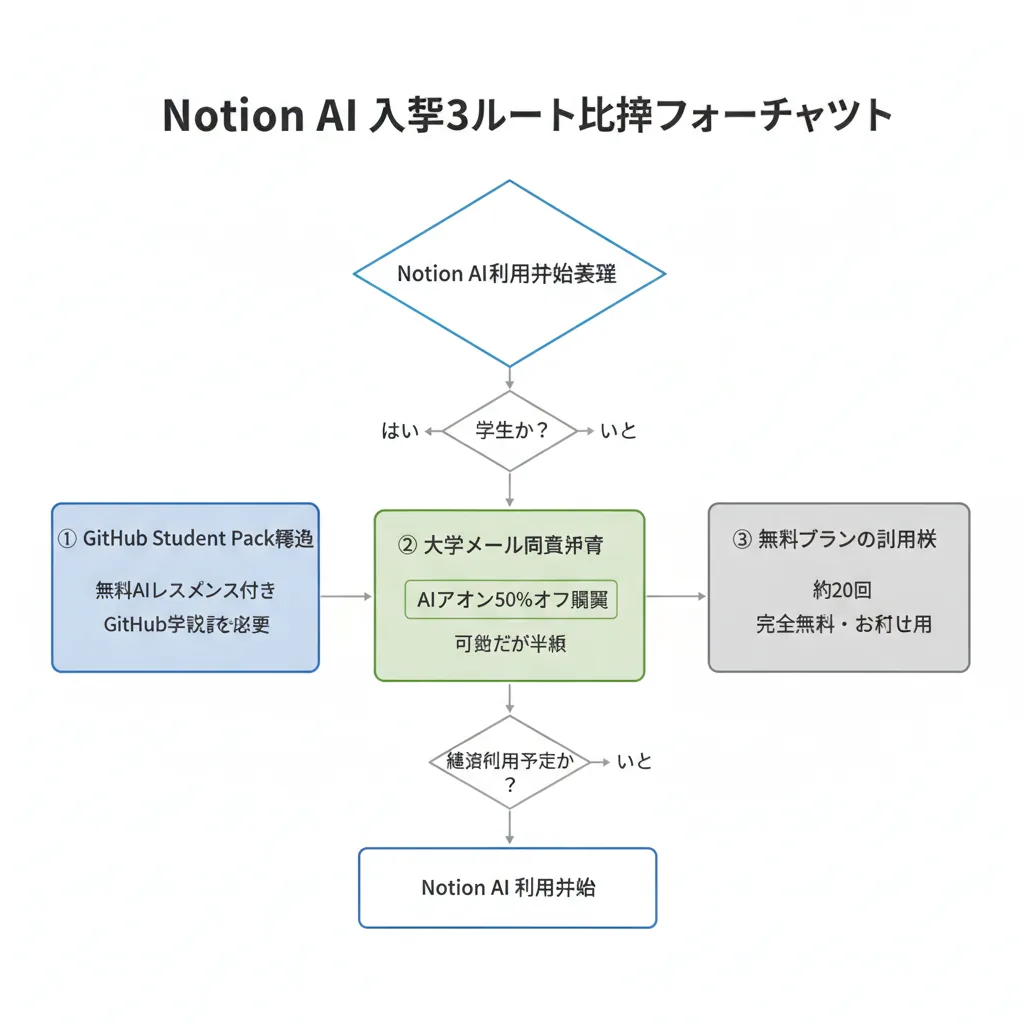
ルート①: GitHub Student Pack経由で申請する(無料AIレスポンス付き・最推奨)
GitHub Student Developer Pack経由でNotionに申請すると、Education Plusプランに加えてNotion AIレスポンスが追加で無料提供されます(Notion公式・GitHub Student Pack案内ページより、2026年7月時点)。
通常の大学メール申請では付かないAI枠が付くため、お金をかけずにAIを使いたい大学生にはこのルートが最有力です。
前提としてGitHub Student Developer Packへの登録が必要で、学生証や在学証明書によるGitHub側の学生認証を先に済ませる必要があります。
すでにEducation Plusを大学メールで取得済みの人でも、GitHub Student Pack自体はプログラミング学習やポートフォリオ作成にも役立つ特典が多いので、登録して損はありません。
ルート②: 大学メールで直接申請し、AIアドオンを50%オフで購入する
大学発行メールアドレスで直接Education Plusを申請したうえで、Notion AIアドオンを購入するルートです。
Education Plusプランの学生・教職員は、Notion AIアドオンを通常価格の50%オフで購入できます(Just Being Resourceful、2026年)。
毎日レポート下書きや授業ノート要約にAIを使い倒したい人にとっては、無料枠を気にせず使える点がメリットです。
申請要件はWHED(世界高等教育データベース)収録機関の在籍者かつ大学発行メールアドレスの保有なので、申請前に自分の大学が対象か確認してください(Notion公式ヘルプより、2026年7月時点)。
なお、割引率や提供条件は変更される場合があるため、購入前にNotion公式の案内で最新の条件を確認してください。
ルート③: まずは無料プランの試用枠で試す
「そもそもNotion AIが自分に必要か分からない」という段階なら、無料の試用枠から始めるのが合理的です。
無料プランでのNotion AI試用には約20回の利用制限があります(AI Revolution、2026年)。
レポートの下書き生成や長文の要約など、自分の使い方に合うかを試用枠内で見極めてから、ルート①またはルート②に進むと無駄がありません。
試用枠は貴重なので、単純な誤字修正などには使わず、要約・下書きなど「AIらしい重い処理」で試すのがおすすめです。
ルートが決まったら、次はAIを迎え入れる環境を整えましょう。
使い方の引き出しを増やしておくと、無料枠や割引購入の元を最大限回収できます。
Notion AIを使い倒すための準備
Notion AIは、何に使えるかを知っているかどうかで価値が大きく変わるツールです。先に使い方の型を仕入れておくと、無料枠や学割で払ったお金をしっかり回収しやすくなります。
大学生なら、まずは次の3つの使い方を押さえておくと、日々の学習時間をまとめて減らせます。レポートの構成案づくり、講義ノートの要約、英語文献の翻訳補助です。
具体的な手順は、レポート下書き・授業ノート要約の実践手順の記事でステップごとに解説しています。
AI機能だけでなく、データベースやテンプレートなどNotion全体の組み立て方を体系的に学びたい人は、書籍で一気にインプットするのが近道です。断片的なネット記事を渡り歩くより、1冊を通読するほうが結果的に速い、というのが筆者の実感です。
Kindle Unlimitedの対象にNotion関連の本が入っていることもあるので、何冊か読み比べたい人は対象タイトルを確かめてみてもよいと思います。
画面を見ながら操作を覚えたい人には、動画講座という選択肢もあります。
ここまでで、入手ルートと活用の準備はひと通りそろいました。

よくある質問

ここでは、Notion AIと学割まわりで大学生からよく寄せられる質問をまとめました。
申請前の不安や疑問は、このセクションで解消しておきましょう。
Q. Education PlusでAIボタンは表示されるのに、使えないのは不具合ですか?
不具合ではありません。Education PlusはPlusプランを無料で提供する制度で、Notion AIのフル機能は含まれていません。ボタンが表示されるのは試用枠のためで、約20回を使い切るとロックされます。
Q. 試用枠を使い切ってしまったらどうすればいいですか?
お金をかけずに続けたいなら、GitHub Student Developer Pack経由の申請(ルート①)を検討してみてください。毎日のようにAIを使うなら、学割でAIアドオンを買う方法(ルート②)のほうが、枠を気にせず使えて快適かもしれません。
Q. 自分の大学がEducation Plusの対象か、どこで確認できますか?
申請できるのは、WHEDに載っている教育機関に在籍していて、大学発行のメールアドレスを持っている人です。対象かどうかや申請の流れは、Notion公式ヘルプ「教育機関向けのNotion」で確認できます。
Q. アドオンの割引率やBusinessプランの料金は、この記事の内容のままですか?
Q. Education Plusに申請すれば、Notion AIも無料で使えますか?
A. いいえ、Education PlusはPlusプランの無料提供であり、Notion AIは含まれません。
AIのフル機能はBusinessプラン(月額3,800円)限定で、学生はAIアドオンを学割価格で購入するか、GitHub Student Pack経由で無料AIレスポンスを得る必要があります(Notion公式、2026年7月時点)。
まずは本記事の3ルートから自分に合う方法を選んでください。
Q. GitHub Student Packは誰でも登録できますか?
A. いいえ、GitHub側で学生認証を通過した学生のみが対象です。
学生証や在学証明書、大学メールアドレスなどを使ってGitHub Educationに申請し、承認されるとNotionを含む各種特典が使えるようになります。
承認には数日かかる場合があるので、Notion AIを急いで使いたい人は先に無料試用枠で試しつつ待つのがおすすめです。
Q. 無料プランのAI試用は何回まで使えますか?
A. 約20回の利用制限があります(AI Revolution、2026年)。
使い切るとAI機能はロックされるため、要約や下書き生成など「AIの実力が分かる重い処理」に絞って試すのが賢い使い方です。
試用枠内で手応えを感じたら、GitHub Student Pack経由の申請かAIアドオンの割引購入に進みましょう。
Q. 卒業したらEducation Plusはどうなりますか?
A. Education Plusの申請要件は「WHED収録機関の在籍者かつ大学発行メールアドレスの保有」なので、卒業すると要件を満たさなくなります(Notion公式ヘルプより、2026年7月時点)。
在学中に大学メールが失効するケースもあるため、大事なデータは個人メールのアカウントに紐づくワークスペースで管理すると安心です。
卒業後は無料プランか有料プランへの移行を検討してください。
まとめ — 大学生がNotion AIを使う最短ルート
- GitHub Student Pack経由の申請が最有力: Education Plusに加えて無料AIレスポンスが付く
- ヘビーに使うならAIアドオンの学割購入: 大学メールでEducation Plus取得後に割引価格で購入できる
- 迷っているなら無料試用枠: 重い処理で試してから課金判断する
まずはGitHub Student Packの学生認証から始めて、お金をかけずにAI付きのNotion環境を手に入れましょう。
あわせて、長時間のNotion作業で首や肩がつらい人は、ノートPCスタンドで目線を上げるだけで作業の快適さが大きく変わります。
参照情報源:
- Notion for Education 公式ヘルプ(https://www.notion.com/help/notion-for-education)(参照日:2026-07-18)
- Notion 料金ページ(https://www.notion.com/pricing)(参照日:2026-07-18)
- Notion × GitHub Student Pack 案内ページ(https://www.notion.so/githubstudentpack)(参照日:2026-07-18)
- Just Being Resourceful(https://justbeingresourceful.com/2026/04/11/how-students-can-get-notion-plus-for-free-and-notion-ai-at-half-price/)(参照日:2026-07-18)
- AI Revolution Notion AIガイド(https://ai-revolution.co.jp/media/notion-ai-guide/)(参照日:2026-07-18)
▼ Notionを大学生は無料で使える|Education Plus 学割の申請手順と大学メール以外の対処法【2026年版】
▼ Notion学割の申請方法|大学メール(.ac.jp)で無料Plusプランを取得する手順【2026年版】
Xでも、ツールの使い方や効率化のヒントを発信しています。
気になった方はフォローしていただけると嬉しいです👉 @_neko_adventure