

iPhone充電中の画面フリッカーはUSB-C非純正ケーブルが原因?MFi・USB-IF認証の見分け方
Intro
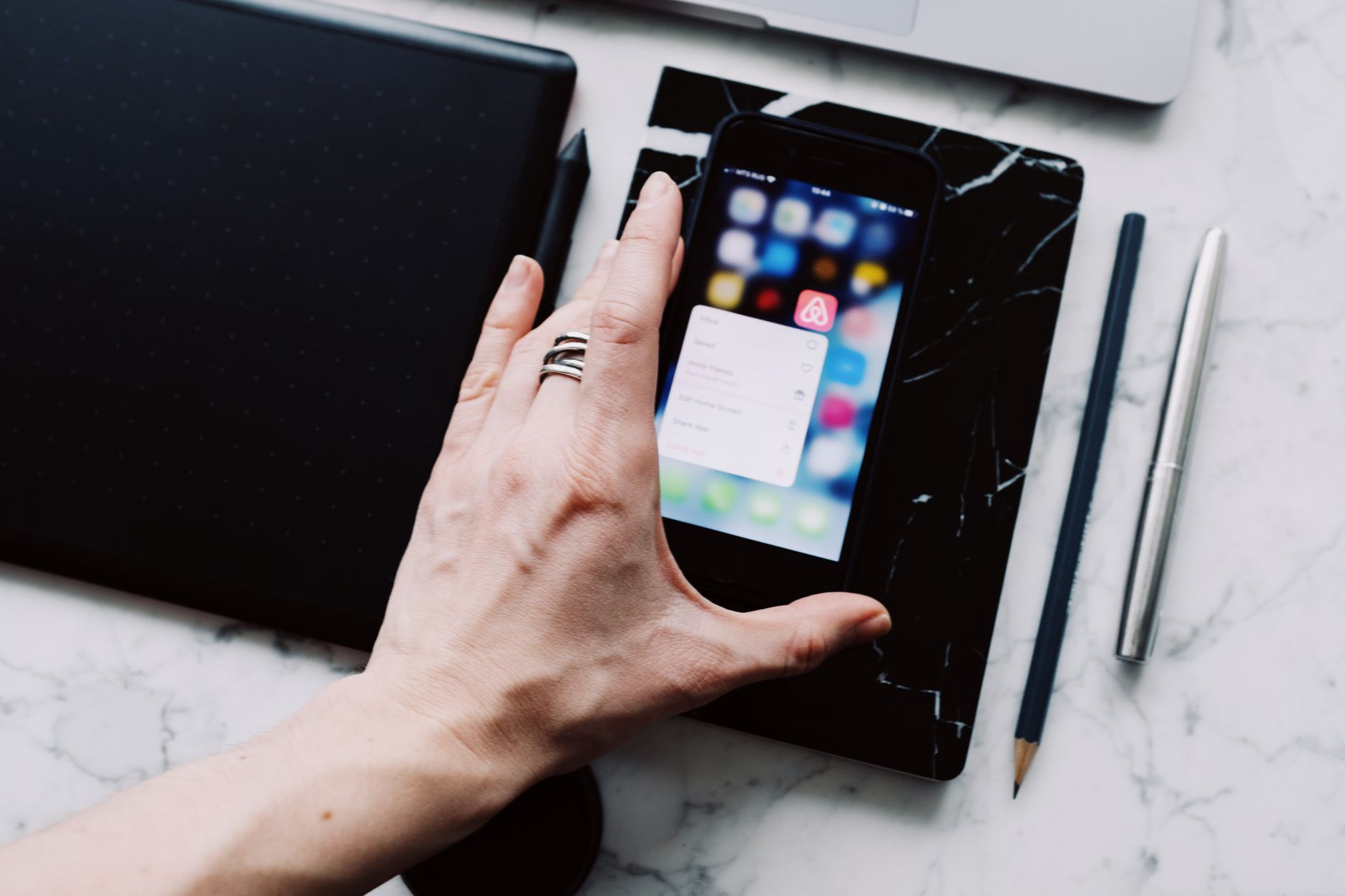
ケーブルを挿したときだけ画面がちらつくなら、最初に疑うのはiPhone本体ではなくケーブルと充電器です。
ケーブルを抜くと症状が消える場合は、接触不良や電源の不安定さが画面の乱れになって表れている可能性があります。
「画面が壊れたかも」と修理を考える前に、ケーブルを替えて試すだけで、原因の見当をつけられます。
ただし、iPhone 15以降のUSB-C端子モデルでは、「MFi認証ケーブルを選べば安心」という定番のアドバイスがそのままでは当てはまりません。
買い替えで失敗しないように、どの認証マークを見ればいいかまで順番に整理します。
※本記事には広告(アフィリエイトリンク)が含まれます。
この記事で分かること
・充電中だけ画面がちらつくときに考えられる2つの原因
・ケーブル・充電器・iPhone本体のどこに原因があるかを切り分ける手順
・iPhone 15以降(USB-C)とiPhone 14以前(Lightning)で見るべき認証マークの違い
結論:充電中だけちらつくなら、付属のケーブルや別の充電器に替えても同じ症状が出るかを試すのが最初の一手です。
買い替えるなら、USB-C端子のiPhoneはUSB-IF認証、Lightning端子のiPhoneはMFi認証のケーブルを選びます。
先に、ケーブルで画面が乱れる仕組みを押さえておきます。
原因の見当がついていると、次の切り分け作業で何を確かめればいいかがはっきりします。
Index
Intro充電中だけ画面がちらつくときに考えられる原因ケーブルが原因かを確かめる3つの切り分け手順Step 1: ケーブルを抜いて症状が消えるか確認するStep 2: 別のケーブルに替えて同じ充電器で試すStep 3: 充電器とコンセントを替えて試すiPhone 15以降はMFiではなく「USB-IF認証」を見るiPhone 15以降(USB-C to USB-C)の場合iPhone 14以前(USB-C to Lightning)の場合外観だけでの見分けには限界があるケーブルを替えても直らないときの確認先よくある質問Q. Apple純正ケーブルならちらつきは起きませんか?Q. 100円ショップのUSB-Cケーブルは使っても大丈夫ですか?Q. ちらつきを放置するとiPhoneが壊れますか?まとめRelated ArticlesRecent Posts
充電中だけ画面がちらつくときに考えられる原因
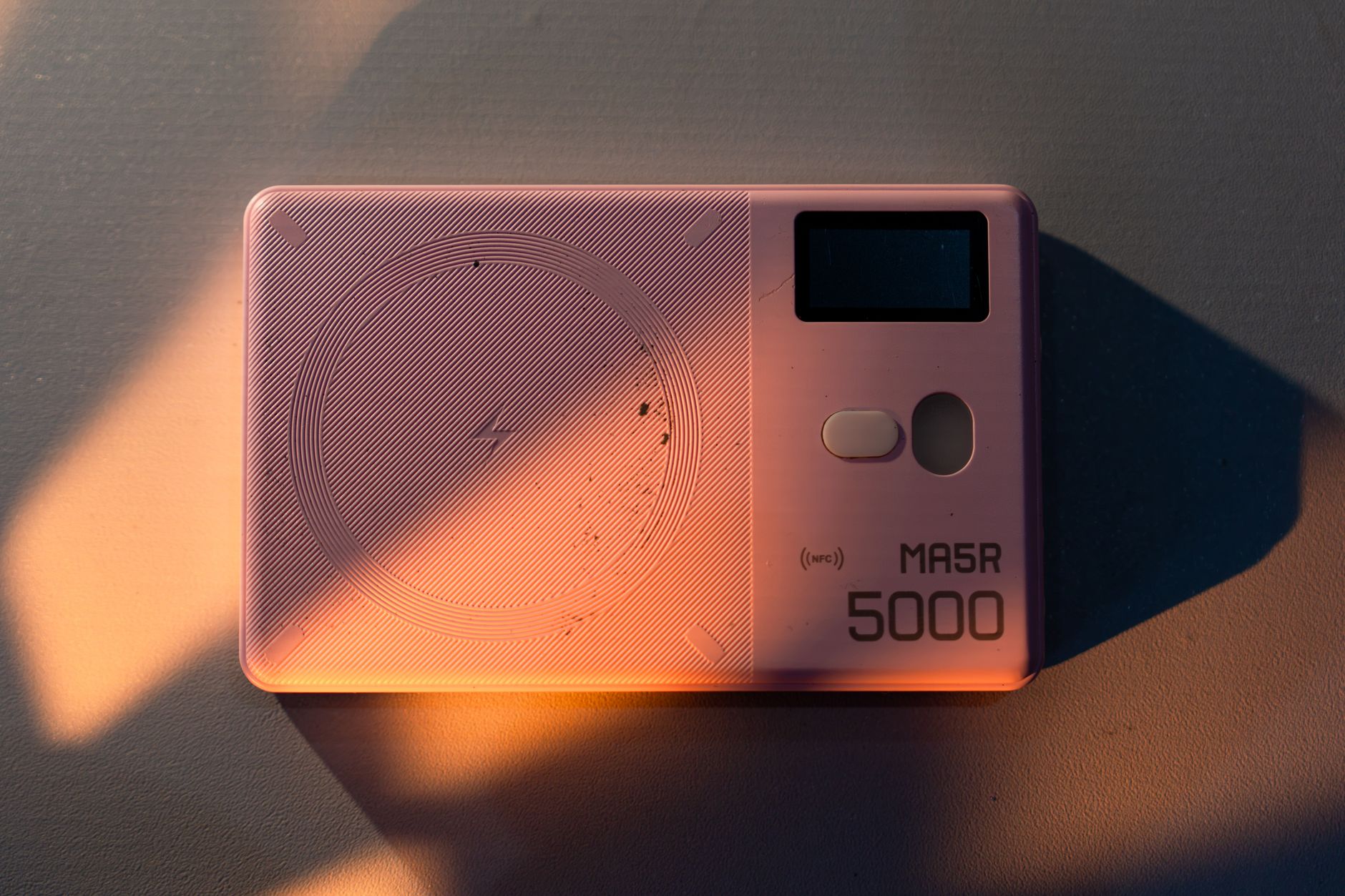
充電中にだけ症状が出る場合、考えられる原因は大きく2つあります。
1つ目は接触不良による「充電のオン・オフの繰り返し」です。
端子の中で接点が細かく途切れると、iPhoneは接続と切断を短い間隔で繰り返して認識し、そのたびに画面が点灯したり明るさが変わったりします。
これが連続すると、使っている側からは画面が点滅しているように見えます。
2つ目は電源のノイズ(電圧の細かな揺れ)です。
品質の低いケーブルや充電器では、iPhoneに届く電気が安定せず、細かい揺れが乗ることがあります。
ディスプレイやタッチパネルは安定した電源を前提に動いているため、揺れが大きいと画面のちらつきや、触っていないのに反応する誤動作として表れる可能性があります。
USB-Cはプラグの形こそ統一されましたが、ケーブル内部の電力・データの性能は対応規格や製品の品質によって大きく異なります。
なお、画面をかなり暗くしたときに見えるちらつきは、充電とは関係なく有機ELディスプレイの明るさ調整の方式で起きることがあります。
ケーブルを抜いても同じように見えるなら、ケーブル交換では解決しない別の現象として切り分けてください。
どちらの原因が起きているかは、実際に条件を変えて試さないと分かりません。
次の3ステップで、ケーブル・充電器・iPhone本体のどこに問題があるかを絞り込みます。
ケーブルが原因かを確かめる3つの切り分け手順
切り分けのコツは、一度に1つだけ条件を変えることです。
ケーブルと充電器を同時に替えてしまうと、直ったときにどちらが原因だったのか分からなくなります。
Step 1: ケーブルを抜いて症状が消えるか確認する
ちらつきが出ている最中にケーブルを抜き、画面の様子を数十秒ほど観察します。
抜いた瞬間に症状が止まるなら、原因は充電の経路(ケーブル・充電器・端子)にある可能性が高いと判断できます。
抜いても症状が続く場合は、ケーブルではなくiOSや画面側の問題を疑い、Step 2・3は飛ばして後半の「ケーブルを替えても直らないときの確認先」に進んでください。
Step 2: 別のケーブルに替えて同じ充電器で試す
充電器はそのままにして、ケーブルだけを別のものに替えます。
比較対象として確実なのは、iPhone 15以降なら同梱されていたUSB-Cケーブル、iPhone 14以前なら購入時に付属していたケーブルです。
付属品では症状が出ず、手持ちの非純正ケーブルでだけ出るなら、そのケーブルが原因と判断して交換するのが妥当です。
あわせて、iPhoneの充電端子にほこりや糸くずが詰まっていないかをライトで照らして確認しておくと、接触不良の見落としを防げます。
詰まりを取り除くときに金属製のピンなどを差し込むと端子を傷めるおそれがあるため、避けてください。
Step 3: 充電器とコンセントを替えて試す
ケーブルを替えても症状が出る場合は、次に充電器(電源アダプタ)を替えます。
電源のノイズはケーブルだけでなく充電器側の品質にも左右されるため、ここで症状が消えることもあります。
延長タップを使わず壁のコンセントに直接挿す、パソコンのUSB端子から充電してみる、といった変更も候補になります。
複数の組み合わせで試しても毎回症状が出るなら、ケーブルではなくiPhone側の問題が濃厚です。
付属品では出ないのに手持ちのケーブルで出るなら、買い替えが一番の近道です。
ただし買い替え先の選び方は、iPhoneの端子がUSB-CかLightningかで変わります。
iPhone 15以降はMFiではなく「USB-IF認証」を見る
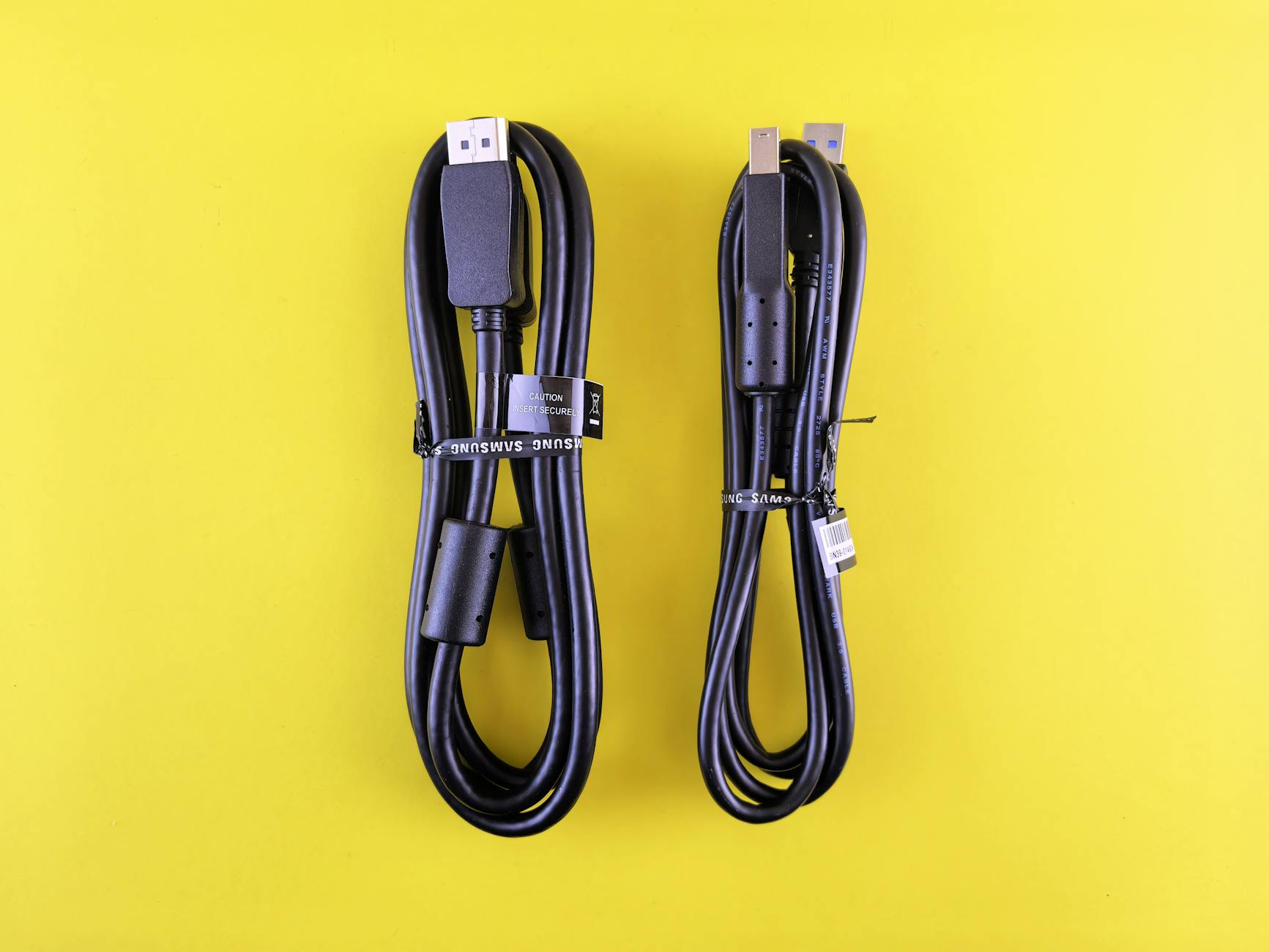
「MFi認証ケーブルを選べば安心」というアドバイスは、Lightning端子のiPhoneを前提にしたものです。
MFi(Made for iPhone)はAppleのアクセサリ認証プログラムで、ケーブルではLightning端子を使う製品が主な対象です。
2023年の発売前にはUSB-C版iPhone向けに独自のMFi認証が導入されるという噂もありましたが、発売直前には同梱のUSB-CケーブルにMFiの仕組みは組み込まれていないと伝えられました(AppleInsider、2023年8月)。
USB-C同士のケーブルを選ぶときの手がかりになるのは、Appleの認証ではなくUSB規格側の認証です。
iPhone 15以降(USB-C to USB-C)の場合
USB-C同士のケーブルは、パッケージや製品ページに「USB-IF認証」や「USB Certified」のロゴがあるかを確認します。
USB-IFはUSB規格を策定・管理している業界団体で、規格への適合試験を通った製品にロゴの使用を認めています。
ロゴに加えて、対応ワット数(60W・240Wなど)がはっきり書かれているかも品質を見分ける目安になります。
「MFi認証」をうたうUSB-C to USB-Cケーブルを見かけたら、その表記の根拠が何かを製品ページで確かめてから選んでください。
iPhone 14以前(USB-C to Lightning)の場合
Lightning端子のiPhoneでは、これまでどおりMFi認証のケーブルを選びます。
認証のないLightningケーブルをつなぐと、「このアクセサリは使用できない可能性があります」という警告が表示されることがあり、これも非認証品を見分けるサインになります。
Ankerなどの主要メーカーはMFi認証のUSB-C to Lightningケーブルを販売しており、製品名や説明に「MFi認証」と明記されたものを選ぶと迷いにくくなります。
外観だけでの見分けには限界がある
ケーブルの太さや重さ、プラグの作りの丁寧さは、ある程度は品質を推し量る材料になります。
ただし、ちらつきの原因になりうる内部の配線や部品の質は、外から見ただけでは判断できません。
迷ったときは見た目よりも、認証ロゴ・対応ワット数・保証期間の明記といった製品ページで確認できる情報を優先するほうが確実です。
付属のケーブルや別の充電器に替えても症状が出るなら、ケーブル以外に原因がある可能性が高くなります。
ケーブル交換で直らないときに確認する先を、最後に整理します。
ケーブルを替えても直らないときの確認先
付属のケーブルや別の充電器でも症状が出る場合、次に疑うのはiOSの不具合です。
「設定」>「一般」>「情報」で使っているiOSのバージョンを確認し、ちらつきが出始めた時期とアップデートの時期が重なっていないかを振り返ってください。
iOSを最新にしても症状が続く場合や、充電していないときにもちらつく場合は、ディスプレイや充電端子の故障も考えられます。
この段階では、Apple Storeや正規サービスプロバイダで診断を受けるのが確実です。
修理費用の自己負担はAppleCare+やスマホ向け保険に入っているかどうかで変わるため、加入状況をこの機会に確認しておくと安心です。
ただし、保険は加入前に起きた故障を補償しないのが一般的なので、今回の修理のためではなく今後の備えとして検討してください。
切り分けから買い替え、直らないときの相談先までがそろいました。
ケーブル選びの段階で迷いやすいポイントは、下の質問で補足します。
よくある質問

切り分けを進めると、純正品なら安心なのか、安いケーブルは避けるべきなのかといった疑問が出てきます。
放置した場合の影響も含めて、判断に迷いやすい3つの点に答えます。
Q. Apple純正ケーブルならちらつきは起きませんか?
A. 純正ケーブルでも、断線しかけていたり端子が汚れていたりすれば接触不良は起こりえます。
純正品は比較の基準として信頼しやすい一方、長く使って被覆が裂けたり根元が折れ曲がったりしたものは、新品とは別物と考えたほうが安全です。
純正ケーブルで症状が出るときは、別のケーブルや充電器でも試して、ケーブル単体の劣化かどうかを確かめてください。
Q. 100円ショップのUSB-Cケーブルは使っても大丈夫ですか?
A. 価格だけで危険とは言えませんが、認証ロゴや対応ワット数の記載がない製品は、品質を判断する材料がありません。
寝ている間の充電のように長時間つなぎっぱなしにする用途では、認証が確認できるケーブルを使うほうが安心です。
手持ちの安いケーブルで症状が出ているなら、それは予備に回し、普段使いを認証品に切り替えると判断しやすくなります。
Q. ちらつきを放置するとiPhoneが壊れますか?
A. ちらつきそのものが本体を壊すかどうかは、原因によって変わるため一概には言えません。
ただ、接触不良のケーブルを使い続けると、端子部分に負担がかかったり、充電が安定せずバッテリー残量の管理がしにくくなったりします。
症状に気づいた段階でケーブルを替え、それでも続くなら早めに診断を受けるのが無難です。
まとめ
- 充電中だけちらつくなら、まずケーブルを抜いて症状が消えるかを確認する
- 条件は1つずつ変え、付属のケーブルや別の充電器と比べて原因を絞り込む
- 買い替えるなら、USB-C端子はUSB-IF認証、Lightning端子はMFi認証を目安にする
- 付属品に替えても直らなければ、iOSのバージョン確認と正規サービスでの診断へ進む
手元のケーブルを付属品と差し替えて、ちらつきが消えるかを今日のうちに確かめておきましょう。
参照情報源:
- https://appleinsider.com/articles/23/08/24/rumor-iphone-15-usb-c-cable-limited-to-usb-20-speeds-has-no-mfi(AppleInsider「Rumor: iPhone 15 USB-C cable limited to USB 2.0 speeds, has no MFi」/参照日:2026-10-21)
▼ iPhoneが充電しながら電源落ちるのを繰り返す原因は?ケーブルかバッテリーかの見分け方と対処法5ステップ
▼ iPhoneの画面が充電中にチカチカ止まらない原因と直し方|抜くと止まるならケーブルを疑う5つの対処法
Xでも、ツールの使い方や効率化のヒントを発信しています。
気になった方はフォローしていただけると嬉しいです👉 @_neko_adventure