

iOS 26の画面フリッカー・充電できないバグの直し方|iOS 26.5.1の対象機種と暫定対処法
Intro
アップデート後に画面がチカチカ点滅する、残量がわずかになると充電ケーブルを挿しても反応しない。
iOS 26で報告が増えたこの2つの不具合は、原因も直し方も別物で、混ぜて対処すると遠回りになります。
一方で画面フリッカーは、iPhone 13 Pro Maxから16eまで幅広い機種で報告があり、iOS 26.5.1の修正対象には含まれていません。
「アップデートしたのに直らない」「そもそも自分の機種は対象なのか」と迷っている人向けに、症状ごとに今できることを整理しました。
なお、動画を撮ったときに縞模様が出る現象は今回の不具合とは別の原因です。
※本記事は広告(アフィリエイトリンク)を含みます。
この記事で分かること
・画面フリッカーと充電バグを症状・機種から切り分ける方法
・iOS 26.5.1で修正された内容と対象機種
・修正対象外の機種で、公式の修正を待つ間に試せる暫定対処法
結論:iPhone Air・17の充電バグはiOS 26.5.1へのアップデートで解決します。それ以外の機種は、再起動・ケーブル交換・ワイヤレス充電などの暫定対処で様子を見ます。
どの対処が効くかは、症状と機種の組み合わせで決まります。
まず自分がどのケースに当てはまるかを切り分けてから、該当するセクションへ進んでください。
Index
IntroiOS 26のフリッカーと充電バグを症状で切り分けるiPhone Air・iPhone 17の充電バグはiOS 26.5.1で修正済みアップデートの有無を確認する0%で充電できずアップデートできないときの応急処置iOS 26.5.1の対象外機種で充電できないときの暫定対処法Step 1: 強制再起動するStep 2: ケーブルと充電ポートを確認するStep 3: ワイヤレス充電(MagSafe)に切り替えるiOS 26で画面がチカチカするときの暫定対処法明るさの自動調節をオフにして変化を見る透明度を下げる・フレームレートを制限する高温注意が出ているときは冷ましてから使う対処しても直らないときは修理を検討するよくある質問Q. iOS 27にアップデートすれば直りますか?Q. ソフトウェアアップデートにiOS 26.5.1が表示されません。Q. 充電できない症状はバッテリーの劣化とは関係ありますか?まとめRelated ArticlesRecent Posts
iOS 26のフリッカーと充電バグを症状で切り分ける

iOS 26の不具合は「画面の点滅」と「充電が反応しない」の2系統に分かれます。
下の表で、自分のiPhoneの機種と症状がどこに当てはまるかを確認してください。
| 症状 | 報告がある機種 | 公式の修正 | 最初に試すこと |
|---|---|---|---|
| バッテリーほぼ0%で有線充電が反応しない | iPhone Air・iPhone 17 | iOS 26.5.1で修正済み | iOS 26.5.1以降にアップデート |
| 0%付近で充電が反応しない(上記以外の機種) | iPhone Air・17以外の機種 | 修正の発表なし | 強制再起動・ケーブル交換・ワイヤレス充電 |
| 画面全体がチカチカ点滅する | iPhone 13 Pro Max・14 Pro・15 Pro Max・16e など | 修正の発表なし | 明るさ・表示設定の見直し |
| 高温注意の表示と同時に画面が点滅する | 複数の機種で報告あり | 修正の発表なし | 本体を冷ましてから使う |
画面フリッカーについては、日本のApple サポートコミュニティに「iOS 26にしたら画面全体が点滅する」「高温注意画面と画面点滅が出る」といった投稿が複数あります(Apple サポートコミュニティ)。
表でiPhone Air・17の充電バグに当てはまった人は、次のセクションの手順だけで解決できます。
「修正の発表なし」の行に当てはまった人は、アップデートだけでは直らない可能性があるため、後半の暫定対処法もあわせて確認してください。
iPhone Air・iPhone 17の充電バグはiOS 26.5.1で修正済み
gori.me(2026年)によると、iPhone Air・iPhone 17では、バッテリーがほぼ0%になると有線充電が反応しなくなる不具合がありました。
修正はiOS 26.5.1に含まれているので、自分のiPhoneのiOSバージョンから確認します。
アップデートの有無を確認する
設定アプリ →「一般」→「ソフトウェアアップデート」を開くと、現在のバージョンと配信中のアップデートが表示されます。
iOS 26.5.1またはそれ以降のバージョンになっていれば、充電バグの修正はすでに適用されています。
アップデート直後の数日間はバックグラウンド処理で電池の減りが早く感じることがあるため、少し様子を見てから判断してください。
0%で充電できずアップデートできないときの応急処置
バッテリーが切れて有線充電も反応しない状態だと、アップデート自体ができません。
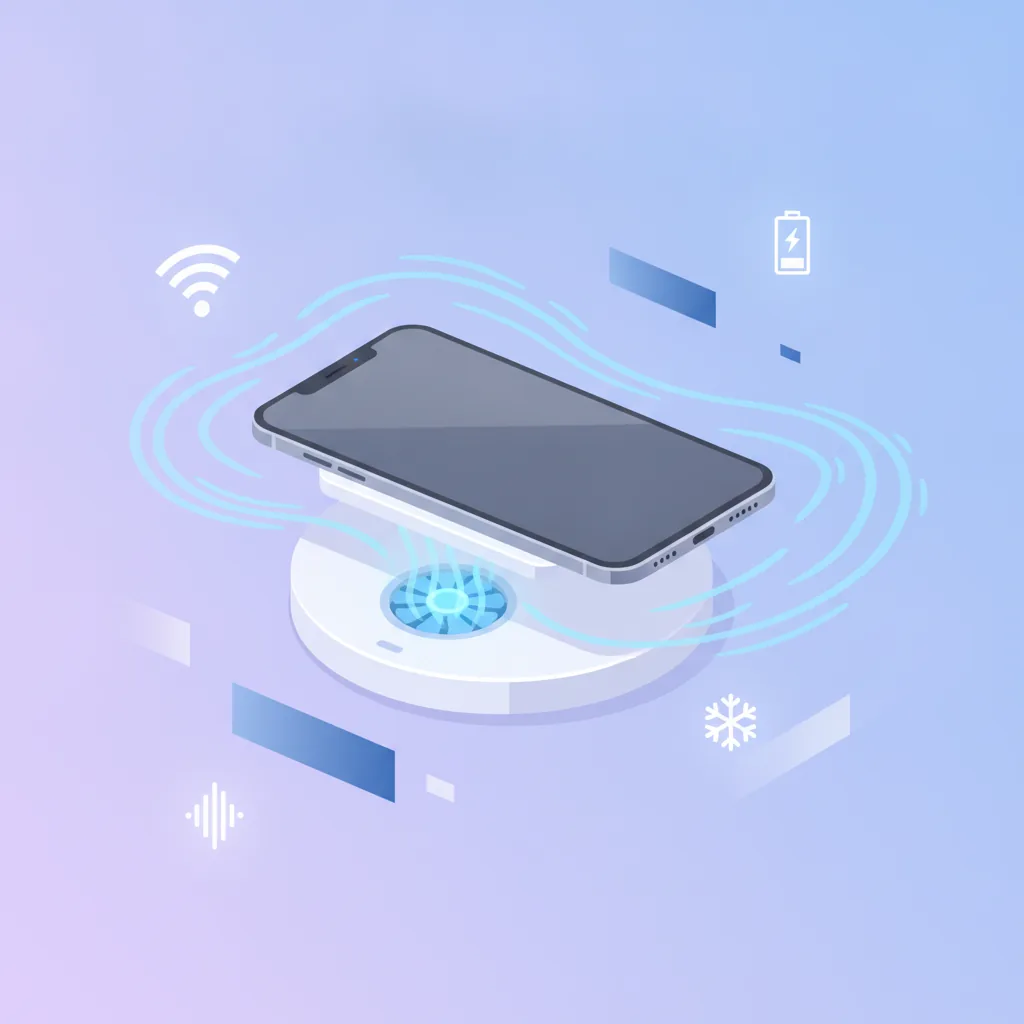
この場合は、iPhone Air・iPhone 17が対応しているMagSafeなどのワイヤレス充電で、いったんバッテリーを回復させる方法があります。
ある程度充電できたら、Wi-Fiにつないだ状態でiOS 26.5.1以降へのアップデートを進めてください。
iPhone Air・17以外の機種では、iOS 26.5.1は配信対象になっていません。
そのため、以下の暫定対処法で修正を待つことになります。
iOS 26.5.1の対象外機種で充電できないときの暫定対処法
iPhone Air・iPhone 17以外の機種で「0%付近になると充電が反応しない」場合、公式の修正は発表されていません。
修正を待つ間は、ソフトウェア側の一時的な不具合なのか、ケーブルやポートの問題なのかを順番に切り分けていきます。
Step 1: 強制再起動する
音量を上げるボタンを押してすぐ離す → 音量を下げるボタンを押してすぐ離す → サイドボタンをAppleロゴが出るまで長押し、の順で操作します。
通常の再起動と違い、動作が止まっている処理をリセットできるため、充電の認識が戻ることがあります。
画面が真っ暗でも操作できるので、反応がないときの最初の一手として試してください。
Step 2: ケーブルと充電ポートを確認する
別のケーブル・別の電源アダプタに替えて、充電が始まるかを確認します。
ケーブルの劣化やポートに詰まったホコリが原因だった場合、iOSの不具合と見分けがつきにくいためです。
Lightning端子の機種ならMFi認証、USB-C端子の機種ならUSB-IF認証などの表記がある、信頼できるメーカーのケーブルを選ぶと切り分けがしやすくなります。
Step 3: ワイヤレス充電(MagSafe)に切り替える
有線で反応しないときは、MagSafe充電器やQi対応の充電パッドに置いて充電できるかを確かめます。
ワイヤレスで充電できるなら、iPhone本体のバッテリーは生きており、有線側の経路に問題があると絞り込めます。
修正アップデートが来るまでの間、残量が尽きる前にワイヤレスで継ぎ足す運用にすれば、充電できない状況そのものを避けやすくなります。
充電の問題が落ち着いたら、もう一方の症状である画面フリッカーも確認しておきましょう。
こちらは表示設定を見直して、点滅の頻度が変わるかを試せます。
iOS 26で画面がチカチカするときの暫定対処法

画面フリッカーは公式の修正が発表されていないため、確実に止める方法はまだありません。
ここでは、点滅が出る条件を変えて症状が和らぐかを確かめる方法を紹介します。
明るさの自動調節をオフにして変化を見る
設定アプリ →「アクセシビリティ」→「画面表示とテキストサイズ」の下の方にある「明るさの自動調節」をオフにします。
周囲の明るさに合わせて画面の輝度が細かく切り替わる動きが、点滅のように見えている可能性を切り分けるためです。
オフにすると暗い場所でも画面が明るいままになるので、手動で明るさを調整しながら数日様子を見てください。
透明度を下げる・フレームレートを制限する
同じ「画面表示とテキストサイズ」の中にある「透明度を下げる」をオンにすると、iOS 26で採用された半透明のデザイン表現が抑えられます。
ProMotion搭載モデル(13 Pro以降のProモデル・iPhone 17・iPhone Air など)では、「アクセシビリティ」→「動作」→「フレームレートを制限」をオンにすると、画面の書き換えが最大60Hzに抑えられます。
どちらも表示の負荷を下げる設定なので、点滅が減るかを確認する手がかりになります。
高温注意が出ているときは冷ましてから使う
「高温注意」の表示と同時に画面が点滅する報告もあるため、本体が熱いときは充電を外してケースも外し、涼しい場所で休ませます。
iPhoneは本体温度が高くなると、機能を制限して自分を守る仕組みになっているためです。
直射日光の当たる車内や、充電しながらのゲーム・動画視聴は温度が上がりやすいので、症状が出る場面と重なっていないか振り返ってみてください。
なお、最新のiOS 27でこのフリッカーが修正されたという公式の発表は確認できていません。
対処しても直らないときは修理を検討する

ここまでの対処をすべて試しても症状が続く場合は、iOSの不具合ではなく本体のハードウェアに原因がある可能性も考えられます。
たとえば、どのケーブルでもワイヤレスでも充電できない、設定を変えても画面の点滅がまったく変わらない、といったケースです。
修理に出す前には、iCloudまたはパソコンへのバックアップを取っておくと、本体交換になってもデータを戻せます。
修理費の負担が心配な人は、加入中の保証や保険の補償範囲を先に確認しておくと、判断がしやすくなります。
スマホ向けの保険は加入後に起きた故障が補償の基本なので、いま出ている症状の修理費に使えるとは限りません。
AppleCare+に入っていない人が、今後の故障や破損に備える選択肢として検討するのが現実的です。
相談する前に、症状が出たタイミング・機種・iOSバージョンをメモしておくと状況を正確に伝えられます。
本文の手順に収まらない疑問は、次のよくある質問で補足します。
よくある質問

iOS 27との関係や、アップデートが表示されないケースなど、本文の手順から外れる疑問をここで扱います。
Q. iOS 27にアップデートすれば直りますか?
iOS 27でiOS 26のフリッカーが修正されたという公式の発表は、現時点で確認できていません。
iPhone Air・17の充電バグはiOS 26.5.1で修正済みで、iOSのアップデートは以前の修正を含む形で配信されるため、iOS 27でもこの修正は有効です。
アップデート後もフリッカーが続くなら、本記事の暫定対処法を試してください。
Q. ソフトウェアアップデートにiOS 26.5.1が表示されません。
iOS 26.5.1はiPhone Air・iPhone 17向けの修正アップデートなので、ほかの機種には表示されません。
また、すでにそれより新しいバージョンになっている場合も、iOS 26.5.1は出てこず最新版のみが表示されます。
「設定」→「一般」→「情報」でいまのiOSバージョンを確認すると、どちらに当てはまるか分かります。
Q. 充電できない症状はバッテリーの劣化とは関係ありますか?
iPhone Air・17の不具合は、iOS 26.5.1で修正されたソフトウェア側の問題です。
ただしそれ以外の機種では、バッテリーの劣化で同じような症状が出ることもあるため、設定アプリの「バッテリー」からバッテリーの状態を確認しておくと切り分けに役立ちます。
最大容量が大きく下がっている場合は、バッテリー交換も視野に入れてください。
まとめ
- iPhone Air・iPhone 17の充電バグ: iOS 26.5.1以降にアップデートすれば修正済み
- それ以外の機種の充電トラブル: 強制再起動 → ケーブル交換 → ワイヤレス充電の順で切り分ける
- 画面フリッカー: 公式の修正は未発表。明るさの自動調節・透明度・フレームレートの設定を変えて様子を見る
充電中にAppleロゴが出たり消えたりを繰り返す場合は、別の対処が必要です。
ケーブルの劣化が気になった人は、認証済みケーブルを予備に用意しておくと、次に充電トラブルが起きたときの切り分けも速くなります。
参照情報源:
- https://gori.me/ios/ios-news/166662(gori.me「iOS 26.5.1 リリース」参照日:2026-10-20)
- https://9to5mac.com/2026/06/01/apple-releases-ios-26-5-1(9to5Mac「Apple releases iOS 26.5.1」参照日:2026-10-20)
- https://www.macrumors.com/2026/06/01/apple-releases-ios-26-5-1/(MacRumors「Apple Releases iOS 26.5.1」参照日:2026-10-20)
- https://www.lifehacker.jp/article/2606-update-ios-now-to-fix-your-iphones-charging-problems/(ライフハッカー・ジャパン「iOS 26.5.1による充電不具合の修正」参照日:2026-10-20)
- https://discussions.apple.com/thread/256150282(Apple Support Communities 参照日:2026-10-20)
- https://discussions.apple.com/thread/256178222(Apple Support Communities 参照日:2026-10-20)
- https://discussionsjapan.apple.com/thread/256143372(Apple サポートコミュニティ 参照日:2026-10-20)
- https://discussionsjapan.apple.com/thread/256238482(Apple サポートコミュニティ 参照日:2026-10-20)
▼ iPhoneの画面が充電中にチカチカ止まらない原因と直し方|抜くと止まるならケーブルを疑う5つの対処法
▼ MagSafeステッカーを剥がした後に充電できない原因と対処法|順に試す切り分け手順
Xでも、ツールの使い方や効率化のヒントを発信しています。
気になった方はフォローしていただけると嬉しいです👉 @_neko_adventure