

iPhoneの画面が充電中にチカチカ止まらない原因と直し方|抜くと止まるならケーブルを疑う5つの対処法
Intro
充電中だけiPhoneの画面がチカチカ止まらないなら、まずは非純正・非MFi認証のケーブルを疑い、認証済みケーブルへの交換から試すことをおすすめします。
というのも、画面フリッカーが「充電しているときだけ」発生するパターンは、ディスプレイや基板そのものより、ケーブル・充電器・充電ポートといった充電経路のどこかが原因になっていることが多いためです。
逆に、充電していない状態でもチカチカが起きるなら原因はまったく別で、対処の順序も変わってきます。
この記事では「充電中のみ vs 常時」で原因を切り分けたうえで、自分でできる対処法を試しやすい順に整理します。
この記事で分かること
・充電中だけチカチカする場合と常時チカチカする場合の切り分け方
・自分で試せる5つの対処法(ケーブル・充電器・ポート・設定・バッテリー)
・Apple正規サービスに持ち込むべき判断基準
結論:充電中のみのチカチカは多くの場合、ケーブル・充電器・充電ポートの問題です。MFi認証ケーブルへの交換 → 充電器見直し → ポート清掃 → 強制再起動 → バッテリー健全性確認、の順で試してください。
この判断ができるだけで、余計な修理費や買い替えを防げます。
次のセクションから、なぜ「充電中だけ」チカチカが起きるのかの仕組みを見ていきます。
Index
Introなぜ充電中だけiPhoneの画面がチカチカするのか【対処法1】ケーブルを純正またはMFi認証品に交換する純正 or MFi認証を選ぶべき理由ケーブルを換えても直らないときの次の一手【対処法2】充電器と充電ポートを見直す充電器を純正または認定品に切り替える充電ポートのホコリを安全に取り除く【対処法3】設定・強制再起動・バッテリー健全性を確認するTrue Tone・自動輝度調整を一時的にオフにする強制再起動でiOSの一時不具合をリセットするバッテリー健全性を確認するそれでも直らないときの修理・買い替え判断よくある質問Q. 充電中にチカチカするけど、充電はできています。使い続けても大丈夫ですか?Q. 純正ケーブルを使っているのにチカチカします。なぜですか?Q. 充電ポート掃除の際、SIMピン以外に何を使えばよいですか?Q. バッテリー健全性が90%以上あるのにチカチカします。バッテリー交換で直りますか?Q. iOSアップデート後からチカチカするようになりました。ダウングレードすべきですか?まとめ — 今日からできることRelated ArticlesRecent Posts
なぜ充電中だけiPhoneの画面がチカチカするのか
このセクションの要点: 充電中のみのフリッカーは電源経路の異常が原因で、ディスプレイや基板そのものの故障とは切り分けられます。

iPhoneは充電時、Lightning/USB-Cコネクタから流れ込む電流を内部の電源管理IC(PMIC)という部品が安定した電圧に変換してディスプレイやSoCへ配分しています。
このとき、ケーブルや充電器が規格に沿わない不安定な電流を送ってくると、PMICが電圧を一定に保てず、ディスプレイのバックライトや駆動信号にわずかな変動が発生します。
これが目に見える形で現れたものが「チカチカ」の正体です。
だから、原因がケーブル・充電器・ポートなど「充電経路」にある場合は、iPhoneを充電から外した瞬間にフリッカーはピタッと止まります。
逆に、充電していない状態でもチカチカするなら、ディスプレイ本体・基板・iOSのソフトウェア不具合など、まったく別のレイヤーを疑う必要があります。
まずは充電ケーブルを抜いて数分様子を見て、「充電中のみ」なのか「常時」なのかをはっきりさせてください。
この切り分けができるだけで、この後の対処が正しい順序で試せます。
【対処法1】ケーブルを純正またはMFi認証品に交換する
このセクションの要点: 非純正・非MFi認証ケーブルはフリッカーの最頻出原因なので、まず認証済みケーブルに差し替えます。
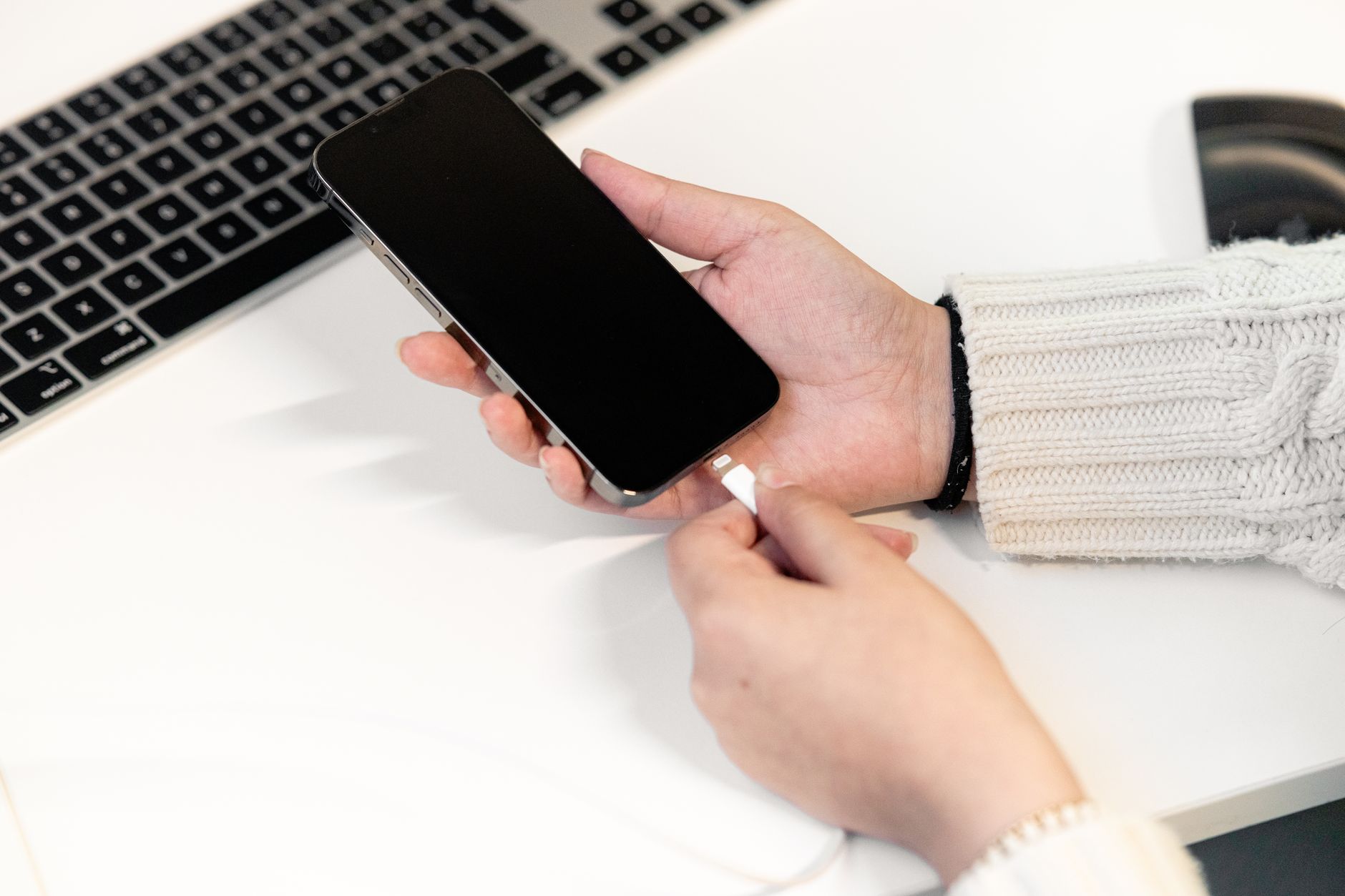
修理業者各社の報告でも、充電中のフリッカーで最も多い原因は「非MFi認証ケーブル」とされています(iCracked・fixcare報告、参照日:2026-08-25)。
とくに数百円で買えるノーブランドのLightningケーブルは、内部の抵抗値や導線の太さが規格に沿っておらず、iPhoneに不安定な電流を送りやすい構造です。
純正 or MFi認証を選ぶべき理由
MFi(Made for iPhone)認証はApple公式の互換規格で、通過したケーブルは内部に認証チップを持ち、iPhoneと通信して安全な電流を供給します。
この認証がないケーブルはたとえ「iPhone対応」と謳われていても、電源管理ICが「不明な機器」として警戒モードに入り、電圧が微妙にブレます。
見分け方は、パッケージやAmazon商品ページに「MFi認証」「Apple認証」と明記されているかを確認するだけです。
価格帯は概ね1,000〜2,500円程度が一般的な相場とされ、極端に安いものはまず疑ってください(Amazon等の販売価格ベース、参照日:2026-08-25)。
ケーブルを換えても直らないときの次の一手
MFi認証ケーブルに換えても症状が続く場合は、ケーブル側の問題ではなく充電器やポート側の可能性が高いです。
次の対処法2に進んでください。
なお、ケーブルの内部断線は見た目では判断できないので、複数本試せるなら別の認証ケーブルでも比較しておくと確実です。
【対処法2】充電器と充電ポートを見直す
このセクションの要点: 充電器の出力不足やポート内のホコリも電源不安定を引き起こすため、両方セットで確認します。

ケーブルが原因でないなら、次に疑うべきは充電器本体とiPhoneの充電ポート内部です。
充電器を純正または認定品に切り替える
100円ショップやノーブランドのUSB充電アダプタは、出力ワット数が表記より低かったり電圧が安定しなかったりする例が消費者向け検証記事で報告されています(fixcare・whizz-mobile 参照日:2026-08-25)。
iPhoneは20W前後のPD急速充電に対応しているので、Apple純正または「MFi/PD認証」を明記した充電器に置き換えて症状が消えるか確認してください。
とくにPCのUSBポートから充電しているケースは要注意で、PCによっては供給電流が不足してiPhoneが電圧を安定させにくくなります。
コンセント直挿しの充電器に切り替えるだけで直ることも多いです。
充電ポートのホコリを安全に取り除く
Lightning/USB-Cポートの奥にホコリや繊維くずが溜まると、接触面積が減って電流が断続的に途切れる状態になり、これが画面フリッカーとして現れます。
掃除は以下の手順で行ってください。
- iPhoneの電源を切る
- LEDライトでポート内部を照らし、ホコリの位置を確認する
- SIMピンの先や乾いた柔らかい歯ブラシで、ポート奥から入口方向へ優しくかき出す
- 最後にエアダスターを短く軽く噴く(冷却剤が液化するため長押し禁止)
原則として避けたいことは次の3つです。
- 口で息を吹きかける(唾液の水分が入り込み腐食する)
- 綿棒を差し込む(繊維が残る)
- 水や洗剤で洗う(ポート内部の金属が錆びる)
修理業者の共通見解として、ポート清掃だけで直るケースも珍しくないので、費用ゼロで試せる価値のある対処です。
【対処法3】設定・強制再起動・バッテリー健全性を確認する
このセクションの要点: 物理的な充電経路に異常がなくてもiOSやバッテリーが原因になるので、ソフトウェア面と経年劣化を順に確認します。

充電経路をひととおり確認しても直らないなら、iPhone本体側の要因をチェックします。
True Tone・自動輝度調整を一時的にオフにする
充電中はSoCが発熱しやすく、それに反応してTrue Toneや自動輝度調整が輝度をこまめに変化させることがあります。
これが「チカチカ」に見えているだけの場合もあるので、一時的にオフにして症状が消えるか確かめてください。
- True Tone: 設定 > 画面表示と明るさ > True Tone をオフ
- 自動輝度調整: 設定 > アクセシビリティ > 画面表示とテキストサイズ > 明るさの自動調節 をオフ
チカチカが止まれば、設定の副作用による見た目上のフリッカーだったと切り分けられます。
強制再起動でiOSの一時不具合をリセットする
iOSの描画プロセスが一時的にハングしてフリッカーを起こすこともあります。
Face ID搭載機種の強制再起動は次の手順です(Apple公式サポート、参照日:2026-08-25)。
- 音量の上ボタンを短く押して離す
- 音量の下ボタンを短く押して離す
- サイドボタンをAppleロゴが表示されるまで長押し(数秒〜十数秒かかることもある)
通常の再起動より深いレベルでシステムをリセットできるので、ソフトウェア起因の一時不具合には効果的です。
バッテリー健全性を確認する
iOSはバッテリーの最大容量が下がると、瞬間的な電流要求に応えきれず電圧ドロップを起こしやすくなります。
これは特に充電中のような負荷が高いタイミングで顕在化し、画面のちらつきとして現れます。
- 確認方法: 設定 > バッテリー > バッテリーの状態と充電 > 最大容量
Apple公式では、最大容量が80%を下回るとバッテリー交換の推奨水準とされています(Apple公式サポート、参照日:2026-08-25)。
Apple Storeまたは正規サービスプロバイダで交換対応してもらえます(費用は機種により異なるため、Apple公式サポートで見積もりを確認してください)。
それでも直らないときの修理・買い替え判断
このセクションの要点: 充電外でもチカチカする・画面に線が入る・タッチが効かない場合はディスプレイや基板の物理故障で、自己対応の範囲を超えます。

ここまでの対処法を試してもフリッカーが続く、または充電していない状態でもチカチカする場合は、iPhone本体の故障を疑ってApple正規サービスに持ち込んでください。
以下のいずれかに該当する場合は、自己対応より修理相談を優先すべきです。
- 充電を外してもチカチカが続く
- 画面に横線・縦線・色ムラが出る
- タッチ操作が効かない部分がある
- 落下・水没の心当たりがある
- iPhoneが異常に熱くなり続ける
とくに落下や水没歴があると、ディスプレイコネクタや基板の内部で微細な破損が起きていることがあり、素人判断でこじ開けると被害が拡大します。
Apple公式サポート(support.apple.com)から予約すれば、正規店で診断を受けられます。
修理を依頼するかどうかは、正規プロバイダで診断だけ先に受けて見積もりを取り、修理費用と手持ち機種の残価・最新機種の価格差を比較して判断するのが合理的です。
一般的には、修理見積もりが端末残価の半額を超える場合や、修理してもバッテリー寿命がすでに残り少ない場合は買い替えを検討する目安になります。
逆に、購入から2年以内でAppleCare+加入中なら画面修理は割安な自己負担額で済むので、迷わず正規修理を選ぶのが得策です。
よくある質問

Q. 充電中にチカチカするけど、充電はできています。使い続けても大丈夫ですか?
A. 短期的には問題ないことが多いですが、根本原因を放置するとバッテリー劣化を加速させるため早めの対処をおすすめします。
とくに非MFi認証ケーブルは電圧を不安定にするだけでなく、内部のバッテリーセルへの負荷も高めるので、寿命そのものが縮む可能性があります。
まずはケーブル交換だけでも試してみてください。
Q. 純正ケーブルを使っているのにチカチカします。なぜですか?
A. 純正ケーブルでも内部で断線しかけていると同じ症状が出ます。
特にケーブルの根元(コネクタ付近)を強く曲げる使い方をしていると、外見上は正常でも内部の細い導線が切れかけていることがあります。
別の純正または認証ケーブルで試して直るなら、そのケーブルの寿命だと判断できます。
Q. 充電ポート掃除の際、SIMピン以外に何を使えばよいですか?
A. 乾いた柔らかい歯ブラシや化粧用の細筆が安全です。
金属製のピンや爪楊枝はポート内部の接点を傷つけて逆に接触不良を悪化させるので避けてください。
どうしても不安な場合は、Apple Storeやキャリアショップで清掃してもらえるので相談するのが確実です。
Q. バッテリー健全性が90%以上あるのにチカチカします。バッテリー交換で直りますか?
A. 80%以上あるならバッテリー交換で改善する可能性は低いとされます。
90%以上ならバッテリー以外の原因(ケーブル・充電器・ポート・ソフトウェア)を優先して疑ってください。
交換費用が無駄になる前に、この記事の対処法1〜3を先に試すことをおすすめします。
Q. iOSアップデート後からチカチカするようになりました。ダウングレードすべきですか?
A. ダウングレードは公式に推奨されていないうえ、期間限定でしか許可されていないので現実的ではありません。
まずは強制再起動を試し、それでも直らなければ設定 > 一般 > iPhoneストレージでストレージ容量に余裕があるか確認してください。
アップデート直後の不具合はAppleが次のマイナーアップデートで修正することが多いので、症状を記録して次回アップデートを待つのが基本方針になります。
まとめ — 今日からできること
- MFi認証ケーブルへの交換: 充電中のみのフリッカー対処の第一手
- 充電ポートの清掃: 費用ゼロで試せる、意外と効く対処
- バッテリー健全性の確認: 80%未満ならバッテリー交換水準・正規サービス相談推奨
まずは手元のケーブルを認証済みに切り替え、それでも直らなければ充電器・ポート・ソフトウェア・バッテリーの順に一つずつ潰していってください。
ここまで試してもチカチカが続く場合は、ディスプレイや基板など内部の部品が原因かもしれません。その場合、修理や交換の費用が気になる方も多いと思います。
修理費への備えとしては、Apple正規の保証サービスに加えて、スマホやタブレットなど複数の端末をまとめて補償するモバイル保険も選択肢になります。補償の対象・上限額・月額料金は変わることがあるので、申し込む前に公式サイトで最新の内容を確認してください。
複数の要因を同時に変えると原因の特定ができなくなるので、必ず一つずつ試すのが最短ルートです。
参照情報源:
- Apple公式サポート(support.apple.com)(参照日:2026-08-25)
- iCracked ブログ「iPhone画面のチカチカ 原因」(https://www.icracked.jp/topics/column/iphone-screen-flickercauses.html)(参照日:2026-08-25)
- fixcare「iPhone Screen Flickering While Charging Causes」(https://fixcare.in/blog/iphone-screen-flickering-while-charging-causes/)(参照日:2026-08-25)
- whizz-mobile「iPhone Screen Flickers Randomly Guide」(https://whizz-mobile.com/guides/iphone-screen-flickers-randomly/)(参照日:2026-08-25)
▼ iPhoneが横向きにならない5つの原因と直し方|3ステップで自分で診断
▼ iPhoneアップデート後に重い・不具合が出るときの対処法|原因別7つの解決策
Xでも、ツールの使い方や効率化のヒントを発信しています。
気になった方はフォローしていただけると嬉しいです👉 @_neko_adventure