

iPhone赤い時計の消し方|白くする手順とスタンバイ夜間モードのオフ方法
Intro
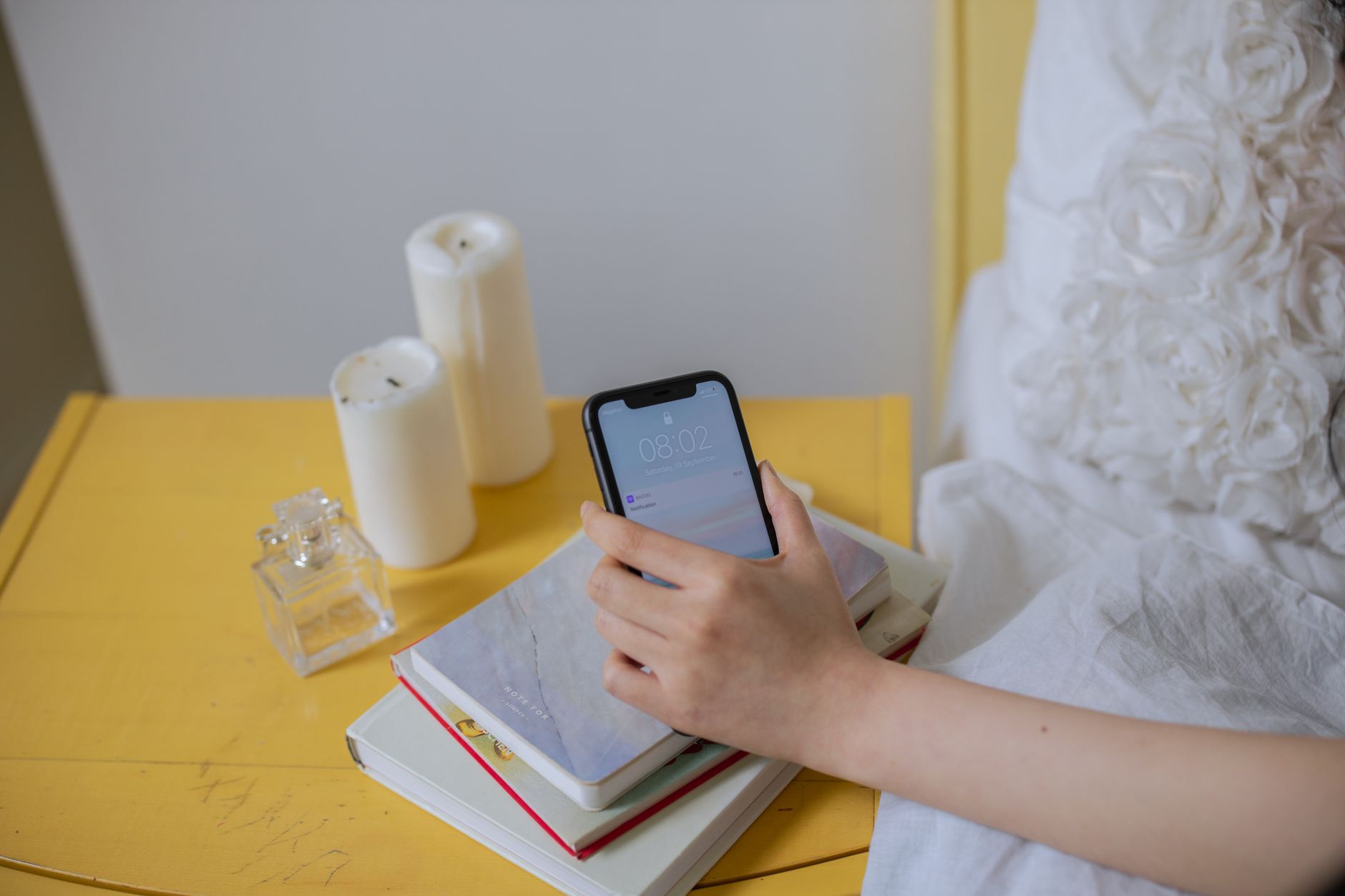
充電中のiPhoneに赤い時計が表示されるのはスタンバイの「夜間モード」が原因で、設定アプリから夜間モードをオフにすれば白い表示に戻せます。
夜、枕元でiPhoneを充電しようと横向きに置いた瞬間、画面いっぱいに真っ赤な数字が浮かび上がって驚いた経験はないでしょうか。
「壊れたのかもしれない」「バッテリーの警告なのでは」と不安になりますが、これは故障ではなく、暗い場所を検知したiPhoneが自動で配色を切り替えているだけです。
ただし原因が分かっても、どこの設定をどう変えれば白い時計に戻るのかは、設定アプリを開いても意外と見つけにくい場所にあります。
この記事で分かること
・充電中のiPhoneで時計が赤く表示される理由
・赤い時計を白い表示に戻す手順(夜間モードのオフ)
・時計の色を白・オレンジなどに変更する長押し操作
・スタンバイ表示そのものをオフにする手順と、オフにする前の判断基準
結論:赤い時計はスタンバイの夜間モードによる自動表示です。
設定アプリ →「スタンバイ」→「夜間モード」をオフにすれば、暗い場所でも通常の白い時計が表示されます。
まずは、なぜ夜だけ時計が赤くなるのかという仕組みから整理します。
原因が分かっていると、このあとの手順のどこを触れば自分の悩みが解決するかを迷わず選べます。
Index
Introなぜ充電中のiPhoneの時計が赤くなるのか赤い時計を白くする方法|スタンバイの夜間モードをオフにする手順Step 1: 設定アプリを開いて「スタンバイ」をタップするStep 2: 「夜間モード」のトグルをオフにするStep 3: 充電しながら横向きに置いて表示を確認するスタンバイの時計の色を変更する手順|長押しでカラーパレットを開く時計を長押しして右下のカラーパレットから選ぶ夜間モード中は赤のまま変わらない点に注意スタンバイ自体をオフにする手順と、オフにする前に考えたいことよくある質問Q. 夜間モードをオフにすると、暗い部屋で画面がまぶしくなりませんか?Q. 赤以外の色で夜間モードを使うことはできますか?Q. 赤い時計は故障やバッテリーの異常のサインですか?Q. スタンバイをオフにすると、アラームや通知にも影響しますか?まとめRelated ArticlesRecent Posts
※本記事にはプロモーションが含まれます
なぜ充電中のiPhoneの時計が赤くなるのか
このセクションの要点: 赤い時計はiOS 17から搭載されたスタンバイ機能の「夜間モード」が暗さを検知して自動でオンになった状態で、故障ではありません。

時計が赤くなるのは、iOS 17から搭載されたスタンバイという機能が働いているためです。
スタンバイは、iPhoneを充電しながら横向きに立てかけてロックすると自動で起動し、画面いっぱいに時計やウィジェットを表示します(Apple公式、2026年9月現在)。
このスタンバイには夜間モードが用意されていて、周囲が暗いことをiPhoneが検知すると自動でオンになります。
夜間モードがオンになると、時計やウィジェットの配色が赤・暗色系に切り替わります。
暗い寝室でも画面がまぶしく感じにくい配色ですが、真っ暗な部屋で赤い数字だけが浮かんで見えると、ぎょっとしてしまう人も少なくありません。
赤い表示は不具合でもバッテリーの警告でもなく、暗さを検知した結果の正常な動作です。
なお、赤い時計に気づいたタイミングで「翌朝アラームが鳴らなかった」というトラブルが重なるケースもあります。
原因が分かったところで、実際に白い時計に戻す手順を見ていきます。
操作は設定アプリの中だけで完結し、再起動やアプリの追加インストールは必要ありません。
赤い時計を白くする方法|スタンバイの夜間モードをオフにする手順
このセクションの要点: 設定アプリ →「スタンバイ」→「夜間モード」をオフにするだけで、暗い場所でも白い時計が表示されるようになります。

夜間モードのオフは、スタンバイ機能そのものを止めずに配色だけを通常に戻す方法です。
充電中の時計表示は今までどおり使いたい人は、この手順だけで解決します。
設定は一度変えれば以降ずっと有効なので、毎晩オフにし直す必要もありません。
Step 1: 設定アプリを開いて「スタンバイ」をタップする
ホーム画面から設定アプリを開き、下にスクロールして「スタンバイ」をタップします。
「壁紙」や「画面表示と明るさ」と同じあたりに並んでいるので、探すのが面倒なときは設定アプリ上部の検索窓に「スタンバイ」と入力すると一発でたどり着けます。
この項目が見当たらない場合はiOSのバージョンが古い可能性がありますので、「一般」→「ソフトウェア・アップデート」を確認してください。
Step 2: 「夜間モード」のトグルをオフにする
開いた画面にある「夜間モード」のトグルをタップしてオフにします。
これで暗い場所でも赤系の配色に切り替わらなくなり、通常の白い時計が表示されるようになります。
夜間モードをオフにしてもスタンバイ機能自体は有効なままなので、充電中に横向きに置いたときの時計表示はこれまでどおり使えます。
設定は即時に反映されるため、iPhoneを再起動する必要はありません。
Step 3: 充電しながら横向きに置いて表示を確認する
設定アプリを閉じたら、実際にiPhoneを充電ケーブルにつないで横向きに立てかけ、表示を確認します。
部屋の照明を消した状態でも時計が白いままなら、設定は正しく反映されています。
もし赤いままだった場合は、画面を一度タップしてスタンバイを表示し直すか、設定に戻ってトグルが確実にオフになっているかを確認してください。
夜間モードをオフにできたら、次は時計の色そのものを好みに変える方法です。
白以外にしたい人や、赤が消えなかった人はこちらを確認してください。
スタンバイの時計の色を変更する手順|長押しでカラーパレットを開く
このセクションの要点: スタンバイ表示中に時計を長押しして右下のカラーパレットから色を選べますが、反映されるのは夜間モードがオフのときだけです。
スタンバイの時計は、白のほかにオレンジや黄色などから色を選べます。
設定アプリではなく、スタンバイ画面そのものを操作して変更する点がポイントです。
設定アプリの中をいくら探しても色の項目は見つからないため、ここでつまずいてしまう人は少なくありません。
時計を長押しして右下のカラーパレットから選ぶ
スタンバイで時計が表示されている状態で、時計を長押しすると編集モードに入ります。
編集モードに入ると画面の右下にカラーパレットのアイコンが表示され、これをタップすると白・オレンジ・黄色などの候補が並びます。
好きな色をタップしてから画面の外側をタップすれば、その色が時計スタイルに保存されます。
編集モード中に左右へスワイプすると、デジタル・アナログなど時計のデザイン自体も切り替えられるので、あわせて好みのものを選んでおくと表示が一気に見やすくなります。
夜間モード中は赤のまま変わらない点に注意
ここで注意したいのは、カラーパレットで選んだ色が反映されるのは夜間モードがオフのときだけという点です。
夜間モードの配色は赤で固定されており、赤以外の色に変更するオプションは2026年9月現在提供されていません。
つまり「スタンバイは使いたいけれど赤だけは避けたい」という場合は、夜間モードをオフにしたうえで好みの色を選ぶという順番が唯一の方法になります。
色変更だけ試して赤が消えなかった人は、先にひとつ前のセクションの夜間モードのオフを済ませてください。
ここまでで「赤をやめたい」派の悩みは解決します。
一方で、そもそも充電中に画面が光ること自体をやめたい人もいるはずです。
スタンバイ自体をオフにする手順と、オフにする前に考えたいこと
このセクションの要点: 設定アプリ →「スタンバイ」→ 一番上のトグルをオフにすれば表示は完全に消えますが、枕元の時計としての利便性も同時に失われます。
充電中に画面が光ること自体をやめたい場合は、スタンバイをまるごとオフにできます。
手順は、設定アプリ →「スタンバイ」→ 一番上にある「スタンバイ」のトグルをオフ、の3ステップです。
オフにすると、充電中に横向きに置いても時計やウィジェットは表示されず、通常のロック画面のままになります。
ただし操作する前に、赤い表示が嫌なのか、光ること自体が嫌なのかを一度切り分けておくことをおすすめします。
前者であれば夜間モードのオフだけで解決しますし、スタンバイをオフにすると充電中に時刻をひと目で確認できる利便性まで失われます。
枕元の置き時計として使えなくなるのは、実際に切ってみると意外と不便に感じるポイントです。
なお、スタンバイは充電中でないと起動しません。
夜間モードだけをオフにしてスタンバイを使い続けるなら、iPhoneを安定して横向きに立てられるスタンドがあると、毎晩の置き方が決まって扱いやすくなります。
ここまでが3つの対処法です。
最後に、設定を変えたあとに出てきやすい疑問をまとめておきます。
よくある質問

設定を変えたあとに出てきやすい疑問を4つにまとめました。
いずれもiOS 17以降のスタンバイに共通する内容です。
夜間モードや色の変更で迷ったときは、ここから自分に当てはまるものを探してみてください。
Q. 夜間モードをオフにすると、暗い部屋で画面がまぶしくなりませんか?
A. オフにしても、スタンバイの画面は周囲の明るさに応じて自動で輝度が下がるため、日中と同じ明るさで光り続けることはありません。
気になる場合は時計の色をオレンジや黄色に変えると、白より刺激が弱くなります。
1〜2晩試して、それでもまぶしければスタンバイ自体のオフを検討してください。
Q. 赤以外の色で夜間モードを使うことはできますか?
A. できません。
夜間モードの配色は赤に固定されており、2026年9月現在、他の色を選ぶ設定項目は用意されていません。
好みの色で表示したい場合は、夜間モードをオフにしたうえでカラーパレットから色を選ぶ必要があります。
Q. 赤い時計は故障やバッテリーの異常のサインですか?
A. いいえ、故障でも警告表示でもありません。
iPhoneが周囲の暗さを検知して夜間モードに切り替えた、仕様どおりの正常な動作です。
バッテリーの状態が気になる場合は、設定アプリの「バッテリー」→「バッテリーの状態と充電」で最大容量を確認すると切り分けられます。
Q. スタンバイをオフにすると、アラームや通知にも影響しますか?
A. 影響しません。
スタンバイは充電中の画面表示に関する設定のため、アラームや通知の設定そのものは変わりません。
時計アプリで設定したアラームは、オフにしてもこれまでどおり動作します。
ただし画面に大きく時刻が出なくなる点だけは意識しておいてください。
設定はいつでも戻せるので、まずは負担の小さい方法から試すのがおすすめです。
まとめ
- 赤い時計の原因: スタンバイの夜間モードが、暗さを検知して自動でオンになっている状態
- 白く戻す手順: 設定アプリ →「スタンバイ」→「夜間モード」をオフ
- 色を変えたいとき: スタンバイ表示中に時計を長押し → 右下のカラーパレットから選択(反映は夜間モードがオフのときのみ)
- 表示自体をやめたいとき: 設定アプリ →「スタンバイ」→ 一番上の「スタンバイ」トグルをオフ
やることを1つだけ選ぶなら、まずは「夜間モードのオフ」を試してください。
これだけで赤い表示は消え、枕元の時計としての便利さはそのまま残ります。
毎晩スタンバイを使うなら、置きっぱなしにできる充電環境を整えておくと運用が安定します。
参照情報源:
- Apple サポート「スタンバイ」(support.apple.com)(参照日:2026-09-01)
- iOS 17以降(iOS 26 まで共通)の設定画面表記に基づく(参照日:2026-09-01)
▼ iPhoneの赤い時計でアラームが鳴らない原因と対処法【スタンバイ】
▼ iPhone横向き時計を充電なしで使う方法|スタンバイの仕様と代替アプリ3選
Xでも、ツールの使い方や効率化のヒントを発信しています。
気になった方はフォローしていただけると嬉しいです👉 @_neko_adventure