

iPhoneの赤い時計でアラームが鳴らない原因と対処法【スタンバイ】
Intro
iPhoneの赤い時計でアラームが鳴らない場合は、まず「スタンバイの夜間モード」「睡眠集中モード」「アラーム音量設定」の3つを順に確認することをおすすめします。
夜中にふと目が覚めてiPhoneを見ると、いつもと違う赤い時計が表示されていた。
しかも翌朝アラームが鳴らずに寝坊しかけた、あるいは「本当に鳴るのか不安で眠れない」と感じている方も多いはずです。
この赤い表示自体はiOS 17以降の正式機能で故障ではありませんが、同じ時間帯に自動でオンになる別の設定がアラームを無音化しているケースが実際に多数報告されています。
この記事で分かること
・iPhoneの赤い時計の正体(スタンバイの夜間モード)
・アラームが鳴らない原因を5つの視点で切り分ける方法
・今夜から寝坊しないための対処3ステップ
・アラームが確実に鳴るかテストで確認する手順
結論:赤い時計自体は正常機能で、アラーム不鳴の原因の大半は「睡眠集中モード」「注視認識」「アラーム音量」のどれか。
3ステップで解消できます。
以降のセクションでは、まず赤い時計とアラームがどう関係しているかを整理し、その上で自分のケースがどのパターンかを診断できるようにしていきます。
読みながら実際にiPhoneの設定を開いて確認できるよう、画面ラベルは公式表記のまま記載しました。
Index
IntroiPhoneの赤い時計とアラームの関係とはアラームが鳴らない5つの主な原因原因1: 睡眠集中モードがアラームを抑制している原因2: 注視認識機能で音量が自動で下がっている原因3: アラーム音量が小さい・「ボタンで変更」がオン原因4: ヘルスケアの睡眠スケジュールと二重管理になっている原因5: iOS 17以降の既知不具合(特定機種・特定バージョン)今夜から寝坊しないための対処3ステップステップ1: 睡眠集中モードのスケジュールを見直すステップ2: 注視認識機能をオフにするステップ3: アラーム音量を最大にして「ボタンで変更」をオフにアラームが確実に鳴るかテストする方法スタンバイを活用しつつ寝坊を防ぐコツよくある質問Q. 赤い時計を消したらアラームは必ず鳴りますか?Q. 睡眠集中モードを完全にオフにしても大丈夫ですか?Q. iOSをアップデートしても直りません。故障ですか?まとめRelated ArticlesRecent Posts
iPhoneの赤い時計とアラームの関係とは
このセクションの要点: 赤い時計はスタンバイの「夜間モード」であり、アラーム機能とは本来独立している。ただし同時に有効化される他機能が干渉する。

iOS 17以降でMagSafe充電器やLightningスタンドにiPhoneを横向きで置くと、ロック画面が消えて時計やウィジェットが常時表示される「スタンバイ」モードに入ります(Apple公式、2026年8月現在)。
この画面が周囲の暗さを環境光センサーで検知すると、目に優しい赤色表示へ自動で切り替わります。
これがいわゆる「赤い時計」の正体で、iPhoneが壊れているわけでも、警告表示でもありません。
問題はここからで、赤い時計に切り替わる夜間帯には、iOSの「睡眠集中モード」「就寝スケジュール」「注視認識」といった別の機能が同じ時間帯に自動でオンになる設計になっています。
アラームが鳴らない原因のほとんどは、赤い時計そのものではなく、これらが同時に走ることによる副作用です。
つまり赤い時計を消しても、根本原因の設定が残っていれば翌朝も同じ問題が起きます。
アラームが鳴らない5つの主な原因
このセクションの要点: アラーム不鳴は「睡眠集中モード」「注視認識」「音量設定」「ヘルスケア連携」「iOSの既知不具合」の5系統に分類できる。
自分のケースがどれに当たるかを見極めるだけで、対処法が大きく変わります。
上から順に該当するかチェックしていきましょう。
原因1: 睡眠集中モードがアラームを抑制している
睡眠集中モードは、就寝時間帯に通知や着信音を自動で抑える機能です。
デフォルトではClockアプリのアラームは鳴る仕様ですが、「サウンドと触覚」内の音量制御と組み合わさると、実際の音量が極端に小さく再生されるケースが報告されています。
設定 → 集中モード → 睡眠 → スケジュールを開き、意図せずONになっていないか、または不要ならスケジュール自体をオフにしましょう。
原因2: 注視認識機能で音量が自動で下がっている
「画面注視認識機能(Attention Aware Features)」がオンだと、iPhoneが顔を認識している間はアラームや着信音を自動で小さくします。
スタンバイ状態のiPhoneをベッド脇に置くと、寝顔をたまたま「注視中」と誤認して音量を絞り続ける挙動が実際に発生します(Apple Community 2024-2026)。
設定 → アクセシビリティ → Face IDと注視 → 注視認識機能をオフにすることで、この誤動作を回避できます。
原因3: アラーム音量が小さい・「ボタンで変更」がオン
意外な盲点が「サウンドと触覚」のアラーム音量スライダーです。
ここが小さいと、集中モードや注視認識が正常でもそもそも音が小さくなります。
加えて「ボタンで変更」がオンだと、寝る前に音量ボタンを触った拍子にアラーム音量まで下がってしまうため、寝室で使うiPhoneではオフに固定しておくのが安全です。
原因4: ヘルスケアの睡眠スケジュールと二重管理になっている
ヘルスケアアプリで睡眠スケジュールを組むと、「ウェイクアップアラーム」がClockアプリとは別に自動生成されます。
ユーザーが手動で作ったClockアプリのアラームと時刻が近いと、どちらが優先されるかがiOS側の判定に依存してしまい、片方だけ鳴ったり両方鳴らなかったりする事例があります(Apple Community 複数投稿、2023-2026)。
ヘルスケア → ブラウズ → 睡眠から、意図しないスケジュールが動いていないか確認してください。
原因5: iOS 17以降の既知不具合(特定機種・特定バージョン)
iOS 17リリース時から、スタンバイ利用時にアラームが鳴らない事象は複数のユーザーから報告されており、2026年6月時点でも一部で再現しています(macobserver.com、2026年6月)。
この場合は設定の問題ではないため、後述のテスト手順で症状を再現できたら、iOSを最新版に更新するか、その日はスタンバイをオフにして通常のロック画面に戻すのが最も確実です。
この既知不具合はAppleサポートの応答でも認識されており、iOSのマイナーアップデートで改善する傾向があります。
今夜から寝坊しないための対処3ステップ
このセクションの要点: 睡眠集中モードの見直し・注視認識オフ・アラーム音量固定の3手順で、原因の大半をブロックできる。

ここまでの原因を踏まえ、今夜すぐに実行できる3つの対処をまとめます。
所要時間は数分程度なので、寝る直前に済ませられます。
順番通りに進めれば設定が競合することなく、安全にすべてを適用できます。
ステップ1: 睡眠集中モードのスケジュールを見直す
設定アプリを開き、集中モード → 睡眠を選択します。
スケジュールが有効になっている場合は、時間帯とオン/オフを一度確認し、寝坊できない日はスケジュールを一時的にオフにするのが安全です。
「オプション」内の「通知の許可」でClockアプリからのアラームが許可されているかも、あわせて確認してください。
ステップ2: 注視認識機能をオフにする
設定 → アクセシビリティ → Face IDと注視を開き、「注視認識機能」をオフに切り替えます。
この機能はプライバシー保護目的では便利ですが、ベッド脇でスタンバイ運用するiPhoneでは誤動作の温床になります。
オフにしても普段の顔認証ロック解除には影響しないので、寝室で使う端末は基本オフ推奨です。
ステップ3: アラーム音量を最大にして「ボタンで変更」をオフに
設定 → サウンドと触覚を開き、「着信音と通知音」の項目内でアラーム音量のスライダーを右端(最大)まで動かします。
同じ画面の「ボタンで変更」をオフにすることで、寝る前に音量ボタンを誤って触っても、アラーム音量だけは維持されるようになります。
この2つはセットで固定するのが寝坊防止の基本ラインです。
アラームが確実に鳴るかテストする方法
このセクションの要点: 対処後は必ず短時間のテストアラームで動作確認する。
設定を変えっぱなしで寝ない。
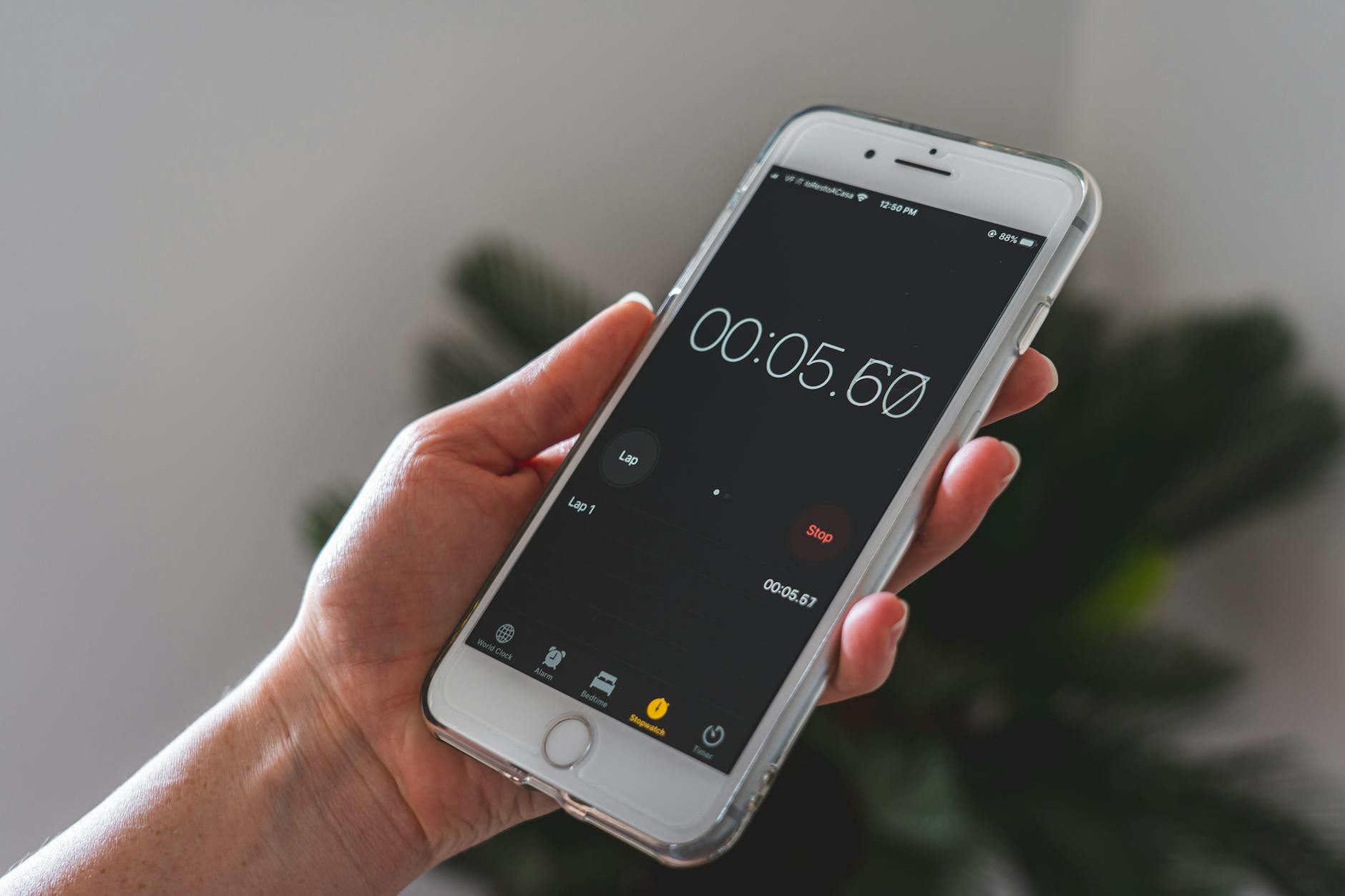
対処が終わったら、そのまま寝るのではなく、必ず現在時刻から数分後にテストアラームを設定してください。
Clockアプリのアラームタブから「+」で新規アラームを作成し、例として3〜5分後の時刻・音大きめの着信音を選びます。
重要なのは、実際に寝る予定と同じ環境(スタンバイ充電・部屋を暗く・iPhoneを枕元)で再現することです。
テストアラームが正常に鳴ったら、その設定を保ったまま本番のアラームをセットします。
もし鳴らない、または音が小さいと感じたら、直前のどのステップで問題が起きたかを1つずつ戻して原因を切り分けましょう。
この短時間の確認で、翌朝の不安をゼロにできます。
スタンバイを活用しつつ寝坊を防ぐコツ
このセクションの要点: 赤い時計を消さなくても、スタンド選び・置き位置の工夫で機能と安心を両立できる。
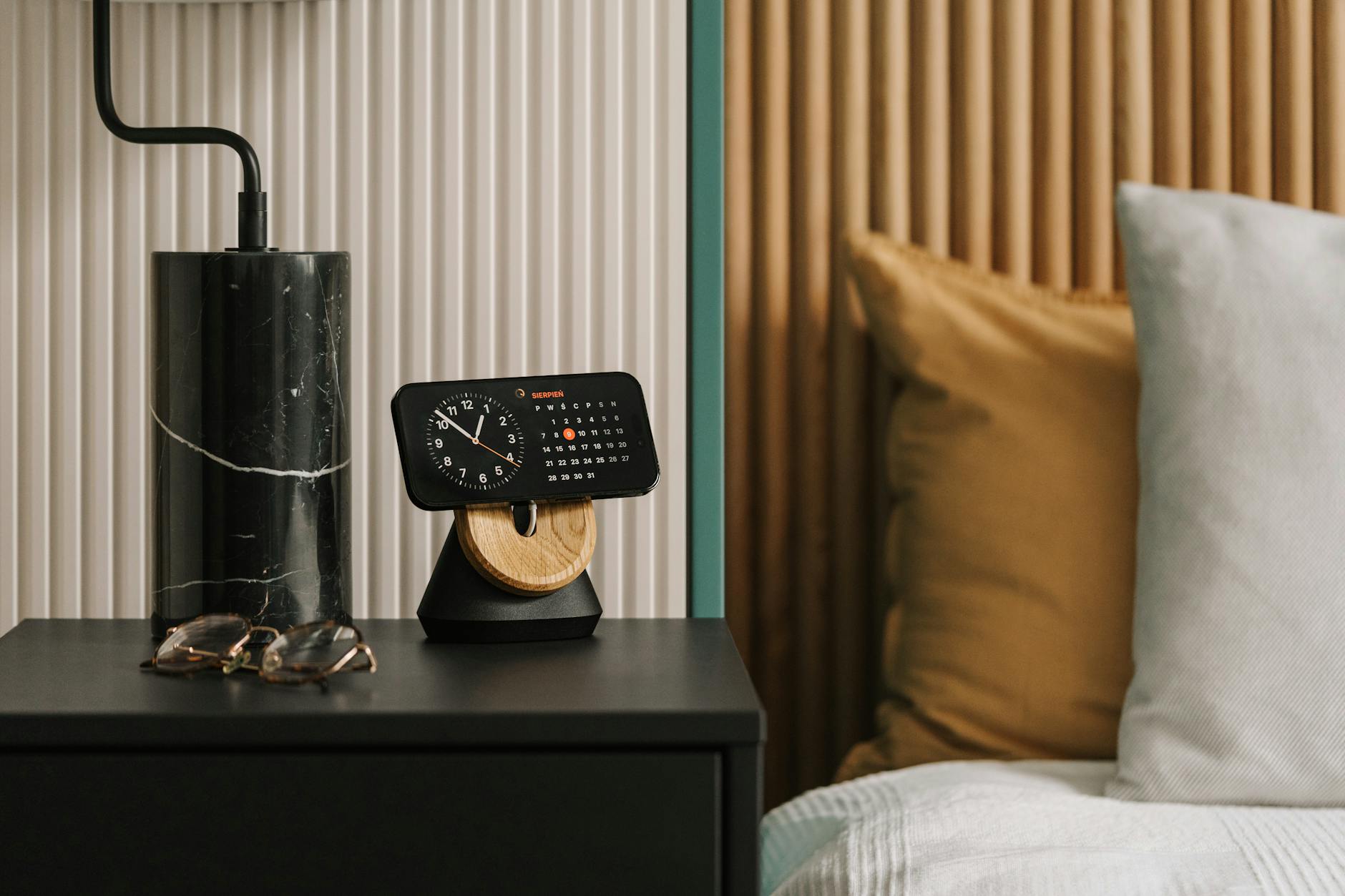
赤い時計そのものは便利な機能なので、可能なら残したまま寝坊リスクだけを取り除きたいところです。
ポイントはスタンバイを安定して動作させる横置きスタンドを用意することと、注視認識に誤検出されないよう寝顔がスタンバイ画面の正面に来ない角度で置くことの2点です。
どちらも器具の追加だけで解決できるため、iOSの設定を毎晩触る手間からも解放されます。
MagSafe対応の横置き充電スタンドがあれば、iPhoneを置くだけで自動的にスタンバイが起動するため、寝る前に忘れて充電し損ねる事故も防げます。
専用のiPhone置き時計スタンドを使えば、ベッドサイドクロックとして安定した角度に固定できるので、寝返りで倒す心配も減ります。
よくある質問

Q. 赤い時計を消したらアラームは必ず鳴りますか?
A. いいえ、赤い時計を消しただけではアラームが鳴る保証はありません。
赤い時計はスタンバイの表示上の切替であり、アラームの音量や集中モードの設定とは独立して制御されています。
本記事の対処3ステップを行い、テストアラームで実際に鳴ることを確認するのが確実です。
Q. 睡眠集中モードを完全にオフにしても大丈夫ですか?
A. 寝坊を避けたい日はオフを推奨します。
ただし普段は通知抑制のメリットも大きいので、「アラームをClockアプリからの通知として許可」する運用の方が現実的です。
設定 → 集中モード → 睡眠 → 通知内でClockを許可アプリに追加すれば、静かな夜を保ったままアラームだけ通せます。
Q. iOSをアップデートしても直りません。故障ですか?
A. iOSアップデートで解消しない場合、故障の可能性は低く、多くはヘルスケアの睡眠スケジュールや注視認識との組み合わせが原因です。
設定を一度リセットしてもダメなら、その日はスタンバイをオフにして通常のアラームだけで運用してください。
同じ症状が別のiPhoneでも再現するなら、Apple公式サポートに一度相談する価値があります。
まとめ
- 赤い時計自体は正常 — スタンバイの夜間モードで、故障ではない
- アラーム不鳴の原因は5系統(睡眠集中モード・注視認識・音量・ヘルスケア・iOS不具合)
- 今夜の対処は3ステップ(集中モード見直し → 注視認識オフ → アラーム音量固定)
- 設定変更後は必ずテストアラームで動作確認してから寝る
今夜からできることはシンプルです。
設定アプリを開き、3ステップの対処を済ませたら、短時間のテストアラームで動作を確認してください。
これだけで、赤い時計を残したまま寝坊リスクをほぼゼロにできます。
赤い時計そのものの仕組みや消し方についてはiPhoneの赤い画面(スタンバイ夜間モード)の仕組みと消し方でも詳しく解説しています。
▼ iPhoneの音が出ない!通話はできるのに着信音が鳴らない原因と対処法
▼ iPhone「最近削除した項目」でFace ID認証が出てこない原因と対処法【iOS 26対応】
Xでも、ツールの使い方や効率化のヒントを発信しています。
気になった方はフォローしていただけると嬉しいです👉 @_neko_adventure
参照情報源:
- Appleサポート「iPhoneでスタンバイを使う」(https://support.apple.com/ja-jp/guide/iphone/iph2b683204/ios)(参照日:2026-08-25)
- Apple Community discussion #255165627(https://discussions.apple.com/thread/255165627)(参照日:2026-08-25)
- The Mac Observer「iPhone Alarm Not Going Off」(https://www.macobserver.com/tips/how-to/alarm-not-going-off/)(参照日:2026-08-25)
- SBAPP.net「iOS17スタンバイ×アラーム不具合」(https://sbapp.net/appnews/iphone/ios17/aramissue-156593)(参照日:2026-08-25)