

iPhoneのスタンバイが充電なしでは使えない理由|代替になるアプリと設定3選
Intro
結論から言うと、iPhoneのスタンバイは充電中でないと起動しない仕様です。設定を変えて充電なしで動かす方法はないため、ケーブルを繋がずに時計を表示したい場合は、常時表示(Always-On Display)対応機種を使うか、サードパーティの時計アプリに切り替えるのが現実的な代替手段になります。
ベッドサイドや机の上でiPhoneを横に置いて時計として使いたいのに、いざ横にすると画面が消えてしまって困った経験はないでしょうか。
この記事は「充電せずにスタンバイを使いたい」という一点にしぼって、仕様上できないことと、その代わりになる手段を扱います。スタンバイそのものの使い方や設定項目を一通り知りたい場合は、iPhoneのスタンバイ(StandBy)の基本と設定方法にまとめてありますので、先にそちらを読んでいただくほうが早いかもしれません。
この記事で分かること
・iPhoneのスタンバイが充電中しか動かない理由と対応機種
・充電なしで横向き時計を表示する3つの代替方法
・常時表示できるiPhone機種と、専用アプリの使い方
・快適に使うための充電スタンドの選び方
結論:iPhone純正のスタンバイは充電必須。
充電なしで横向き時計を使うなら「無限時計」等のサードパーティアプリ+自動ロックオフの組み合わせが最も現実的です。
前提を整理したところで、まずは「なぜ純正機能は充電なしでは動かないのか」から見ていきます。
仕様を理解すれば、なぜサードパーティアプリで代替できるのかも自然に理解できます。
Index
IntroiPhoneのスタンバイは充電なしでは使えない仕様なぜ充電中しか動かないのかスタンバイに対応するiPhoneの機種充電なしで横向き時計を表示する3つの方法方法1: Always-On Display対応機種のロック画面を活用する方法2: サードパーティの時計アプリを使う方法3: 自動ロックをオフにして純正時計アプリを開く毎日使うなら充電スタンドで解決するのが結局ラク充電しながら使うのが最も快適な理由MagSafe充電スタンドで置くだけ充電ベッドサイド専用スタンドの選び方よくある質問Q. iPhoneのスタンバイモードは充電なしでは使えないのですかQ. サードパーティの時計アプリを充電なしで使うとバッテリーはどのくらい持ちますかQ. iPhone 14以前の通常モデルでもスタンバイは使えますかQ. 自動ロックをオフにして時計アプリを常時表示するのは画面に悪影響がありますかまとめRelated ArticlesRecent Posts
iPhoneのスタンバイは充電なしでは使えない仕様
このセクションの要点: Apple公式仕様として、スタンバイモードは「充電中」かつ「横向き」の条件を満たしたときだけ起動します。
まずApple公式の仕様を正確に押さえておきましょう。
スタンバイは単に画面を消さない機能ではなく、明確な起動条件が定められた機能なので、条件を外すと必ず消えます。
なぜ充電中しか動かないのか
iOS 17以降のスタンバイモードは、Apple公式サポートページで「iPhoneを充電中に横向きに置いたとき」に自動起動する機能として定義されています(support.apple.com、2026年8月確認)。
これは仕様であり、設定を変えて充電なしで動かすことはできません。
Appleがこの制約を設けている主な理由は、バッテリー消耗の抑制と発熱管理です。
画面を常時点灯させ続けるとバッテリーは急速に減り、リチウムイオン電池の劣化も早まります。
そのため「電源に接続されている=発熱と電池消耗が管理された状態」でのみ機能を提供するという設計思想になっています。
充電ケーブルを外した瞬間にスタンバイ画面が消えるのは故障ではなく、仕様どおりの正常動作です。
スタンバイに対応するiPhoneの機種
スタンバイモード自体はFace ID搭載のiPhone XR以降で使えますが、「常時表示(Always-On Display)」の恩恵を受けられるのはiPhone 14 Pro / 14 Pro Max以降のProシリーズに限定されます(Apple公式仕様、2026年8月確認)。
常時表示に対応しているのは iPhone 14 Pro 以降の Pro シリーズで、自分の機種が対応しているかどうかで、充電なしのときに取れる選択肢が変わります。機種ごとの対応可否やスタンバイ全体の設定手順はスタンバイの基本ガイドで整理しているので、確認から始めたい方はそちらをご覧ください。ここでは対応していない機種でも使える方法を中心に扱っていきます。
通常のiPhoneでもスタンバイは起動しますが、一定時間操作がないと画面が完全に消灯します。
軽くタップすれば再点灯しますが、常時光り続けるわけではないので、この違いは知っておいて損はありません。
なお、そもそも横向きにしても画面が回転しない場合はスタンバイ以前に画面回転の設定を疑う必要があります。
仕様が分かったところで、本題の「充電なしでも横向き時計を実現する方法」に進みます。
純正機能に頼らなくても、実用的な選択肢は複数あります。
充電なしで横向き時計を表示する3つの方法

このセクションの要点: 常時表示対応機種の活用、サードパーティアプリ、自動ロック設定の変更という3つのアプローチで、充電なしでも実質的に横向き時計を実現できます。
3つの方法はそれぞれ向き不向きがあります。
自分のiPhoneの機種と使いたいシーンに合わせて選ぶのがおすすめです。
方法1: Always-On Display対応機種のロック画面を活用する
iPhone 14 Pro以降のPro系機種を持っている人は、Always-On Display(常時表示)を有効にすれば充電なしでもロック画面に時刻とウィジェットが常時表示されます。
設定手順は「設定」→「画面表示と明るさ」→「常にオン」をオンにするだけです。
画面全体が暗く沈んだ状態で、時刻と選んだウィジェットだけが薄く光り続けます。
バッテリー消耗は通常使用と比べて増えますが、Appleがハードウェア側で消費電力を抑える設計をしているため、スタンバイほどの負荷にはなりません。
横向きで置きたい場合は、画面の回転ロックをオフにしてから机の上に横置きすれば、時計が横向きで表示され続けます。
方法2: サードパーティの時計アプリを使う
対応機種を持っていない場合の最有力候補が、App Storeで配信されている「無限時計」(id1064833509)のようなサードパーティ時計アプリです(App Storeで配信中、2026年8月確認)。
これらのアプリはアプリ内で独自に画面を横向き固定し、バッテリー消費を抑えた表示モードを備えているものが多くあります。
純正のスタンバイモードのように充電を必要としないため、外出先やカフェのテーブルでも時計として使えます。
無料で使えるアプリも複数あるので、まずは「横向き 時計」「デジタル時計」でApp Store内を検索して自分の好みのデザインを探すと良いでしょう。
夜間モード(赤い数字で暗く光る)を備えたアプリを選ぶと、寝室でも眩しくなく便利です。
方法3: 自動ロックをオフにして純正時計アプリを開く
追加アプリなしで手っ取り早く実現したい場合は、自動ロックを「なし」に設定してから純正の時計アプリを開き、横向きにする方法もあります。
設定は「設定」→「画面表示と明るさ」→「自動ロック」→「なし」の順にタップします。
この状態で時計アプリを開けば、画面は消えずに時計を表示し続けます。
ただしこの方法はバッテリー消耗が最も激しく、また画面焼き付けのリスクもあるため、長時間使う用途には向きません。
短時間のスポット利用にとどめ、使い終わったら必ず自動ロック設定を元に戻すのが安全です。
外出先で一時的に机上の時計として使う、といった短時間の利用に限定するのがおすすめです。
3つの代替手段を紹介しましたが、いずれもバッテリー消耗や画面焼き付きのトレードオフがつきまといます。
毎日使うなら結局のところ、充電しながら純正スタンバイを動かすのが最もラクで安心という結論に落ち着きます。
毎日使うなら充電スタンドで解決するのが結局ラク
3つの代替手段にはどれもバッテリー消耗か画面焼き付きのトレードオフがあります。毎日同じ場所で使うなら、置くだけで充電が始まる環境を作ってしまうほうが結果的に手間がかかりません。
スタンドを選ぶときに見るポイントは3つあります。MagSafe(背面のマグネットで吸着する充電規格)に対応しているか、横向きで固定できるか、角度を調整できるか。スタンバイは横向きに置いたときだけ起動するので、縦置き専用のスタンドを選んでしまうと目的を果たせません。
ベッドサイドで使う予定なら、充電中の熱がこもりにくい開放的な形状のものを選ぶと安心だったりします。ケースをつけたまま充電できるか(対応する厚みの上限)も、購入前に商品ページで確認しておくと失敗が減ると思います。価格や対応機種は改定されることがあるので、最新の情報は販売ページで確認してください。
毎日決まった場所で使うなら、スタンドを一つ用意してしまうのがいちばん手間のかからない解決策です。 充電なしの方法は、外出先などスタンドを使えない場面の補助として持っておくと、使い分けがしやすくなります。
充電しながら使うのが最も快適な理由
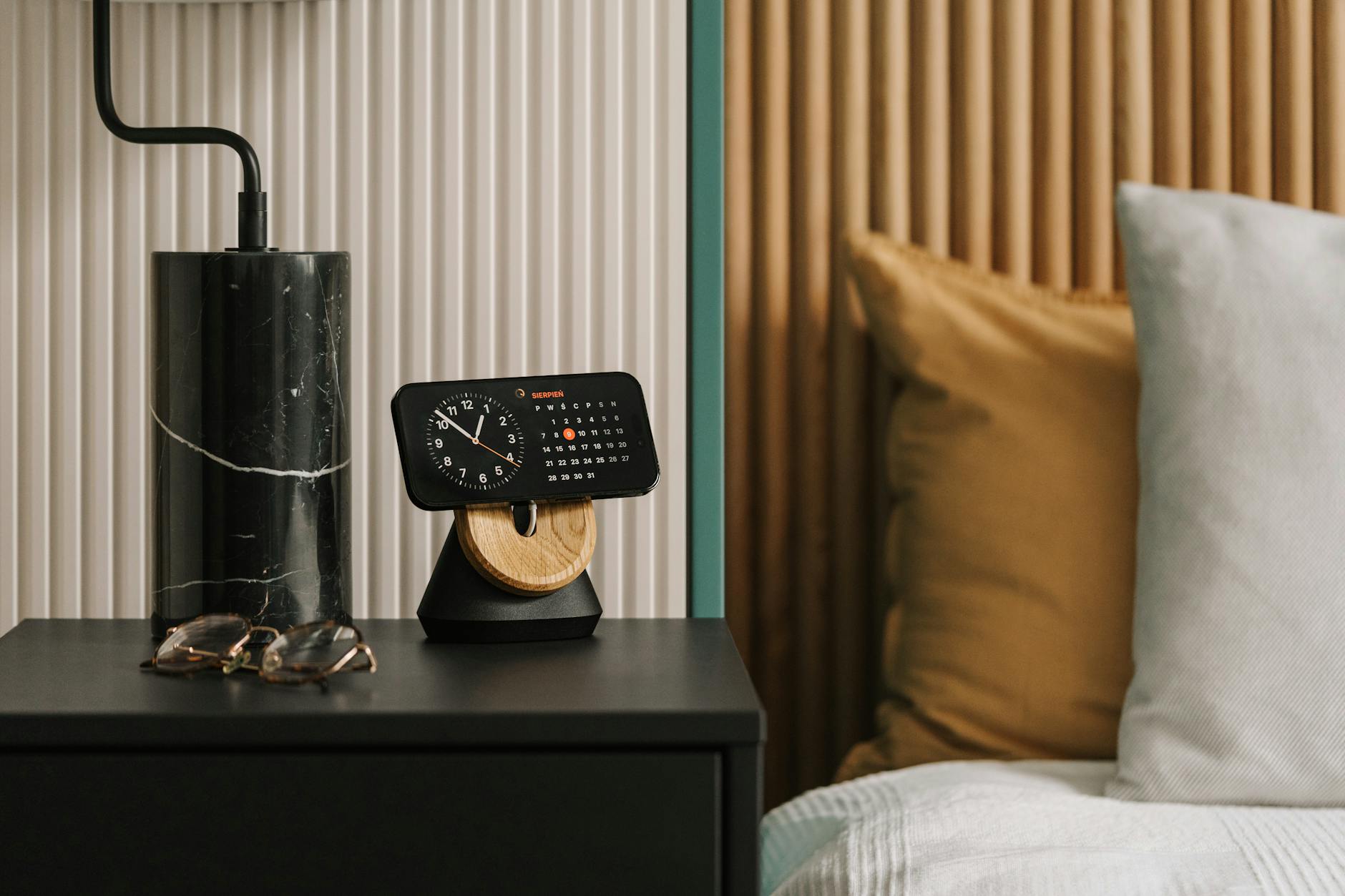
このセクションの要点: バッテリー消耗と画面焼き付けを避けたいなら、結局のところ充電スタンドを使ってスタンバイモードで運用するのが最もストレスがありません。
充電なしの方法を3つ紹介しましたが、常用するならMagSafe対応の充電スタンドを導入するのが最も現実的です。
スタンバイは充電中しか動かないという制約を「充電スタンドに置きっぱなしにする」という発想で解消してしまえば、バッテリー残量も画面焼き付けも気にする必要がありません。
MagSafe充電スタンドで置くだけ充電
MagSafe対応のiPhone(12以降)なら、置くだけで自動的にワイヤレス充電が開始される横置きスタンドが便利です。
ケーブルの抜き差しがない分、寝る前や仕事中に「置く」動作だけでスタンバイが起動します。
MFi認証を取得した製品を選べば、充電速度や発熱管理の面でも安心です。
Amazon等の販売サイトでは幅広い価格帯・デザインの製品が流通しているので、素材や角度から好みのものを選べます。
ベッドサイド専用スタンドの選び方
ベッドサイドで使う場合は、充電しながら夜間モードで赤く暗く光るスタンバイ画面が目覚まし時計代わりになります。
高さと角度が固定されたベッドサイド用のスタンドを選ぶと、寝ながらでも時刻が確認しやすくなります。
Apple Watchも同時に充電できる3in1タイプや、AirPodsケースも置けるタイプなど、複数デバイスをまとめて充電できる製品も選択肢に入れると机上がすっきりします。
なお、iOS26のアップデート後もiPhoneのホーム画面自体は横向きにならない仕様は変わっていません。
ここまで仕様と代替方法、快適な運用法を見てきましたが、読者から特に質問の多いポイントを最後にQ&A形式で補足しておきます。
細かい疑問はここで解消してから買い物や設定変更に進むのがおすすめです。
よくある質問

Q. iPhoneのスタンバイモードは充電なしでは使えないのですか
A. Apple公式仕様として「充電中」が起動条件に明記されているため、設定変更やアップデートで充電なしで動かす方法はありません。
ケーブル接続でもワイヤレス充電でも「充電中」と認識されればスタンバイは起動するので、MagSafeスタンドやワイヤレス充電パッドが最も手軽な解決策になります。
どうしても充電したくない場合は、この記事で紹介したサードパーティアプリや自動ロック設定を使った代替手段を検討してください。
Q. サードパーティの時計アプリを充電なしで使うとバッテリーはどのくらい持ちますか
A. アプリの省電力設計と画面の明るさ設定に大きく左右されますが、明るさを最低にした状態でも数時間程度が目安です。
純正のスタンバイモードほど省電力最適化されていないため、長時間の常時表示には向きません。
夜間の目覚まし代わりや長時間デスクに置く用途では、素直に充電スタンドを併用するのが結果的に快適です。
Q. iPhone 14以前の通常モデルでもスタンバイは使えますか
A. iPhone XR以降のFace ID搭載機であれば、iOS 17にアップデートすることでスタンバイモード自体は使えます。
ただし常時表示(Always-On Display)はiPhone 14 Pro以降のProシリーズ限定機能なので、通常モデルでは一定時間操作しないと画面が消灯します。
軽くタップすれば再点灯するので、目覚まし時計としての用途なら通常モデルでも十分実用的です。
Q. 自動ロックをオフにして時計アプリを常時表示するのは画面に悪影響がありますか
A. 有機EL(OLED)ディスプレイを搭載するiPhone Xシリーズ以降は、同じ画像を長時間表示し続けると理論上「画面焼き付き」のリスクがあります。
実際には数時間程度で目に見える焼き付きが発生することは稀ですが、毎日長時間続けると徐々に劣化する可能性は否定できません。
短時間のスポット利用にとどめ、常用したい場合は純正のスタンバイモード(自動的に画面位置がずれる機能あり)を充電しながら使う方が安全です。
Q&Aで細かい疑問を整理したところで、最後にこの記事の要点を振り返っておきます。
自分の機種と用途に合った選択肢が見えたら、あとは実際に試してみるだけです。
まとめ
- iPhoneの純正スタンバイモードは充電中のみ動作する仕様(Apple公式)で、設定変更では回避不可
- 常時表示(Always-On Display)はiPhone 14 Pro以降のPro系機種限定機能
- 充電なしで横向き時計を使うなら「無限時計」等のサードパーティアプリか、自動ロックオフ+純正時計アプリの短時間利用が現実的
- 常用するならMagSafe対応の横置き充電スタンドでスタンバイを快適運用するのが結局最も楽
充電なしで工夫する方法もありますが、日常的に横向き時計を使いたいなら、置くだけで充電できるスタンドを用意しておくのが結局は最も快適です。
まずは自分の使うシーン(デスク・ベッドサイド)に合った形状のスタンドを探してみてください。
参照情報源:
- Apple公式サポート「iPhoneでスタンバイを使う」(https://support.apple.com/ja-jp/108812)(参照日:2026-08-12)
- Apple公式仕様「iPhoneの各モデルの機能比較」(https://www.apple.com/jp/iphone/compare/)(参照日:2026-08-12)
- App Store「無限時計」(https://apps.apple.com/jp/app/無限時計/id1064833509)(参照日:2026-08-12)
▼ iPhoneのホーム画面が横向きにならない原因|iOS26でも仕様は変わらない
▼ iPhoneが横向きにならない原因と直し方|3ステップで設定か故障か判別
Xでも、ツールの使い方や効率化のヒントを発信しています。
気になった方はフォローしていただけると嬉しいです👉 @_neko_adventure