

iPhoneでYouTubeが点滅・カクつく原因|ProMotionとフレームレート制限の設定手順
Intro

YouTubeを見ているとiPhoneの画面がチラついたりカクついたりするなら、最初に確かめたいのは「その動画が60fpsかどうか」です。
60fpsの動画でだけ症状が出て、30fpsの動画では出ないなら、ProMotionのリフレッシュレート切り替えが関わっている可能性があります。
動画の途中で一瞬だけ映像が引っかかったり、明るさが揺れたように見えたりすると、故障を疑って不安になる人も多いはずです。
ただ、ProMotion搭載のiPhoneは表示内容に合わせて画面の書き換え速度を変えているため、その切り替えと動画のコマ数がかみ合わない場面で違和感が出ることがあります。
設定を変える前に原因を切り分けておけば、不要な初期化や修理相談をせずに済みます。
※本記事には広告(アフィリエイトリンク)を含みます。
この記事で分かること
・ProMotionの可変リフレッシュレートとYouTubeの点滅・カクつきの関係
・60fps動画と30fps動画で原因を切り分ける手順
・「フレームレートを制限」の設定方法と、オンにしたときのデメリット
・設定で直らないときに疑うべきポイント
結論:60fps動画だけで点滅・カクつきが出るなら「設定」→「アクセシビリティ」→「動作」→「フレームレートを制限」をオンにすると改善する場合があります。
代わりにスクロールの滑らかさは落ちます。
設定を触る前に、なぜProMotion搭載機でこうした症状が起きうるのかを押さえておきましょう。
仕組みが分かると、自分の症状が当てはまるかどうかを判断しやすくなります。
Index
IntroProMotionの可変リフレッシュレートとYouTube点滅の関係点滅の原因を60fps動画と30fps動画で切り分ける手順Step 1: 再生中の動画が60fpsか確認するStep 2: 30fpsの動画でも同じ症状が出るか比べるStep 3: 低電力モードと本体の温度を確認する「フレームレートを制限」をオンにする設定手順設定アプリから「フレームレートを制限」をオンにするオンにした後にYouTubeで再確認するオンにしたときのデメリットを知っておくフレームレート制限で直らないときに確認することよくある質問Q. 設定に「フレームレートを制限」が見当たりませんQ. 低電力モードをオンにするだけでも同じ効果がありますか?Q. フレームレートを制限するとバッテリーは長持ちしますか?まとめRelated ArticlesRecent Posts
ProMotionの可変リフレッシュレートとYouTube点滅の関係

静止画を表示しているときは回数を下げて電力を節約し、スクロールなど動きの多い操作では120Hzまで上げて滑らかに見せています。
画面側の書き換え速度が切り替わるタイミングと、動画のコマ送りの間隔がずれると、一瞬の引っかかりや明滅として見えることが考えられます。
現在の挙動とは異なる可能性がありますが、アプリ側の対応状況によってリフレッシュレートの扱いが変わるという点は覚えておくと切り分けに役立ちます。
なお、ここで扱うのは「iPhoneで動画を見ているときの点滅」です。
iPhoneのカメラで撮影した動画に縞模様やちらつきが映り込む現象は原因が別なので、そちらはiPhone動画のフリッカー(縞模様)を消す設定|50Hz・60Hz地域別のフレームレート早見表で確認してください。
仕組みが分かったところで、次は自分の症状がこのパターンに当てはまるかを確かめます。
設定を変えるのは、切り分けが済んでからでも遅くありません。
点滅の原因を60fps動画と30fps動画で切り分ける手順

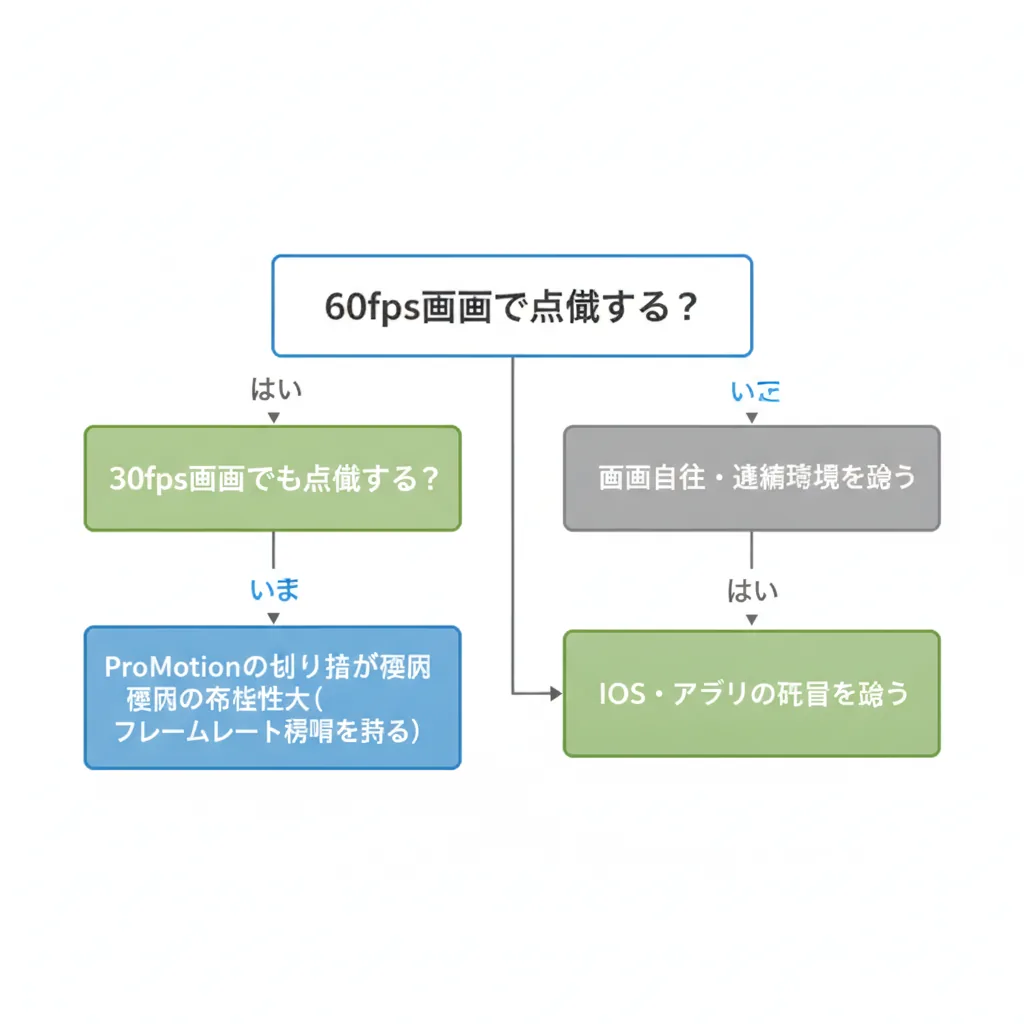
点滅やカクつきの原因がProMotionにあるかどうかは、同じiPhone・同じ環境で、60fps動画と30fps動画を見比べることで絞り込めます。
次の3ステップで確認してみてください。
Step 1: 再生中の動画が60fpsか確認する
YouTubeアプリで動画を再生し、プレーヤーの設定から画質の一覧を開きます。
「1080p60」のように解像度の後ろに「60」(動画によっては「50」「48」)が付いた画質が選べる動画は高フレームレート、数字が付かない動画は30fps以下と判断できます。
YouTubeアプリの画面構成はアップデートで変わることがあるため、表示が違う場合は画質の選択メニューを探してみてください。
Step 2: 30fpsの動画でも同じ症状が出るか比べる
次に、ニュース番組や静止画中心の解説動画など、画質一覧の解像度に数字が付かない動画を同じ時間ほど再生します。
30fps動画では起きず60fps動画だけで起きるなら、ProMotionの切り替えが関係している可能性が高いと考えられます。
比べるときは、明るさ設定やバッテリー残量をそろえておくと、条件の違いによる誤判定を減らせます。
Step 3: 低電力モードと本体の温度を確認する
条件をそろえるため、まずは低電力モードをオフにし、本体が冷えてから再度試します。
充電しながらの長時間再生やケースの中での発熱でも条件は変わるので、症状が出たときの状況をメモしておくと次の判断が楽になります。
切り分けの結果「60fps動画だけで起きる」と分かったら、次の設定を試す段階です。
反対に30fps動画でも同じように点滅するなら、後半の「直らないときに確認すること」へ進んでください。
「フレームレートを制限」をオンにする設定手順
上限を60Hzにすると120Hzとの間の切り替えが起きなくなるため、60fps動画の再生が安定する場合があります。
設定アプリから「フレームレートを制限」をオンにする
この項目はiPhone 13 Pro以降のProモデル、iPhone 17、iPhone AirなどProMotion搭載のiPhoneとiPad Proが対象で、変更は再起動なしですぐ反映されます。
iOSのバージョンによって項目の場所が変わることがあるので、見つからない場合は「設定」上部の検索欄に「フレームレート」と入力すると探しやすくなります。
オンにした後にYouTubeで再確認する
設定を変えたら、切り分けで点滅が出た60fps動画をもう一度再生します。
症状が消えれば、原因はProMotionの切り替えだったと考えてよいでしょう。
変化がない場合は設定をオフに戻し、次のセクションの確認に進むと、普段の滑らかさを損なわずに済みます。
オンにしたときのデメリットを知っておく
120Hzでは約8.3ミリ秒ごとに画面が書き換わるのに対し、60Hzでは約16.7ミリ秒ごとになり、書き換えの回数は半分になります。
動画の点滅が気になるのは主に視聴中なので、長時間YouTubeを見るときだけオンにし、普段はオフに戻すという使い分けも現実的です。
先ほど触れたように、バッテリー残量が少なくなるとリフレッシュレートが自動で下がります。
外出先で長い動画を見る人は、残量を高めに保てるモバイルバッテリーを用意しておくと、視聴中に条件が変わるのを防ぎやすくなります。
設定で改善しなかった場合でも、原因の候補はまだ残っています。
次は、ProMotion以外の要因を順番につぶしていきます。
フレームレート制限で直らないときに確認すること

30fps動画でも点滅する、またはフレームレートを制限をオンにしても変わらない場合は、ProMotionの切り替え以外に原因があると考えたほうが近道です。
特に疑いたいのは、iOSアップデート後の不具合です。
症状が出始めた時期とiOSを更新した時期が近いなら、まず次のiOSアップデートが配信されていないかを確認してください。
アップデート直後から点滅が始まったなら、設定よりもiOS側の不具合を先に疑うのが効率的です。
YouTubeアプリ自体の不具合も候補に入ります。
App StoreでYouTubeアプリを最新版に更新し、それでも続くならSafariでYouTubeを開いて同じ動画を再生し、アプリだけで起きるかを確認すると切り分けが進みます。
ブラウザでは起きないなら、アプリ側の修正を待つのが現実的な選択肢です。
ここまで試しても原因が分からない場合に残りやすい疑問を、次にまとめました。
設定の項目が見つからない人や、バッテリーへの影響が気になる人は確認しておいてください。
よくある質問

Q. 設定に「フレームレートを制限」が見当たりません
A. ProMotion非搭載の機種では、この項目そのものが表示されません。
対象はiPhone 13 Pro以降のProモデル、iPhone 17、iPhone AirなどProMotion搭載のiPhoneとiPad Proです。
Q. 低電力モードをオンにするだけでも同じ効果がありますか?
A. 低電力モードでもProMotionの上限は60Hzに下がりますが、目的が動画の点滅対策だけならフレームレートを制限のほうが向いています。
表示の上限だけを60Hzにしたいなら、アクセシビリティの「フレームレートを制限」を使い分けるのが無理のない方法です。
Q. フレームレートを制限するとバッテリーは長持ちしますか?
A. 画面の書き換え回数の上限が下がるので、表示にかかる電力が減る方向には働きます。
ただし、電池持ちがどれだけ伸びるかの公式な数値は見当たらないため、効果の大きさは使い方によって変わると考えてください。
電池持ちを主な目的にするなら、低電力モードや画面の明るさ調整と組み合わせて様子を見るのがよいでしょう。
まとめ
- 原因の切り分け: 60fps動画だけで点滅・カクつきが出るなら、ProMotionのリフレッシュレート切り替えが関わっている可能性が高い
- 対処法: 「設定」→「アクセシビリティ」→「動作」→「フレームレートを制限」をオンにすると、上限が60Hzに固定され改善する場合がある
- デメリット: SafariやXのスクロールの滑らかさが落ちるため、動画視聴時だけオンにする使い分けも選択肢
- 直らない場合: 30fps動画でも起きるなら、iOSアップデート後の不具合やYouTubeアプリ側の問題を疑う
設定で点滅が落ち着いたら、手が疲れない置き見の環境を整えておくと、長い動画も快適に見られます。
参照情報源:
- https://usedoor.jp/howto/digital/iphone-ipad/ios-refreshrate-framerate-seigen(usedoor「iPhone・iPadのリフレッシュレート(フレームレート)を制限する方法」・参照日:2026-11-02)
- https://www.idownloadblog.com/?p=1036481(iDownloadBlog・参照日:2026-11-02)
- https://support.apple.com/ja-jp/101604(Appleサポート「iPhoneで低電力モードを使ってバッテリーを長持ちさせる」・参照日:2026-11-02)
- https://support.google.com/youtube/answer/1722171?hl=ja(YouTubeヘルプ「おすすめのアップロード エンコード設定」・参照日:2026-11-02)
- https://iphone-mania.jp/news-404689(iPhone Mania・参照日:2026-11-02)
- https://forums.macrumors.com/threads/youtube-videos-stuttering-on-60fps-framedrops.2404553/(MacRumors Forums「YouTube videos stuttering on 60fps / framedrops」・参照日:2026-11-02)
- https://discussions.apple.com/thread/256188679(Apple Support Communities・参照日:2026-11-02)
▼ iPhone動画のフリッカー(縞模様)を消す設定|50Hz・60Hz地域別のフレームレート早見表
▼ iPhoneのよくある画面・動作トラブル完全ガイド|症状別の原因と直し方
Xでも、ツールの使い方や効率化のヒントを発信しています。
気になった方はフォローしていただけると嬉しいです👉 @_neko_adventure