

iPhoneのリンゴループをデータを消さずに直す方法【2026年版】
Intro

iPhoneがリンゴマークから先に進まない「リンゴループ」は、いきなり初期化せず、必ず①強制再起動 → ②パソコンで「更新」モード → ③専用ソフトの順で試すことをおすすめします。
リンゴループに陥ると「写真も連絡先も全部消えるのでは」と頭が真っ白になりますが、実は手順を間違えなければデータを保ったまま復旧できるケースがほとんどです。
焦って「復元」を選んだり、よく分からないまま初期化したりすると、本来残せたはずのデータまで消えてしまいます。
この記事では、Appleの公式手順とAppleコミュニティで実際に効果が確認されている方法だけを、リスクの低い順に並べて解説します。
この記事で分かること
・リンゴループになる主な3つの原因
・データを消さずに復旧する正しい手順(リスクの低い順)
・どこまで自力でやって、いつ修理に出すかの判断基準
・再発を防ぐために用意しておきたい備品
結論:まず強制再起動、次にMac/PCで「更新」を選択、それでもダメなら専用ソフトの順で試せば、データを消さずに直せる可能性が高いです。
ここからは、なぜリンゴループが起きるのかを理解した上で、各手順を順番に見ていきます。
原因が分かると、自分のケースでどの手順が効きそうか判断しやすくなります。
Index
IntroiPhoneがリンゴループになる主な原因データを消さずに直す3ステップStep 1: 強制再起動を試す(所要時間1分)Step 2: パソコンで「更新」を選択するStep 3: データ保護モード対応の専用ソフトを使うそれでも直らないときの最終手段再発を防ぐために用意しておきたい備品よくある質問Q. リカバリモードで「アップデート」を選んでも本当にデータは消えませんかQ. パソコンがない場合はどうすればいいですかQ. Tenorshare ReiBootのような有料ソフトは安全ですかQ. AppleCare+に入っていない場合、修理費用はどれくらいかかりますかQ. iCloudバックアップがあれば、初期化しても全部戻りますかまとめ — データを守るために今日からできることRelated ArticlesRecent Posts
iPhoneがリンゴループになる主な原因
このセクションの要点: リンゴループの原因は大きく「iOSアップデートの失敗」「ストレージ不足」「ハードウェア故障」の3つに分かれます。
リンゴループの引き金は1つではありません。
原因によって直し方が変わるので、まずは自分のケースを推測してみてください。
最も多いのはiOSアップデート中のフリーズや充電切れです。
アップデート途中で電源が落ちると、システムファイルが中途半端な状態になり、起動プロセスが完了できなくなります。
新しいiOSが配信された直後に発生しやすいパターンです。
次に多いのがストレージ容量不足で、空き容量がほぼゼロの状態で再起動すると、起動時に必要な一時ファイルが書き込めず無限ループに入ります。
最後がバッテリーや基板の劣化、ケーブル不良などのハードウェア要因で、これは自力で直せないこともあります。
原因の見当がついたら、次のセクションから順番に対処を試していきます。
リスクの低い手順から進めるのが鉄則です。
データを消さずに直す3ステップ
このセクションの要点: 「強制再起動 → 更新モード → 専用ソフト」の順に試せば、データを保ったまま復旧できる可能性が最大化します。

ここからが本題です。
リンゴループの復旧では「データを残しつつシステムを修復する」という方針が最優先で、間違った手順を選ぶと一発で全データが消えるため慎重に進めてください。
原則としてやってはいけないのは、いきなりiTunes/Finderで「復元」を押すことで、これは初期化を意味します。
以下の3ステップは、リスクが低く成功率の高い順に並べています。
必ず上から順番に試し、前のステップで直らなかった場合のみ次に進んでください。
Step 1: 強制再起動を試す(所要時間1分)
最初に試すべきは、Apple公式が案内している強制再起動です。
お使いの機種によって操作が異なるので注意してください。
iPhone 8以降(SE第2/第3世代含む): 音量を上げるボタンを1回押してすぐ離す → 音量を下げるボタンを1回押してすぐ離す → サイドボタンをAppleロゴが表示されるまで長押しします。
iPhone 7/7 Plus: 音量を下げるボタンと電源ボタンを同時に、Appleロゴが出るまで長押しします。
iPhone 6s/SE第1世代: ホームボタンと電源ボタンを同時に、Appleロゴが出るまで長押しします。
ボタンを離すタイミングが早いと失敗するので、Appleロゴが表示されるまで押し続けてください。
これで直る軽度なフリーズの場合、何もデータを失わずに復旧します。
Step 2: パソコンで「更新」を選択する
強制再起動で直らない場合は、Mac(macOS Catalina以降はFinder)または Windows PCのiTunesに接続して「更新」を実行します。
この操作はデータを保持したままiOSを上書きインストールするものです。
iPhoneをLightning/USB-Cケーブルでパソコンに繋ぎ、繋いだ状態のままで再度Step 1の強制再起動を実行します。
画面が真っ黒になりパソコンマークが表示されたら、これがリカバリモードです。
パソコン側に「アップデートまたは復元が必要です」というダイアログが出るので、必ず「アップデート」を選択してください(「復元」を選ぶと初期化されます)。
ダウンロードに時間がかかる場合は途中でリカバリモードが解除されることがあります。
その場合は、ダウンロード完了を待ってから再度Step 1の強制再起動でリカバリモードに戻り、続きを進めてください。
このときMFi認証ケーブルでないと通信エラーで止まることがあるので、安価な非認証ケーブルを使っている方は注意が必要です。
Step 3: データ保護モード対応の専用ソフトを使う
Step 2でも直らない、または「アップデート」が繰り返し失敗する場合は、専用の修復ソフトを試します。
代表的なのはTenorshare ReiBootで、「標準修復モード」を選べばデータを残したままシステム修復が可能と公式が案内しています。
ソフトをPCにインストールしてiPhoneを接続し、表示される手順に従って「標準修復」を選択するだけです。
所要時間は数十分程度で、リカバリモードでは直らなかったソフトウェア起因のリンゴループも復旧できるケースがあります。
ただし、いきなり「ディープリカバリ」モードを選ぶとデータが消えるので、必ず最初は標準モードを選択してください。
ここまで試して直らない場合は、ハードウェア故障の可能性が高くなります。
次のセクションでその判断基準を解説します。
それでも直らないときの最終手段
このセクションの要点: Step 3まで試して復旧しない場合は、自力修理は諦めてApple正規サービスプロバイダに持ち込むのが最善です。

3ステップを試しても直らない場合、原因はソフトウェアではなくバッテリーや基板、フレキシブルケーブルなどのハードウェア側にあります。
無理に分解修理を試みるとデータが完全に消えるリスクが高まるので、ここで自力対処は打ち切ってください。
選択肢は2つあります。
1つはApple Store(Genius Bar)または Apple正規サービスプロバイダへの持ち込みで、ここなら純正パーツで修理されAppleCare+加入時は割引が効きます。
もう1つは街の修理店で、料金は安い傾向ですが、純正パーツでないことも多くAppleの保証外になる点に注意してください。
データを最優先にする場合、修理前に「データ復旧オプション」を有料で提供している業者を選ぶのが鉄則です。
予約前に「リンゴループの修理でデータ復旧の可能性はどれくらいか」を必ず電話で確認しましょう。
無事に復旧できたあとは、次に同じトラブルを繰り返さないための備えを整えておきましょう。
次のセクションでは、Appleが原因として挙げているケーブル問題と容量不足に対応するための、すぐ用意できる備品を紹介します。
再発を防ぐために用意しておきたい備品
このセクションの要点: リンゴループの一定割合はケーブル不良と容量不足が引き金なので、MFi認証ケーブルと外付けSSDがあれば再発リスクを大幅に下げられます。
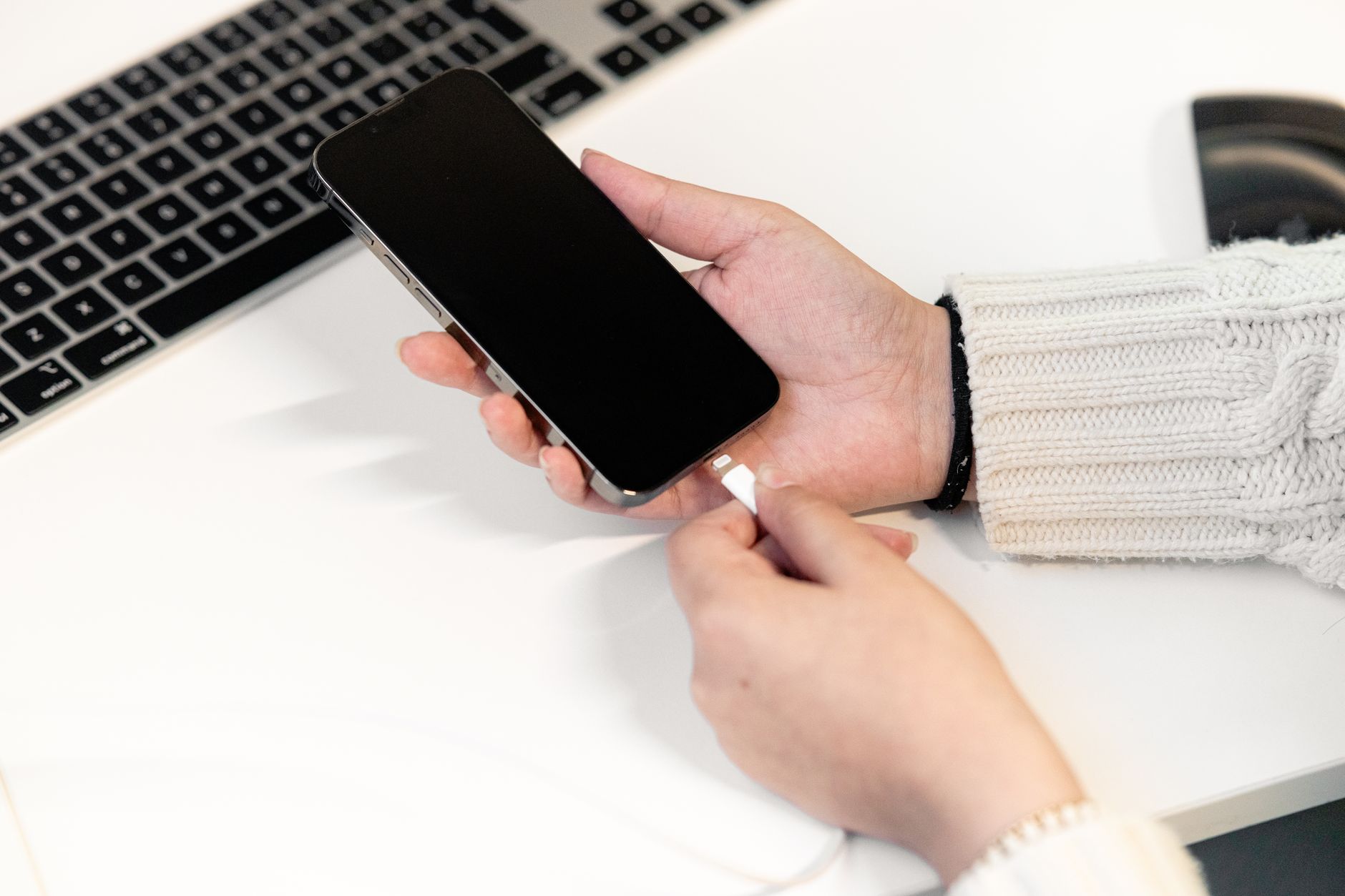
復旧できたあとは、再発防止と次に備えたバックアップ環境を整えるのが賢明です。
ここで紹介するのは、実際にAppleが「アップデート失敗の主因」として挙げているケーブル問題と容量不足への対策です。
MFi認証Lightning/USB-Cケーブルは、非認証ケーブルで起きがちな「アップデート途中の通信切断」を防ぎます。
数百円の非認証品で数万円のiPhoneを壊すリスクを考えると、認証品への投資は最もコスパの良い保険です。
ポータブルSSDは、iPhoneの写真・動画を月1回バックアップするのに使えます。
iCloudの2TBプランは月額有料サブスクリプション(Apple公式、2026年6月時点)ですが、SSDなら一度の購入で長期間使えるためトータルコストで割安になるケースが多いです。
特に動画をよく撮る方は、iCloudの容量を圧迫してストレージ不足を起こす前に外部保存する習慣をつけましょう。
iPhoneを日常的に守るという観点では、スマホのセキュリティ全般を見直すのも有効です。
公衆Wi-Fiでのアップデートはエラーが起きやすいので、外出先で作業する機会が多い方はVPNで通信を安定させることもアップデート失敗予防に役立ちます。
詳しくはVPN関連の記事も参考にしてください。
ここまでの手順や備品について、読者から実際によく寄せられる質問をまとめておきます。
作業前に一度目を通しておくと、つまずきやすいポイントを事前に回避できます。
よくある質問

リンゴループの復旧に取り組む読者から寄せられる質問の中で、特に多いものを5つピックアップして回答します。
作業の途中で「これで合ってる?」と不安になりやすいポイントや、料金・代替手段に関する疑問を中心に集めました。
ここで紹介する回答は、Appleの公式情報と読者から寄せられたフィードバックを基にしています。
気になる項目から読んでも問題ありませんが、全体を一度通読しておくと、いざ復旧作業に取り掛かるときの安心感が大きく変わります。
それでは順番に見ていきましょう。
Q. リカバリモードで「アップデート」を選んでも本当にデータは消えませんか
A. 公式仕様上、「アップデート」を選択した場合はiOSの再インストールのみが行われ、ユーザーデータは保持されます。
ただし、ダウンロード中にケーブルが抜けたり通信が切れたりすると、エラー状態になり最終的に復元(=初期化)が必要になるリスクが残ります。
必ず安定したMFi認証ケーブルと電源環境で実施し、作業中はiPhoneに触らないでください。
Q. パソコンがない場合はどうすればいいですか
A. 強制再起動だけは家電量販店やコンビニでも実行できますが、それで直らない場合はパソコンが必須になります。
家族・友人のPCを借りる、ネットカフェのPCを使う、またはApple Storeに持ち込んでGenius Barで作業してもらう、のいずれかが選択肢になります。
スマホ単体で復旧する手段は現時点では存在しないため、無料の選択肢ではApple Storeへの予約持ち込みが最も確実です。
Q. Tenorshare ReiBootのような有料ソフトは安全ですか
A. 主要なiOS修復ソフトは多くのレビュー実績があり、公式が「データを残したまま修復可能」と案内している標準モードを使う限り基本的に安全です。
ただし、海外製ソフトの中には「無料」を謳って高額課金を迫るものや、マルウェアを含む偽サイトも存在します。
必ず公式サイトからダウンロードし、無料体験版で動作確認をしてから購入するのをおすすめします。
Q. AppleCare+に入っていない場合、修理費用はどれくらいかかりますか
A. Apple公式の修理メニューに「リンゴループ」専用項目はなく、原因がバッテリーなら数千円〜1万円台、基板交換が必要な場合は機種により4万円〜10万円台が目安です(Apple公式、2026年6月時点)。
古い機種で修理費が新品の半額を超えるようなら、買い替えのほうが合理的なケースもあります。
持ち込み前にApple公式サイトの「修理見積もり」ツールで概算を確認しておきましょう。
Q. iCloudバックアップがあれば、初期化しても全部戻りますか
A. iCloudバックアップが直近のものであれば、写真・連絡先・アプリデータの大部分は復元可能です。
ただし、LINEのトーク履歴や一部の銀行アプリなど、別途バックアップ手順が必要なデータは戻らないことがあります。
日頃から「設定 → 自分の名前 → iCloud → iCloudバックアップ」を有効にし、最終バックアップ日時を月1回は確認する習慣をつけてください。
まとめ — データを守るために今日からできること
- 強制再起動 → 更新モード → 専用ソフトの順で試し、いきなり「復元」を選ばない
- MFi認証ケーブルを1本用意しておけば、アップデート失敗による再発を大きく減らせる
- ポータブルSSDで月1回バックアップしておけば、最悪のケースでも写真と動画は守れる
iPhoneのトラブル対策やバックアップ環境については、関連する効率化記事も参考にしてみてください。
普段から備品を整えておくことが、いざというときの安心感に直結します。
リンゴループは焦りが最大の敵です。
順序を守って試せば、ほとんどのケースでデータを残したまま復旧できるので、深呼吸して1つずつ実行していきましょう。
参照情報源:
- Apple公式サポート「iPhoneを強制的に再起動する方法」(https://support.apple.com/ja-jp/108381)(参照日:2026-06-12)
- Apple公式サポート「リカバリモードでiPhoneをアップデートまたは復元する」(https://support.apple.com/ja-jp/HT201263)(参照日:2026-06-12)
- Tenorshare ReiBoot公式サイト(https://www.tenorshare.jp/products/reiboot.html)(参照日:2026-06-12)
▼ iPhoneとWindowsでパスワードを無料で共有する方法【2026年版】
▼ iPhoneのゴーストタッチが勝手に動く5つの原因と直し方【2026年版】
Xでも、ツールの使い方や効率化のヒントを発信しています。
気になった方はフォローしていただけると嬉しいです👉 @_neko_adventure