

iPhoneの画面に緑の縦線が出たら?原因の見分け方と修理前に試したい3つの対処法
Intro

最終更新: 2026-09-28(修理料金の記述を公式見積もりの案内に変更し、Appleサポートの手順リンクと現行iOS・現行機種の情報を追加)
iPhoneの画面に突然緑の縦線が現れたら、まずは強制再起動を試してみてください。それでも消えない場合は、画面の修理や買い替えを早めに検討するのが現実的だと思います。
この症状の多くはディスプレイケーブルの接触不良か有機ELパネルの物理的な問題で、放置すると線が太くなり画面全体が見えなくなることがあります。
一方で、ごく一部はソフトウェアの一時的な不具合で、再起動だけで直るケースもあるため、自分でできる対処を順番に試す価値があります。
この記事で分かること
・iPhoneに緑の縦線が出る主な原因
・修理に出す前に試す3つの対処法
・自分で直らない場合の修理・交換の選び方
・修理前に必ずやるべきデータバックアップ手順
・再発を防ぐためのケース・ケーブル選び
結論:緑の縦線の大半はハードウェア故障で、強制再起動で直らなければApple正規修理または認定修理店での画面交換が必要です。
落下していないのに突然発生するケースも多く、原因の切り分けが最初の一歩になります。
修理前に必ずやっておくべきことも合わせて確認していきましょう。
Index
IntroiPhone画面に緑の縦線が入る主な原因落下・衝撃によるディスプレイケーブル損傷有機ELパネル(OLED)の経年劣化iOSアップデート直後のソフトウェア不具合修理に出す前に試したい3つの対処法強制再起動を実行する最新のiOSにアップデートするすべての設定をリセットする自分で直らない場合の修理・交換の選択肢Apple正規修理(Apple Store / 正規プロバイダ)Apple認定外の街の修理店機種変更・買い替え修理前のデータバックアップと再発防止iCloudバックアップを実行するPC・外付けSSDへの完全バックアップ再発防止のためのケース選びよくある質問Q. 緑の縦線は時間が経てば自然に消えますか?Q. 修理費用は保険でカバーできますか?Q. データを完全に保持したまま修理できますか?Q. 緑の線が出たまま使い続けても大丈夫ですか?まとめ — 今日からできることRelated ArticlesRecent Posts
iPhone画面に緑の縦線が入る主な原因
緑の縦線は、多くの場合ディスプレイ内部の接続不良や画面パネル側の不具合といったハードウェアの問題で起こります。ソフトウェアの一時的な不具合で出るケースは、どちらかといえば少数派です。

緑の縦線が出る原因を理解しておくと、対処の優先順位が決まります。
原因によって「自分で直せる/直せない」が明確に分かれるためです。
落下・衝撃によるディスプレイケーブル損傷
iPhoneを落としたり強く打ったりした直後に緑の線が出た場合、ディスプレイケーブルの接触不良が最も疑わしい原因です。
本体に外傷がなくても、内部のフレキシブルケーブルが微妙にずれることがあり、これは時間が経つほど症状が悪化する傾向があります。
この場合は再起動では直らず、ケーブル再接続または画面交換が必要になります。
有機ELパネル(OLED)の経年劣化
iPhone X以降は有機ELディスプレイを採用しており、長期間同じ画面を表示し続けると特定の画素が劣化します(Apple公式サポート、ディスプレイの焼き付きに関する記述)。
緑のサブピクセルは赤・青より発光効率が高く、劣化時に「緑だけ」が目立ちやすい特性があります。
2〜3年以上使用しているiPhoneで突然発生した場合は、この経年劣化が一つの代表的な原因として想定されます。
iOSアップデート直後のソフトウェア不具合
ごく稀ですが、iOSアップデート直後に緑の線が一時的に表示されることがあります。
この場合は再起動・セーフモード起動・iOSの再インストールで改善するケースがあります。
ただしアップデートと無関係に出ている場合は、ハードウェア要因と判断してください。
修理に出す前に試したい3つの対処法
原因がソフトウェア側にあれば、ここで紹介する3つの方法で改善する可能性があります。どれもデータを消さずに試せるので、上から順番に進めてみてください。
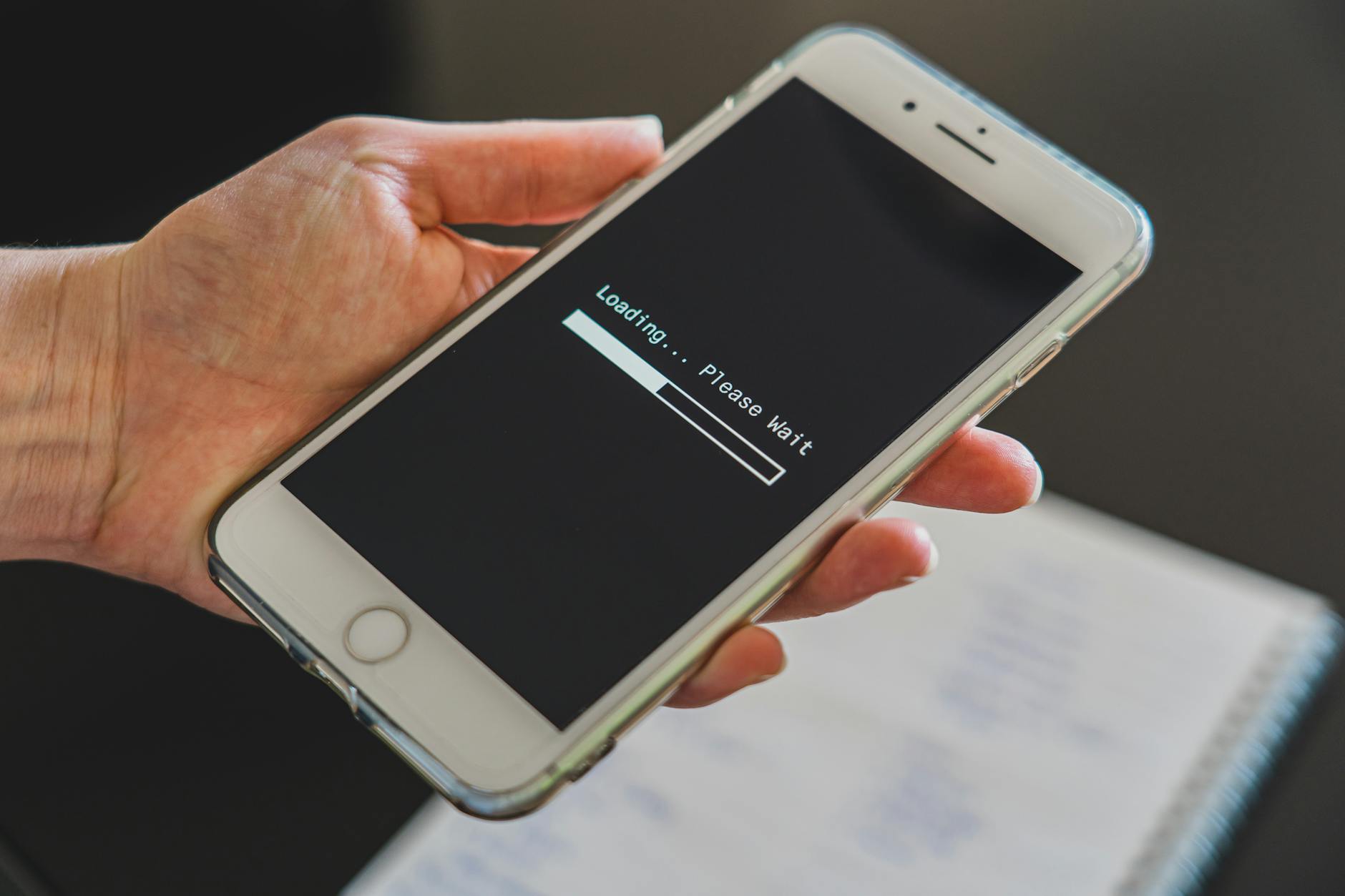
修理に出す前にまず試したいのが、自宅で短時間でできる3つの対処法です(所要時間の目安は合計5〜10分程度)。
ソフトウェアが原因のケースであれば、これだけで直ることもあります。
強制再起動を実行する
緑の線が出たら最初に試すべきは強制再起動です。
iPhone 8以降の機種なら、音量を上げるボタン→音量を下げるボタン→サイド(電源)ボタン長押しの順に操作し、Appleロゴが表示されるまで押し続けます(Apple公式サポート「iPhoneを強制的に再起動する方法」より)。
通常の再起動と違い、強制再起動はメモリ状態を完全にリセットするため、一時的な表示バグの解消に効果的です。
最新のiOSにアップデートする
古いiOSの不具合が原因の可能性もあるため、設定 > 一般 > ソフトウェア・アップデートから最新版を確認します。
アップデート中は充電ケーブルを繋いだ状態で実行することが推奨され、途中で電源が切れると別の不具合を引き起こす恐れがあります。
安定した給電のため、MFi認証されたLightningケーブルを使うと安心です。
すべての設定をリセットする
設定 > 一般 > 転送またはiPhoneをリセット > リセット > すべての設定をリセット、を選びます。
この操作は写真や連絡先などのデータは消えず、Wi-Fiパスワードや表示設定などだけがリセットされます。
表示設定起因の異常であれば、これで改善する可能性があります。
自分で直らない場合の修理・交換の選択肢
修理に出す場合も買い替える場合も、画面が見えているうちにバックアップを取っておくことが大切です。iCloudかパソコンに保存できるので、手順はAppleサポート「iPhoneのバックアップを作成する」で確認しておくと安心です。
機種変更のタイミングで、毎月の料金プランを見直してみるのもよいと思います。
AppleCare+に入っていない方は、画面割れや故障の修理費をカバーするスマホ向けの保険を検討してみるのもひとつの方法だと思います。
修理費用は、機種・故障の状態・AppleCare+に入っているかどうかで大きく変わります。金額は変わることがあるので、依頼する前に各窓口の公式サイトで最新の見積もりを確認するのがおすすめです。
自分で直せない場合、修理の選択肢は大きく3つあります。
機種・予算・保証状況に応じて選びましょう。
Apple正規修理(Apple Store / 正規プロバイダ)
最も安心なのがApple正規修理です。
純正部品が使われ、修理後もAppleCare+を継続できる大きな利点があります。
ただし料金は高めで、画面修理だけで2〜4万円程度、機種によっては保証外で5万円超になることもあります(Apple公式「iPhoneのサービス料金」より、2026年時点の価格帯)。
予約は「Appleサポート」アプリまたは公式サイトから取れます。
Apple認定外の街の修理店
即日修理と料金の安さが街の修理店の魅力です。
画面交換は1〜2万円程度が業界の一般的な相場で、当日中に受け取れることが多いです(主要修理チェーン店の公開料金表ベース)。
ただし非純正部品を使うため、修理後はAppleCare+の対象外になる場合があり、防水性能が低下するリスクもあります。
機種変更・買い替え
3年以上使用しているiPhoneで修理費用が3万円を超える場合、買い替えも現実的な選択肢の一つです。
バッテリー劣化も同時に進んでいる場合、画面だけ直してもすぐ別の不具合が出る可能性があります。
キャリアの下取りプログラムや中古買取を活用すると、買い替えコストを抑えられます。
修理前のデータバックアップと再発防止
このセクションの要点: 修理時にデータが消える可能性に備え、iCloudとPC・外付けSSDの二重バックアップを推奨します。
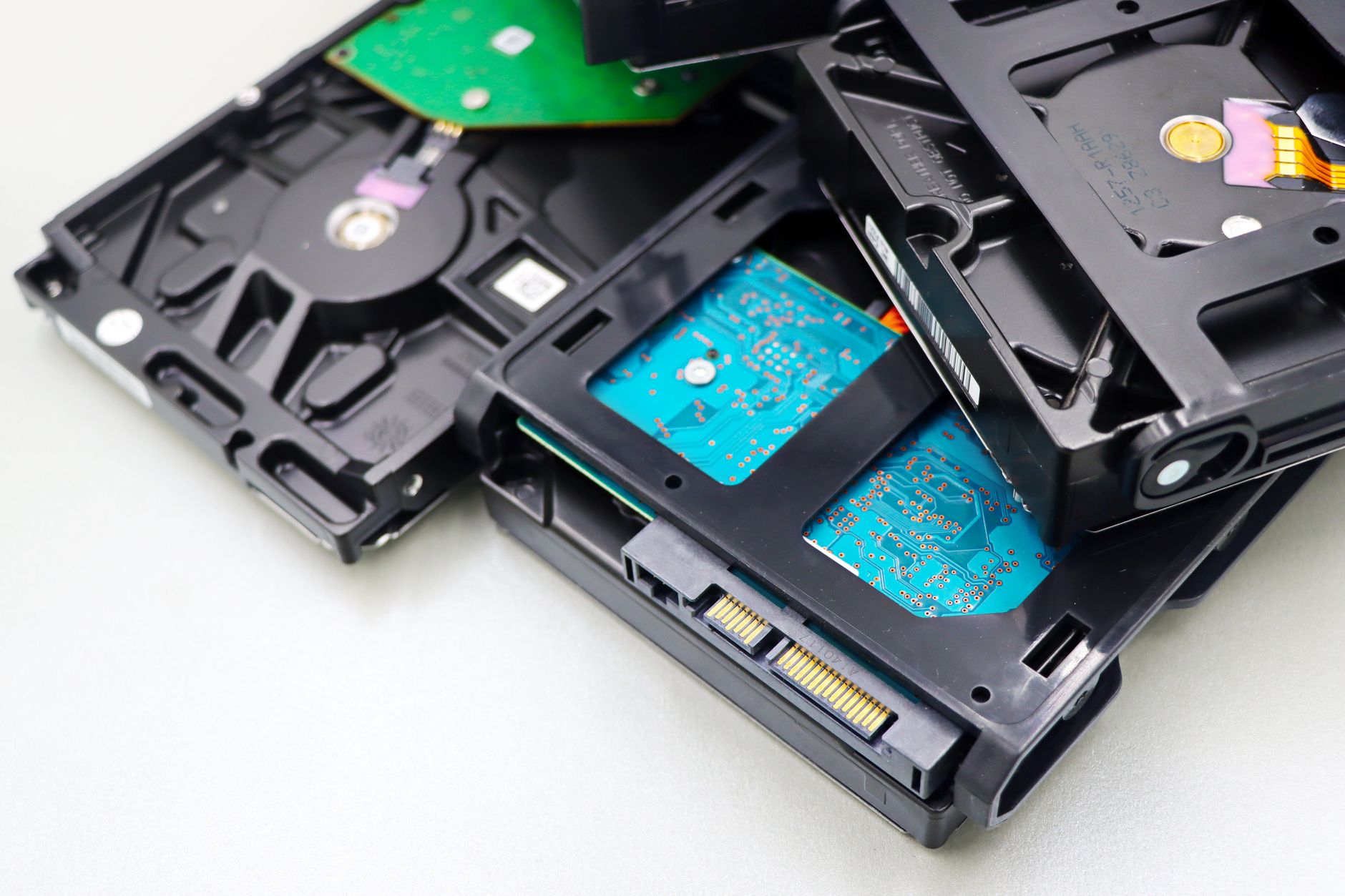
修理に出す前に必ずやっておきたいのがデータバックアップです。
画面が一部見えなくても、Touch ID/Face IDでロック解除できればバックアップは可能です。
iCloudバックアップを実行する
設定 > 自分の名前 > iCloud > iCloudバックアップ > 今すぐバックアップを作成、をタップします。
無料の5GBプランでは容量不足になりやすいため、修理前だけでも50GBプラン(月130円) に一時アップグレードしておくと安心です(Apple公式iCloud+料金プランより、2026年時点の日本円価格)。
Wi-Fi接続が必須で、所要時間はデータ量により10分〜数時間程度が目安です(Appleサポートのバックアップ手順説明より)。
PC・外付けSSDへの完全バックアップ
写真や動画が多い場合、PCまたはMacの「Finder」または「ミュージック」アプリから完全バックアップを取るのが確実です。
バックアップ先を外付けSSDに変更すれば、内蔵ストレージを圧迫せず大容量データも保存できます。
特に写真・動画は二重バックアップにしておくと、修理中に何かあっても安心です。
再発防止のためのケース選び
落下衝撃が原因のケースを防ぐには、角を保護するバンパー付きケースが効果的です。
コーナー落下時にディスプレイケーブル付近へ衝撃が集中しやすいため、角と背面に厚みのあるケースを選びます。
画面側に段差(リップ)があるケースなら、画面から落としても液晶への直接衝撃を防げます。
よくある質問

修理や対処法を検討する際によく寄せられる疑問をまとめました。
Q. 緑の縦線は時間が経てば自然に消えますか?
A. ソフトウェア起因の一時的なバグなら再起動で消えますが、ハードウェア故障の場合は自然に消えることはほぼありません。
むしろ放置すると線が太くなり、別の色の線が増えたり画面の一部が表示されなくなる症状に進行することが多いです。
早めに強制再起動で切り分け、直らなければ修理を検討してください。
Q. 修理費用は保険でカバーできますか?
A. AppleCare+加入中なら画面修理は割引価格(2026年時点で約3,700円) で済みます(Apple公式AppleCare+サービス料金より)。
未加入でもキャリアの「故障紛失サポート」「ケータイ補償サービス」に加入していればカバーされる可能性があるため、契約内容を確認してください。
クレジットカード付帯の動産保険でも一部対応できる場合があります。
Q. データを完全に保持したまま修理できますか?
A. Apple正規修理では基本的にデータは保持されますが、状態によっては初期化が必要になる場合があります。
修理前のバックアップは必須と考えてください。
街の修理店では画面交換だけならデータには影響しないことが多いですが、念のため事前バックアップを推奨します。
Q. 緑の線が出たまま使い続けても大丈夫ですか?
A. 短期間なら大きな問題はありませんが、線が増えたり画面が反応しなくなる症状に発展する可能性があります。
特にロック解除エリアやキーボード領域に線が広がると操作不能になり、データ救出が困難になります。
緊急のバックアップだけは早めに済ませてください。
まとめ — 今日からできること
- 強制再起動: 音量上→音量下→電源長押しの順番でまず実行する
- iOSアップデート: 最新版でないなら適用してソフト要因を排除する
- 修理見積もり: Apple正規と街の認定修理店で見積もりを比較する
- データバックアップ: 修理前にiCloudと外付けSSDの両方で保全する
- 再発防止: 角を保護するケースとMFi認証ケーブルで長持ちさせる
緑の縦線が出たら、まずは慌てず強制再起動から試してください。
それでも消えない場合は早めにバックアップを取り、修理または買い替えを検討するのが安全です。
日々のスマホ周辺の効率化や周辺機器選びについては、効率化Tipsカテゴリもあわせて参考にしてみてください。
参照情報源:
- Apple公式サポート: iPhoneの画面に線や色のムラが表示される場合(参照日:2026-06-10)
- Apple公式: iPhoneを強制的に再起動する方法(参照日:2026-06-10)
- Apple公式: AppleCare+ for iPhoneサービス料金(参照日:2026-06-10)
- Apple公式: iCloud+の料金プラン(参照日:2026-06-10)
▼ iPhoneとWindowsでパスワードを無料で共有する方法【2026年版】
▼ iPhoneストレージを無料で増やす方法|空き容量を即確保する手順
Xでも、ツールの使い方や効率化のヒントを発信しています。
気になった方はフォローしていただけると嬉しいです👉 @_neko_adventure