

AirPodsの接続が急に切れる原因と直し方|iOS 26の新設定・ファームウェア更新・再ペアリング
Intro
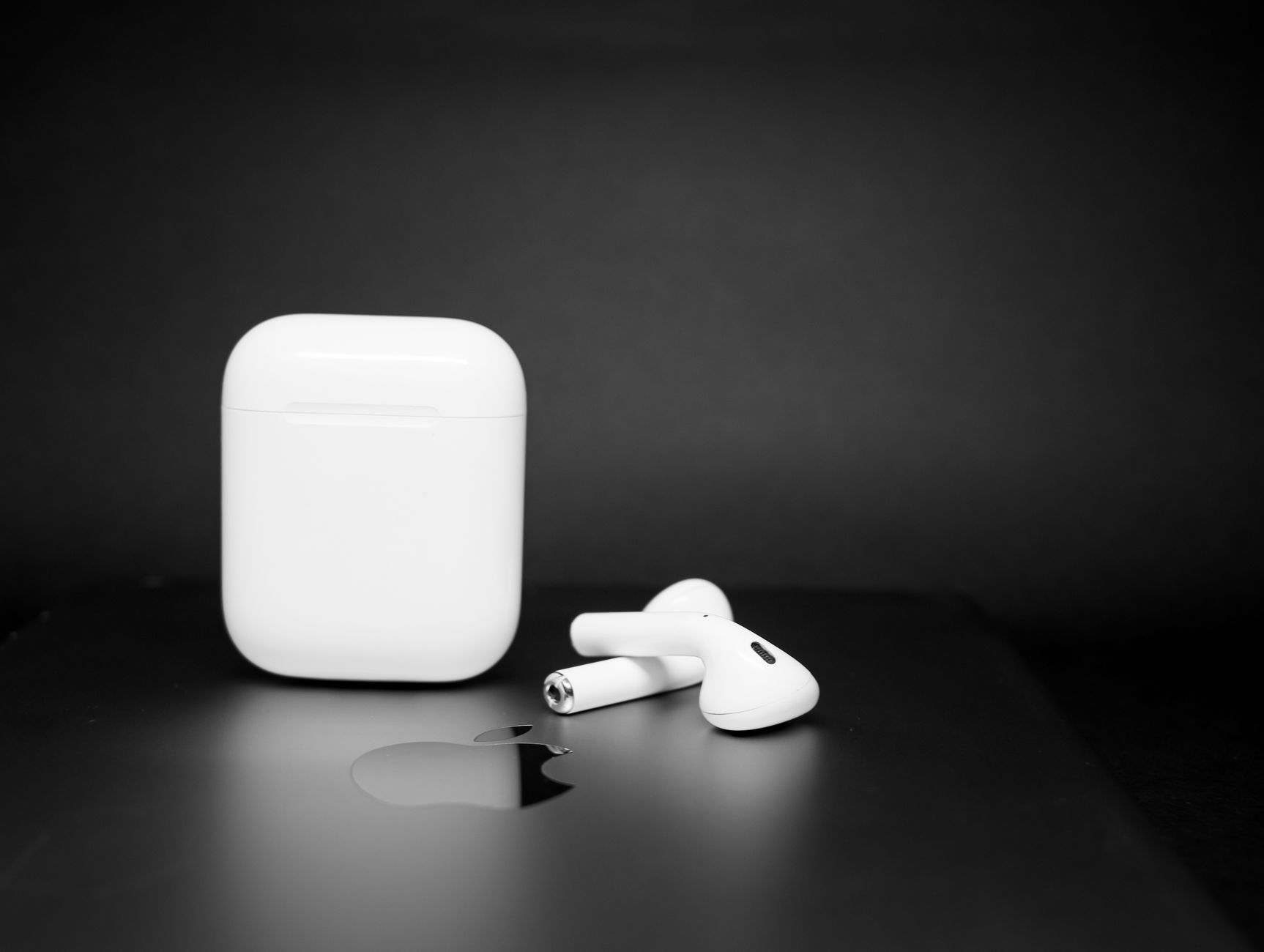
AirPodsの音がプツッと途切れるなら、まず「本当に切れているのか、別の機器に音が移っているのか」を見分けてください。
切れている場合は、iOSとAirPodsのファームウェアを最新にするのが最初の一手です。
iOS 26にしてから急に切れるようになったなら、故障ではなくソフトや設定が原因の可能性があります。
実際には切れておらず、MacやiPad、車のスピーカーに音が勝手に移っていただけというケースもあります。
原因によって効く対処法が違うため、闇雲に再起動や再ペアリングを繰り返しても直らないことがあるのです。
※本記事には広告(アフィリエイトリンク)を含みます。
この記事で分かること
・iOS 26でAirPodsが急に切れる3つの原因
・「切断」と「自動切り替え」の見分け方と、iOS 26の新設定での防ぎ方
・再ペアリングが効く理由と、それでも切れるときの見直しポイント
結論:まずコントロールセンターで「切断」か「別の機器への切り替え」かを見分けます。切り替えなら「オーディオをヘッドフォンに保持」をオン、切断ならiOSとファームウェアを最新にしてから再ペアリングします。
対処法に入る前に、なぜiOS 26で切断が起きやすくなったのかを押さえておきます。
原因が分かると、どの対処法から試せばよいかを自分で判断できるようになります。
Index
IntroiOS 26でAirPodsが急に切れる3つの原因原因1: iPhoneが送る「接続の調整」にイヤホンが追いつけない原因2: AirPodsのファームウェアがiOS 26に追いついていない原因3: 切れたのではなく、別の機器に音が移っている「切断」と「自動切り替え」の見分け方と、iOS 26の新設定見分けるポイント: 切断と切り替えの違い対処法: 「オーディオをヘッドフォンに保持」をオンにする補足: Mac・iPadへの切り替え自体を止める方法iOSとAirPodsのファームウェアを最新にする手順iPhoneのiOSをアップデートするAirPodsのファームウェアバージョンを確認するファームウェアの更新を促すそれでも切れるときの再ペアリングと周辺環境の見直し再ペアリングをやり直す(なぜ効くのか)Wi-Fiルーターを5GHz帯に固定するAirPods本体とケースの汚れを落とすよくある質問Q. 片耳だけ切れる場合も同じ対処法でよいですか?Q. すべて試しても直らない場合はどうすればいいですか?まとめRelated ArticlesRecent Posts
iOS 26でAirPodsが急に切れる3つの原因

iOS 26でのAirPods切断は、大きく分けて「iPhone側の通信の調整」「AirPods側のファームウェア」「自動切り替え」の3つが原因です。
最初の2つは本当に接続が切れている状態、3つ目は接続が別の機器に移っている状態で、対処法がまったく異なります。
原因1: iPhoneが送る「接続の調整」にイヤホンが追いつけない
Bluetoothでは、iPhoneとイヤホンが通信の間隔などの約束事(接続パラメータ)を決め、必要に応じて更新しながら通信しています。
iOS 26では、iPhoneがこの更新の連絡を頻繁に送るようになり、対応しきれないアクセサリ側でエラー0x28が発生するケースが報告されています(vegcale.com「iOS 26 Bluetooth接続問題」、2026年9月)。
切り替えのタイミングがずれると通信がかみ合わなくなり、音が途切れたり接続が落ちたりします。
iPhone 16 Pro(iOS 26.5.2)とAirPods Pro 3の組み合わせでも頻繁な切断が報告されており(Appleサポートコミュニティのスレッド、2026年)、新しいAirPodsなら安心というわけではありません。
原因2: AirPodsのファームウェアがiOS 26に追いついていない
AirPods本体にも「ファームウェア」と呼ばれる内部ソフトウェアがあり、iOSとセットで動いています。
AirPods Pro 2やAirPods 4向けにはiOS 26に合わせた新しいファームウェアが配信されており、古いままだと切断の一因になると解説されています(Dr.Buho「AirPods not working」)。
ファームウェアは基本的に自動で更新されますが、更新には条件があるため、気づかないまま古いバージョンで使い続けている人も少なくありません。
原因3: 切れたのではなく、別の機器に音が移っている
同じApple AccountでサインインしているMacやiPadがあると、AirPodsはその時に音を鳴らしている機器へ自動で切り替わることがあります。
車でCarPlayやBluetoothに接続した瞬間に、音が車のスピーカーへ移るケースもあります。
iPhoneから見ると切断と区別がつきにくいのですが、この場合はファームウェア更新や再ペアリングをしても直りません。
3つの原因のうち、最初に切り分けたいのは「本当に切れているのか、移っているのか」です。
ここを見分けるだけで、試すべき対処法が絞れます。
「切断」と「自動切り替え」の見分け方と、iOS 26の新設定
音が途切れた直後に、まず確認したいのはiPhoneのコントロールセンターです。
画面右上から下にスワイプし、ミュージック再生エリアのAirPlayアイコン(三角形と同心円のマーク)をタップすると、今どの機器から音が出ているかが表示されます。
ここでAirPodsが選ばれていない、あるいは一覧に表示されないなら、別の機器に移っている可能性が高いです。
見分けるポイント: 切断と切り替えの違い
近くのMacやiPadに、AirPodsが接続された旨の通知が出ていれば自動切り替えです。
どの機器にもつながっておらず、数秒の無音のあとに接続音が鳴って復帰するなら、原因1・2による本当の切断と判断できます。
どちらに当てはまるかで、このあと試す対処法が変わります。
対処法: 「オーディオをヘッドフォンに保持」をオンにする
iOS 26では、音が勝手に他の機器へ移るのを防ぐ「オーディオをヘッドフォンに保持」(英語表示では Keep Audio with Headphones)という設定が追加されました(AppleInsider)。
設定 > 一般 > AirPlayと接続性 の中にあり、初期状態ではオフなので自分でオンにする必要があります。
メニュー名が「AirPlayと連係」のように表示される場合もあるので、一般の項目内で「AirPlay」で始まるものを開いてください。
現在の最新であるiOS 27で設定の場所や名称が変わったかは一次情報で確認できていないため、見当たらない場合はAppleサポートで設定名を検索してください。
補足: Mac・iPadへの切り替え自体を止める方法
設定 > Bluetooth でAirPods名の右にある「i」をタップし、「このiPhoneに接続」を「前回このiPhoneに接続していた場合」に変更します。
こうすると、AirPodsが自分から別の機器へ移る動きが抑えられ、iPhoneで使い続けやすくなります。
ただし、MacとiPhoneを頻繁に行き来する人は、手動で接続先を選ぶ手間が増える点に注意してください。
自動切り替えではなく本当の切断だと分かったら、次はiPhoneとAirPodsのソフトウェアを最新にします。
最も手間が少なく、かつ根本的な対策になりやすいのがこの手順です。
iOSとAirPodsのファームウェアを最新にする手順

一方で、iOS 26.3以降ではBluetoothが改善したという報告が複数のユーザーから上がっており、最新版へのアップデートが最初の対処法として挙げられています(vegcale.com、2026年9月)。
iPhone側とAirPods側の両方を更新して、はじめて組み合わせの問題が解消されると考えてください。
iPhoneのiOSをアップデートする
設定 > 一般 > ソフトウェアアップデート を開き、表示されたアップデートをインストールします。
iOS 26の初期バージョンのままなら、Bluetoothまわりの修正が含まれている可能性があるため、まずここを済ませるのが近道です。
2026年9月にはiOS 27が配信されていますが、iOS 27でこの切断問題が解消されたかを確認できる一次情報はまだありません。
メジャーアップデートに不安がある場合は、同じ画面でiOS 26系の最新版を選べるかも確認してください。
AirPodsのファームウェアバージョンを確認する
AirPodsを耳に装着した状態で、設定 > Bluetooth を開き、AirPods名の右にある「i」をタップします。
画面を下へスクロールすると「バージョン」の項目があり、ここに現在のファームウェア番号が表示されます。
最新の番号はAppleサポートで「AirPods ファームウェア」と検索すると、モデルごとに確認できます。
ファームウェアの更新を促す
AirPodsのファームウェアには手動でインストールするボタンがなく、条件がそろうと自動で更新される仕組みです。
AirPodsをケースに入れて充電し、Wi-Fiに接続したiPhoneをそばに置いた状態をしばらく保つと、更新が進みやすくなります。
寝る前にケースとiPhoneを並べて充電しておくと、条件を自然に満たせます。
ソフトウェアを最新にしても切断が続く場合は、接続情報そのものを作り直す段階に進みます。
あわせて、電波環境やAirPods本体の汚れといった、ソフト以外の要因も見直しておきましょう。
それでも切れるときの再ペアリングと周辺環境の見直し
「再ペアリングは試したけれど意味がなかった」と感じている人もいるかもしれません。
ただ、再ペアリングはソフトを最新にした後に行うことで効果が変わります。
ここでは、再ペアリングが効く理由と、見落としやすい周辺環境のポイントをまとめます。
再ペアリングをやり直す(なぜ効くのか)
iPhoneはAirPodsと初めて接続したときの情報を保存し、次回からはその情報を使って素早くつながります。
iOSやファームウェアの更新後も古い接続情報が残っていると、原因1で触れた「接続の約束事」の調整がかみ合わないことがあります。
いったん登録を消して接続し直すと、最新のソフト同士で約束事を決め直せるため、ソフトを最新にした後に行うのがポイントです。
手順は、設定 > Bluetooth でAirPods名の「i」をタップし、「このデバイスの登録を解除」を選びます。
ケース背面にボタンがあるモデルは、AirPodsをケースに入れてフタを開け、ステータスランプがオレンジから白に点滅するまでボタンを押し続けてリセットし、iPhoneの近くで再接続します。
ボタンのないモデルはリセット方法が異なるため、Appleサポートで「AirPods リセット」と検索し、自分のモデルの手順を確認してください。
Wi-Fiルーターを5GHz帯に固定する
自宅でだけ切れやすい場合は、Wi-Fiの電波がBluetoothと干渉している可能性があります。
BluetoothはWi-Fiの2.4GHz帯と同じ周波数帯を使うためです。
2.4GHzと5GHzが同じ名前でまとめられているルーターもあるので、管理画面で分けられるか確認してみてください。
AirPods本体とケースの汚れを落とす
装着検出センサーに皮脂や汚れが付くと、耳から外れたと判断されて再生が止まり、切断のように感じることがあります。
またケースの充電端子が汚れていると充電が不安定になり、ファームウェア更新が進まない原因にもなります。
綿棒や柔らかい布で軽く拭き取れば十分です。
メッシュ部分や細かい溝には専用のクリーニングキットを使うと、傷を付けずに汚れを落とせます。
ここまでの手順を一通り試せば、ソフト・設定・環境のどこに原因があるかはほぼ切り分けられます。
試している途中でつまずきやすい「片耳だけのとき」「全部ダメなとき」の2点を、Q&Aで補足します。
よくある質問

Q. 片耳だけ切れる場合も同じ対処法でよいですか?
A. ソフトの更新と再ペアリングは同じく有効ですが、片耳だけの場合はその側のイヤホンの汚れやバッテリー残量も疑ってください。
設定 > Bluetooth でAirPods名の「i」をタップした画面や、バッテリーウィジェットで、左右の残量に大きな差がないかを確認できます。
片側だけ極端に減りが早い、清掃しても同じ側だけが切れるという場合は、本体の不具合の可能性があるのでAppleへの問い合わせを検討しましょう。
Q. すべて試しても直らない場合はどうすればいいですか?
A. 別のiPhoneやiPadにつないでも同じように切れるなら、AirPods本体側の不具合が考えられます。
その場合は、Appleサポートアプリや正規サービスプロバイダで点検を相談するのが確実です。
今後の修理費用に備えたい人には、スマホや周辺機器向けの保険という選択肢もあります。
ただし、加入前から起きている不具合をどこまで補償するかは保険ごとに条件が異なるため、対象機器や条件を公式サイトで確認したうえで判断してください。
ここまでの対処法を、実際に試す順番に並べ直しておきます。
どこから手を付けるか迷ったら、上の項目から順に確認してください。
まとめ
- 原因は3つ: iOS 26の接続調整の不具合、古いファームウェア、別の機器への自動切り替え
- 最初にやること: コントロールセンターで「切断」か「切り替え」かを見分ける
- 切り替えなら: 「オーディオをヘッドフォンに保持」をオンにする
- 切断なら: iOSとAirPodsのファームウェアを最新にしてから再ペアリングする
- それでも切れるなら: Wi-Fiの5GHz固定と、本体・ケースの清掃を見直す
音が途切れたら、まずコントロールセンターで音がどこから出ているかを確かめるのが一番の近道です。
充電端子の汚れは充電を不安定にし、ファームウェア更新が進まない原因にもなるので、専用キットを1つ用意しておくと安心です。
参照情報源:
- Appleサポートコミュニティ「iPhone 16 Pro と AirPods Pro 3 の接続が頻繁に切れる」(https://discussionsjapan.apple.com/thread/256332718)(参照日:2026-11-03)
- Appleサポートコミュニティ(https://discussionsjapan.apple.com/thread/256152480)(参照日:2026-11-03)
- Apple Community(https://discussions.apple.com/thread/256154661)(参照日:2026-11-03)
- vegcale.com「iOS 26 Bluetooth接続問題」(https://vegcale.com/2026/09/17/ios26-bluetooth-connection-issue/)(参照日:2026-11-03)
- AppleInsider「New iOS 26 setting prevents audio automatically jumping from AirPods to car speakers」(https://appleinsider.com/articles/25/06/10/new-ios-26-setting-prevents-audio-automatically-jumping-from-airpods-to-car-speakers)(参照日:2026-11-03)
- technobezz.com「AirPods Pro 3 Keeps Disconnecting Fix」(https://www.technobezz.com/airpods-pro-3-keeps-disconnecting-fix)(参照日:2026-11-03)
- Dr.Buho「AirPods Not Working with iPhone」(https://www.drbuho.com/how-to/airpods-not-working-iphone)(参照日:2026-11-03)
▼ iPhoneのBluetoothイヤホンが急に切れる直し方|まず試す3手順とAirPods設定
▼ iPhoneの電源が急に落ちる原因と直し方|残量あるのに落ちる時の対処法
Xでも、ツールの使い方や効率化のヒントを発信しています。
気になった方はフォローしていただけると嬉しいです👉 @_neko_adventure