
🎨
Adobe Expressのテンプレートで時短|SNS予約投稿とブログのアイキャッチを無料プランから作る手順【2026年版】
Intro

最終更新: 2026-10-07(コンテンツスケジューラーの無料プランの条件と、プランによって差が出る機能の記述を見直し)
この記事で分かること
・Adobe ExpressのテンプレートがSNS運用の時短に効く理由
・Instagram・X・ブログ用のテンプレート活用ワークフロー
・無料プランだけでSNS投稿予約まで完結させる方法
・ブログのアイキャッチ画像を5分で作る具体的な手順
・複数SNSへの一括展開で作業時間を半分にするコツ
Index
IntroAdobe ExpressのテンプレートがSNS運用の時短に効く3つの理由プラットフォーム別にサイズが最適化されている無料でもSNS投稿予約が無制限ワンクリックでサイズ展開できるSNS投稿を週単位でまとめて作成するワークフローステップ1:テンプレートを1つ選んで「型」を作るステップ2:1週間分のバリエーションを一気に作るステップ3:コンテンツスケジューラーで予約ブログのアイキャッチ画像を5分で作る方法テンプレート選びのコツ実際の作成手順テンプレート活用で失敗しないための注意点同じテンプレートの使い回しに注意する無料プランの制限を把握しておくファイル管理のルールを決めておくまとめRelated ArticlesRecent Posts
Adobe ExpressのテンプレートがSNS運用の時短に効く3つの理由

SNS運用で最も時間を食うのは「デザインを考える」工程です。投稿内容のアイデアが浮かんでも、サイズ調整・配色の選択・フォント配置といった作業が積み重なり、1投稿あたり30〜60分かかることも珍しくありません。
Adobe Expressのテンプレートを使えば、この「考える」工程をほぼスキップできます。あらかじめSNSごとに最適化されたデザインの「型」が揃っているため、テキストと画像を差し替えるだけでプロ品質の投稿画像が完成します。以下に、時短に効く3つの理由を詳しく解説します。
プラットフォーム別にサイズが最適化されている
Instagramの正方形(1080×1080px)、Xのヘッダー(1500×500px)、YouTubeサムネイル(1280×720px)など、SNSごとに推奨サイズは異なります。誤ったサイズで投稿すると、画像が見切れたりぼやけたりして、投稿全体の印象が下がってしまいます。
Adobe Expressのテンプレートは、各プラットフォームの推奨サイズに合わせてあらかじめ設定されています。サイズを調べる手間も、画像編集ソフトで調整する手間もゼロです。テンプレートを選んだ時点で最適なサイズになっているため、サイズミスによる投稿のやり直しがなくなります。毎日投稿を続けていると、この「小さな手間がゼロになる」積み重ねが大きな時短効果を生みます。
無料でもSNS投稿予約が無制限
Adobe Expressには「コンテンツスケジューラー」が内蔵されており、デザイン作成後にそのまま投稿日時を設定できます。BufferやHootsuiteなど、別途スケジューリングツールを契約する必要がありません。
無料プランでもInstagram・Facebook・X(旧Twitter)への投稿予約が回数無制限で利用できます。まとめて1週間分の投稿を作成してスケジュール設定しておけば、毎日ツールにログインして投稿する手間が省けます。空いた時間をコンテンツ企画や他の作業に充てられるため、SNS運用全体の効率が上がります。
ワンクリックでサイズ展開できる
ひとつのデザインを作成したら、「サイズ変更」機能で他のSNS向けに自動リサイズできます。たとえば、Instagram用に作った正方形のデザインをXの横長サイズやInstagramストーリーの縦長サイズへ一括変換できます。
手動でレイアウトを作り直す必要がなく、テキストや画像の配置も自動で調整されます。複数のSNSを同時に運用している方にとって、この機能だけでも大きな時短効果があります。各SNSで同じビジュアルコンセプトを保ちつつ最適なサイズで投稿できるため、ブランドの統一感も自然と生まれます。
SNS投稿を週単位でまとめて作成するワークフロー
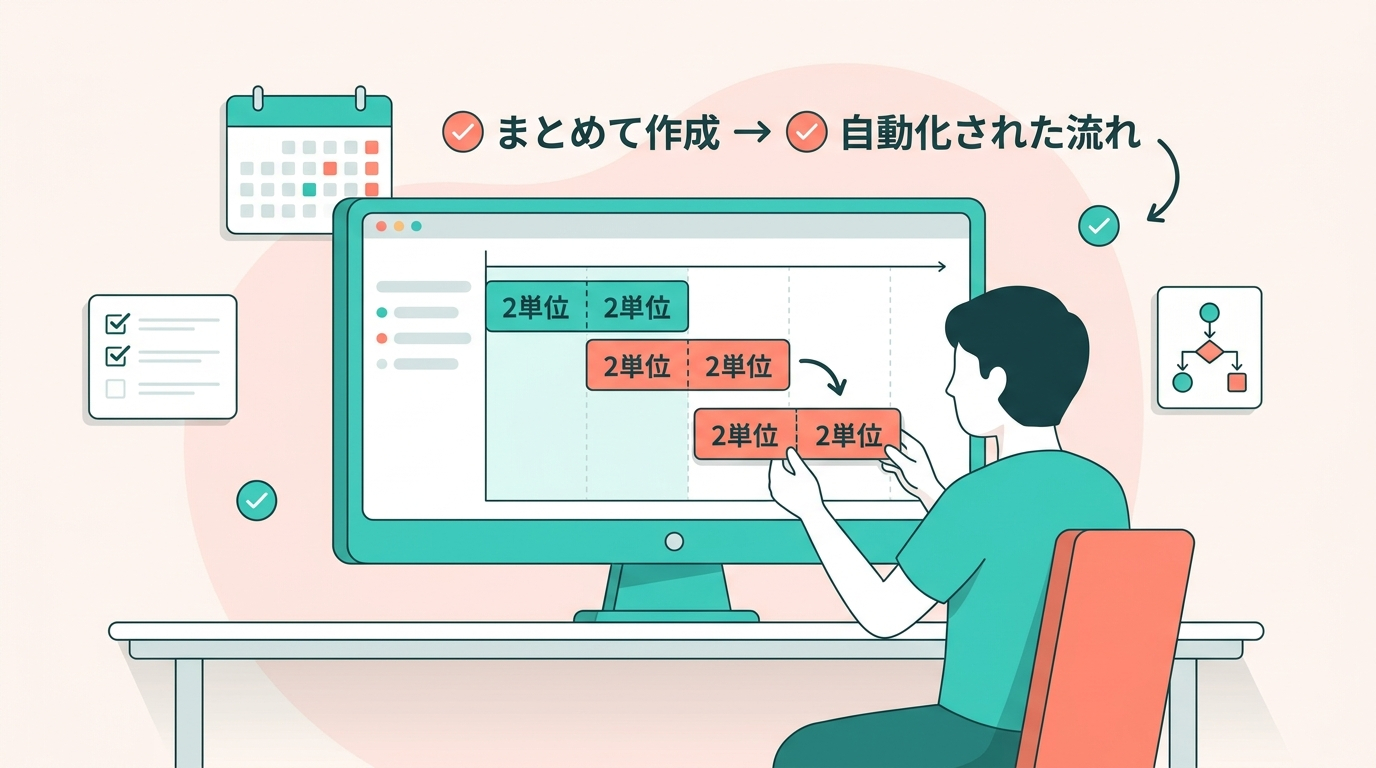
毎日投稿のたびにゼロからデザインを考えていると、SNS運用はすぐに「面倒な作業」になってしまいます。Adobe Expressのテンプレートを活用すれば、週1回のバッチ作業で1週間分の投稿を一気に仕上げる効率的なワークフローを組めます。
以下の3ステップを実践するだけで、毎日の投稿作業を大幅に削減できます。
ステップ1:テンプレートを1つ選んで「型」を作る
まず、自分のアカウントのトーンに合ったテンプレートを1つ選びます。Adobe ExpressのテンプレートはInstagramフィード・ストーリー・Xポストなど用途別に何千種類も揃っています。
選ぶポイントは「シンプルさ」と「差し替えやすさ」の2点です。テキストエリアが明確に区切られているシンプルなレイアウトのテンプレートを選ぶと、毎回の差し替え作業がスムーズになります。1つ選んだら、ブランドキットに登録した自分のカラーとフォントに置き換えて、オリジナルの「型」として保存しておきましょう。この「型」があると、次回以降の作業が「複製→テキスト差し替え」だけで完結します。
ステップ2:1週間分のバリエーションを一気に作る
選んだテンプレートを複製し、各曜日の投稿内容に合わせてテキストと画像を差し替えます。週7投稿を毎日1つずつ作ると「今日は何を投稿しよう」という迷いが発生しますが、週1回のバッチ作業でまとめて仕上げると、その迷いがなくなります。
月曜日に1時間だけデザイン作業の時間を確保し、テキストと画像を差し替えるだけの単純作業をこなしてしまいましょう。テーマや投稿内容を事前にリスト化しておくと、差し替え作業がさらにスムーズになります。慣れれば7枚分のデザインを30〜40分で完成させられます。
ステップ3:コンテンツスケジューラーで予約
作成した投稿をそのままAdobe Express内でスケジュール設定します。デザイン画面から「スケジュール」ボタンをクリックし、投稿先のSNSアカウントを選択して日時を指定するだけで完了です。
外部のスケジューリングツールにファイルをエクスポートして再アップロードする手間がなく、作成から予約まで一気通貫で完結します。週の初めに1時間のバッチ作業をするだけで、あとは自動的に投稿されていく仕組みが整います。最初の設定さえ済ませてしまえば、毎日SNSに追われるストレスから解放されます。
ブログのアイキャッチ画像を5分で作る方法

ブログのアイキャッチ画像は、検索結果やSNSでのクリック率に直結する重要な要素です。にもかかわらず「Photoshopは難しい」「デザインセンスがない」という理由で、適当な画像で済ませてしまっているブロガーも少なくありません。
Adobe Expressのテンプレートを使えば、デザイン経験ゼロでも5分以内に見栄えのよいアイキャッチ画像を作れます。ポイントは「テンプレートを起点にすること」。ゼロからデザインを考えるのではなく、完成形のテンプレートを出発点にするだけで、作業時間が劇的に短縮されます。
テンプレート選びのコツ
ブログのアイキャッチには「ブログバナー」または「YouTubeサムネイル」カテゴリのテンプレートが使いやすいです。横長(16:9比率)のレイアウトが多く、主要なブログプラットフォームのOGP画像サイズ(1200×630px)にも合わせて使えます。
テンプレートを選ぶ際のポイントは3つです。①テキストエリアが大きくて読みやすい、②背景と文字のコントラストがはっきりしている、③自分のブログのテーマカラーに変更しやすいシンプルなデザイン。この3点を満たすテンプレートを選べば、差し替え作業が最小限で済みます。迷ったら検索欄に「シンプル」「クリーン」と入力して絞り込んでみましょう。
実際の作成手順
手順はとてもシンプルで、慣れれば3〜5分で完了できます。
- Adobe Expressを開き、「ブログバナー」で検索してテンプレートを選ぶ
- テキストを記事タイトルに差し替える
- 必要に応じて背景画像を変更する(Adobe Stockの無料素材や、Fireflyで生成した画像を使用可能)
- ブランドキットのカラーを適用して統一感を出す
- PNGまたはJPEGでダウンロード
ブランドキットをあらかじめ設定しておくと、ステップ4がワンクリックで完了します。複数記事のアイキャッチをまとめて作る場合は、1つ完成したらそのデザインを複製してステップ2から繰り返すだけです。月に30本以上記事を公開するブロガーでも、アイキャッチ作成の時間を大幅に圧縮できます。
テンプレート活用で失敗しないための注意点

テンプレートは非常に便利ですが、使い方を誤ると「どこかで見たことのあるデザイン」になってしまい、ブランドの独自性が失われてしまいます。効率よく使うためにも、以下の3つの注意点を押さえておきましょう。
同じテンプレートの使い回しに注意する
人気のテンプレートは多くのユーザーが使っているため、そのまま使うと他のアカウントと似たデザインになるリスクがあります。以下の3点を最低限カスタマイズするだけで、オリジナル感が大きく増します。
- カラー: ブランドキットの配色に変更する
- フォント: テンプレートのデフォルトフォントから、自分のブランドフォントに差し替える
- レイアウト: 要素の配置を少しずらす、余白の取り方を変える
「テンプレートを使いながらも自分らしさを出す」という感覚を大切にしましょう。完全にオリジナルのデザインを作る必要はなく、上記3点を変えるだけで十分に差別化できます。
無料プランの制限を把握しておく
無料プランでは一部のテンプレートに「プレミアム限定」のバッジが付いています。そのままダウンロードしようとするとアップグレードを促されますが、無料で使えるテンプレートだけでも数千種類以上あるため、有料プランへの加入は必須ではありません。
注意が必要なのは、Adobe Stockの画像やFontsの一部フォントにも有料限定のものがある点です。無料の範囲で制作を完結させたい場合は、テンプレート選択時に「無料」フィルターをかけておくと効率的です。最初から無料の範囲を把握しておけば、作業途中で「このテンプレートは使えなかった」と気づいてやり直す無駄を防げます。
ファイル管理のルールを決めておく
テンプレートから大量のデザインを生成すると、ファイルが散乱しがちです。Adobe Express内でプロジェクトフォルダを作成し、「Instagramフィード」「Xヘッダー」「ブログアイキャッチ」など用途別に整理しておきましょう。
ファイル名にも日付やキーワードを入れるルールを決めておくと、後から特定のデザインを探し出す時間が短縮されます(例:`20260416_instagram_nordvpn`)。ダウンロードしたファイルのフォルダ構成も同様に整理しておくと、ブログへのアップロード作業もスムーズになります。最初の1回だけルールを決めてしまえば、あとは習慣化するだけです。
まとめ
Adobe Expressのテンプレートを活用すれば、SNS運用とブログ画像制作の効率は大幅に向上します。
- 豊富なテンプレートから選んで差し替えるだけで、デザイン経験がなくてもプロ品質の画像が作れる
- SNS投稿予約が無料で回数無制限。デザインから投稿までAdobe Express内で完結する
- ブログのアイキャッチは5ステップで手軽に作成可能。Fireflyの画像生成も月25回まで無料で使える
- 週単位のバッチ処理ワークフローで、1投稿ずつ作るよりも大幅に時間を節約できる
- ブランドキット×テンプレートの組み合わせで、統一感と効率を両立させるのがコツ
▼ Adobe Expressテンプレート活用術【2026年版】SNS・チラシを無料でおしゃれに作る方法
▼ 無料なのに超便利!「Notionテンプレート」の使い方
▼ 【Notion】タスク管理をカンバンボードで効率化する方法(タスクボード/個人向け)
参照情報源:
- Adobe Express公式サイト(adobe.com/jp/express で検索)(参照日:2026-04-16)
- Adobe Express料金ページ(adobe.com/jp/express/pricing で検索)(参照日:2026-04-16)
- Adobe Expressヘルプ — 無料プランの詳細(helpx.adobe.com)(参照日:2026-04-16)