


無料なのに超便利!「Notionテンプレート」の使い方
Intro
かゆいところに手が届く、便利なワークスペース「Notion」(ノーション)。
メディア埋め込みやデータベースなど、その多機能さが魅力です。
しかしその反面、使いこなすのが難しいという特徴も、、、。
自分の思うようにページを構築するのに、かなりのハードルがあります。
そんなときに活用したいのが「Notionテンプレート」です。
様々な目的・用途に合わせたページを、手間をかけずに自分のものにできちゃうんです。
今回は、そんな便利なNotionテンプレートの見つけ方・利用方法を解説していきます^^
Index
※本記事はアフィリエイト広告を掲載しております
Tom=Cat
みなさんこんにちは!
用途に合わせたNotionページを、簡単に利用できちゃう「Notionテンプレート」を徹底解説していきます。
テンプレートを活用して、もっと楽に便利にNotionを使いこなしましょう!
全20,000点以上!Notionテンプレートとは

「Notionテンプレート」はその名の通り、Notionページのテンプレート(雛形)です。
普段からNotionを使用しているクリエイター達が、「タスク管理」、「家計簿」、「旅行日記」など、それぞれの目的に沿ったNotionページを構築し、それをテンプレートとして公開しています。
そのカテゴリー数は265件、全20,000点以上ものテンプレートが現在公開されています。
きっと、あなたにぴったりのNotionテンプレートを見つけられるはずです。
簡単3ステップ!Notionテンプレートの使い方
Notionテンプレートは、簡単3ステップで使うことができます。
Notionテンプレートの使い方
- テンプレートを探す
- 解説を見る・体験する
- 複製・カスタマイズする
1. テンプレートを探す

「Notionテンプレート」と検索、もしくは以下のリンクからNotionテンプレートのサイトに移動します。
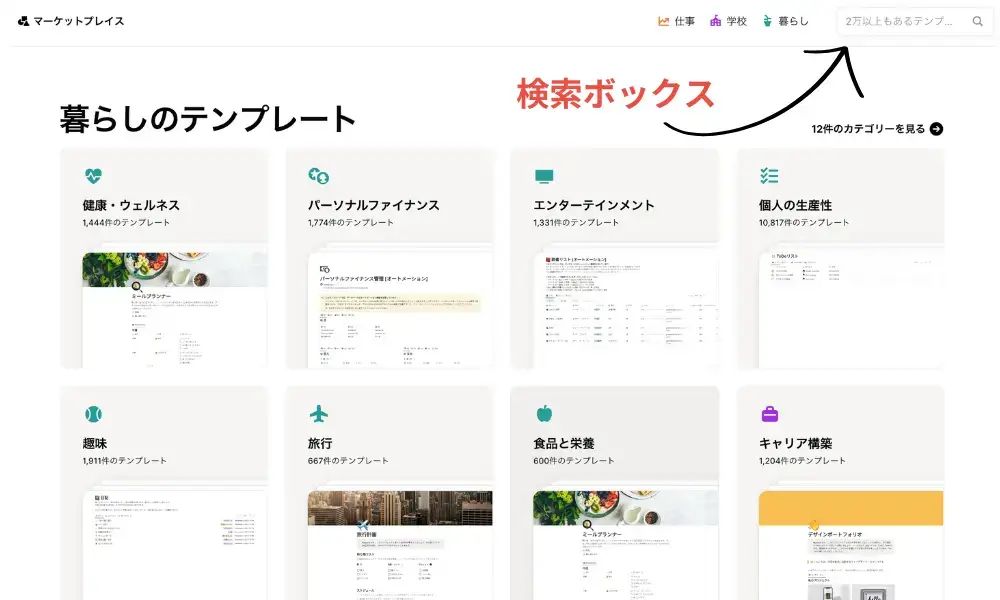
ページ右上の検索ボックスにキーワードを入力して、目的に合ったテンプレートを探します。
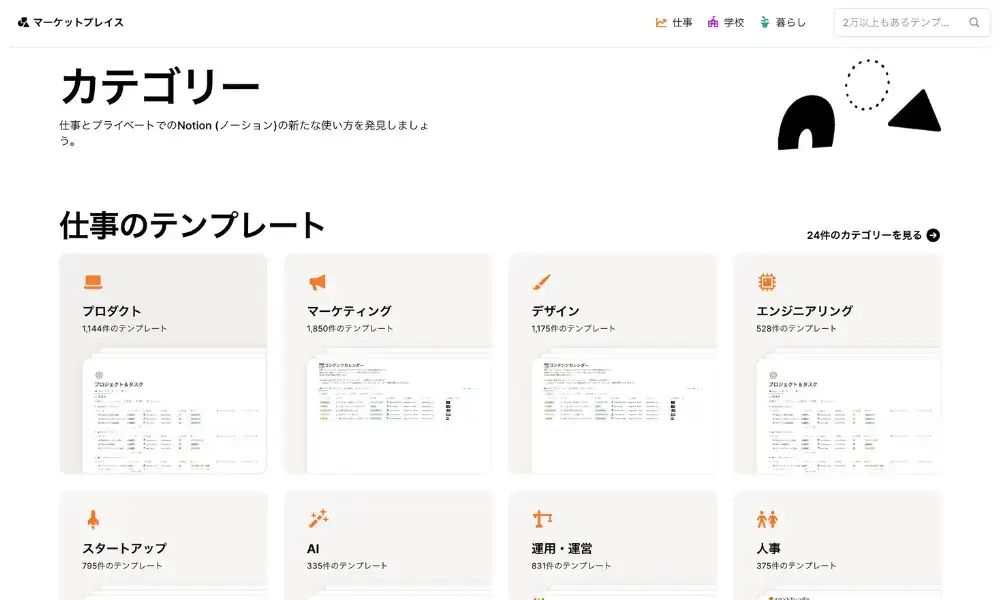
もしくは、カテゴリー一覧からジャンルを絞り込んで探すことも可能です。
例えば、大学の課題管理のためのテンプレートを見つけたいとしましょう。
検索ボックスに「大学」「課題」と入力して検索するか、大学のカテゴリーから絞り込むことで簡単に探すことができます。
2. テンプレートの解説を見る・体験してみる
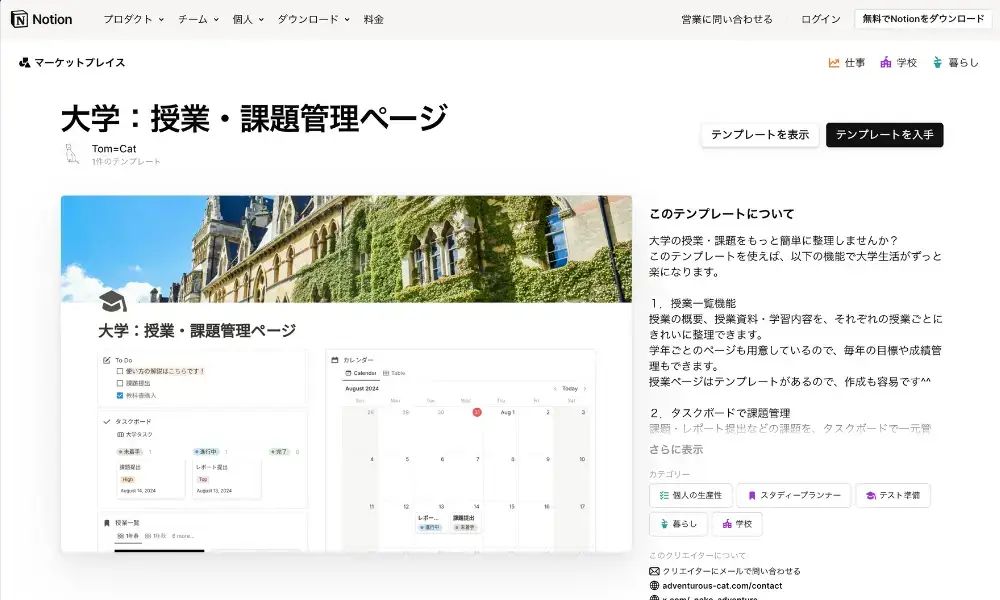
良さそうなテンプレートを見つけたら、クリックしてテンプレートの概要・解説を見てみましょう。
クリエイターが作成した、テンプレートの概要や使い方の解説を見ることができます。
ただ、画像と文章だけだと、本当にイメージした通りのテンプレートなのかわからないですよね。
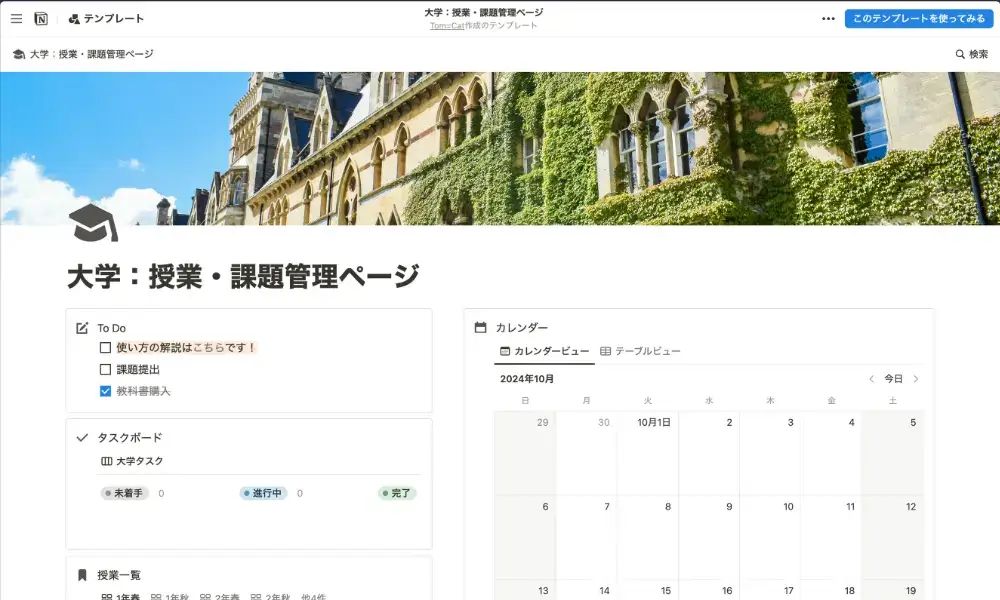
そんなときは、右上の「テンプレートを表示」ボタンをクリックして、実際のNotionページを体験してみましょう。
このボタンを押すと、選択したテンプレートをNotion上で表示してくれます。
ページがNotion上でどのように機能するのかを、自分で操作しながら確認できるので、テンプレートが本当に自分に合っているのかを確かめることができます。
3. テンプレートを複製・カスタマイズする
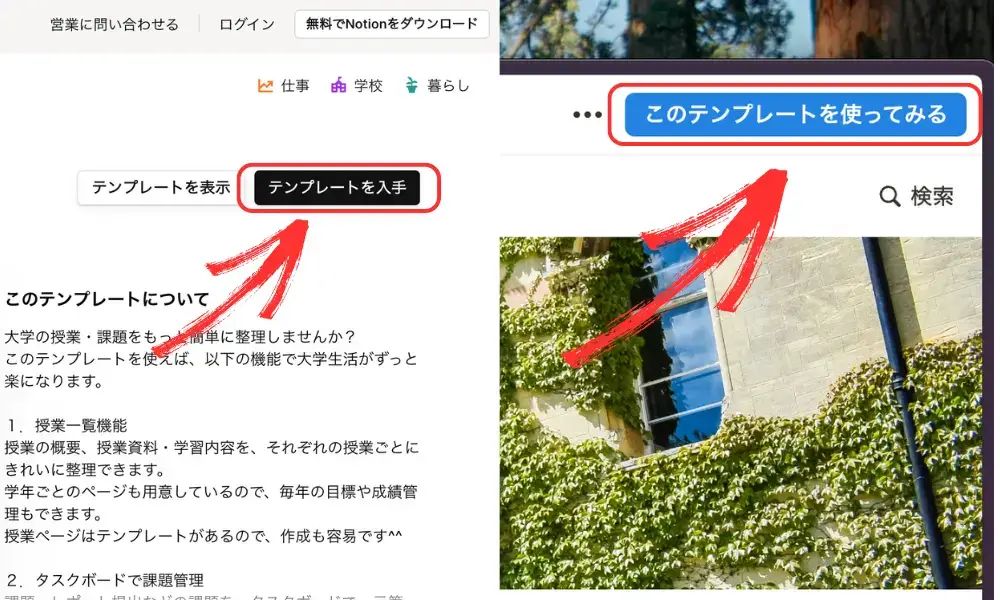
解説を読んだり、「テンプレートを表示」で体験したうえで、“このテンプレートを使いたい!”となったら、あとは自分のNotionワークスペースに“複製”するだけ。
テンプレートの解説ページ、またはテンプレートのNotionページ右上の「テンプレートを複製する」をクリックするだけで、自分のNotionワークスペースへの複製が完了します。
ワークスペースの選択画面が出た場合には、複製したい方のアカウントを選択してください。
有料テンプレートと無料テンプレート
テンプレートの中には、複製するのに料金が設定されているテンプレートも存在します。
他の無料テンプレート比較してみて、納得がいくならぜひ購入を検討してみてください。
ただ、無料テンプレートが決して劣っているわけではありませんよ^^
優れた無料テンプレートもたくさんあるので、とことん探してみましょう!
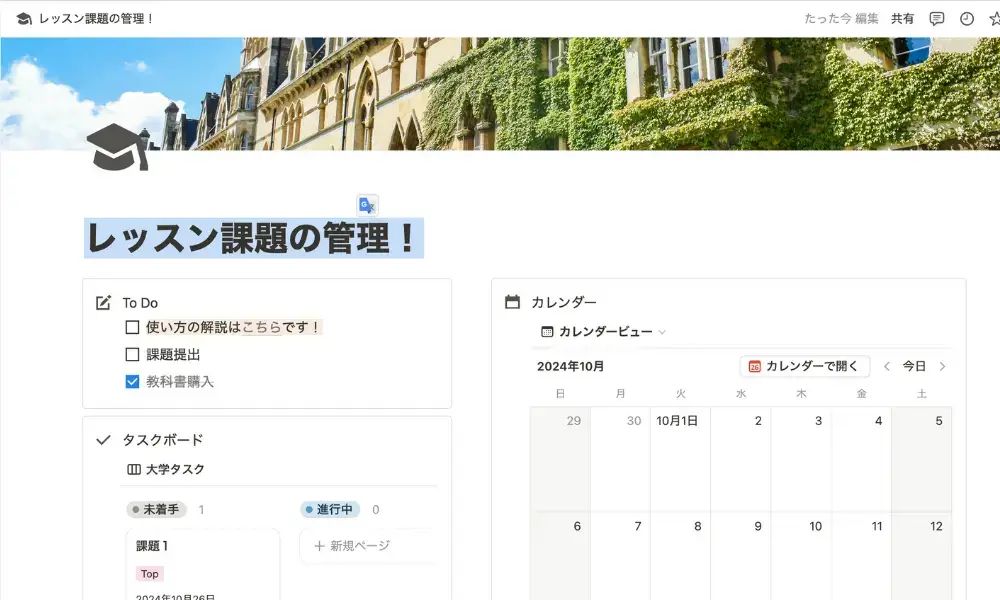
テンプレートの複製ができたら、あとはもう好き勝手にカスタマイズするだけ。
テンプレートは、下層ページまでしっかり複製されているので、手間要らずで嬉しいですね。
好きに編集してOKですが、ページの階層関係(親ページ/子ページなど)には注意するようにしましょう。
Tom=Cat
僕のNotionテンプレートクリエイターとしてのページはこちらです。
現在は学生向けのテンプレート1つだけですが、今後増やしていけたらと思います。
まとめ
いかがだったでしょうか?
Notionテンプレートを利用すれば、一から自分で作る手間もなく、簡単に便利なページを作成できちゃいます。
今後もどんどん便利なテンプレートが公開されていくので、ページ作成に行き詰まったときにはぜひ覗いてみてください。
▼ Notion AIをはじめてみた。
▼ Notion × Googleカレンダーで、タスク管理をもっと楽に効率化!
最後に
最後までお付き合いいただきありがとうございました!
このブログでは、”日常に冒険を”をテーマに、みなさんの毎日に変化を起こすようなアイディアを共有しています。
それでは、またお会いできるのを楽しみにしています!
Take it easy!