
📝
NotionのiPhoneウィジェット設定方法を解説|大学生のホーム画面活用術【2026年版】
Intro

Notionで課題や時間割を管理している大学生は、iPhoneのホーム画面にNotionウィジェットを置くことをおすすめします。
「講義の合間に課題リストを見たいのに、アプリを開いてページを探すのが面倒でだんだん見なくなった」——これはNotionを使い始めた大学生が最初にぶつかる典型的なつまずきです。
ウィジェットを設定すれば、よく使うページをホーム画面から1タップで開けるようになり、「開くのが面倒だから見ない」という挫折パターンを根本から防げます。
※本記事にはアフィリエイト広告(プロモーション)を含みます。
この記事で分かること
・Notionウィジェットで大学生の何が楽になるか
・iPhoneのホーム画面にNotionウィジェットを追加する流れ
・課題管理・時間割に効くウィジェット活用パターン
結論:iPhoneのホーム画面を長押しして編集モードにし、ウィジェット追加メニューからNotionを選ぶだけで設定できます。よく使うページを1タップで開ける環境が作れます。
設定手順の前に、まず「ウィジェットを置くと何が変わるのか」を整理します。
ここが腑に落ちると、どのページをウィジェットにすべきかも自然に決まります。
Index
IntroNotionウィジェットを置くと大学生の何が楽になるのかNotionウィジェットをiPhoneのホーム画面に追加する流れStep 1: NotionアプリをインストールしてログインするStep 2: ホーム画面を長押ししてウィジェット追加メニューを開くStep 3: ウィジェットの種類とサイズを選んで配置する大学生におすすめのウィジェット活用パターン3選学内・カフェのフリーWi-FiでNotionを使うときの注意点よくある質問Q. ウィジェットの一覧にNotionが表示されませんQ. ウィジェットに表示するページは後から変更できますかQ. ウィジェットを置くとバッテリーの消費は増えますかまとめ — ホーム画面を「大学生活の入り口」にするRelated ArticlesRecent Posts
Notionウィジェットを置くと大学生の何が楽になるのか
このセクションの要点: ウィジェットの価値は「Notionを開くまでの手間をゼロにする」ことにあり、これが継続率を大きく左右します。
Notionが続かない原因の多くは、機能不足ではなくアクセスの手間です。
アプリを起動し、サイドバーから目的のページを探してタップする——この数ステップが毎回発生すると、確認頻度は目に見えて下がります。
ウィジェットを設定すると、ホーム画面に置いたショートカットから目的のページへ直接ジャンプできるため、この手間が丸ごと消えます。
特に大学生の場合、「次の講義の空きコマに課題リストをさっと確認する」「バイトのシフトメモを移動中に見る」といった細切れ時間での参照が中心になります。
開くまでの手間がなくなるだけで、1日に何度も確認するページほど体感の変化は大きくなります。
「せっかく作った課題管理ページを見なくなってしまった」人ほど、設定する価値があります。
それでは、実際にiPhoneのホーム画面へNotionウィジェットを追加する流れを見ていきます。
iOSの標準機能を使うので、特別なアプリの追加は不要です。
NotionウィジェットをiPhoneのホーム画面に追加する流れ
このセクションの要点: ホーム画面の編集モードからウィジェットを追加し、Notionを選んで表示するページを指定する、という3ステップで完了します。
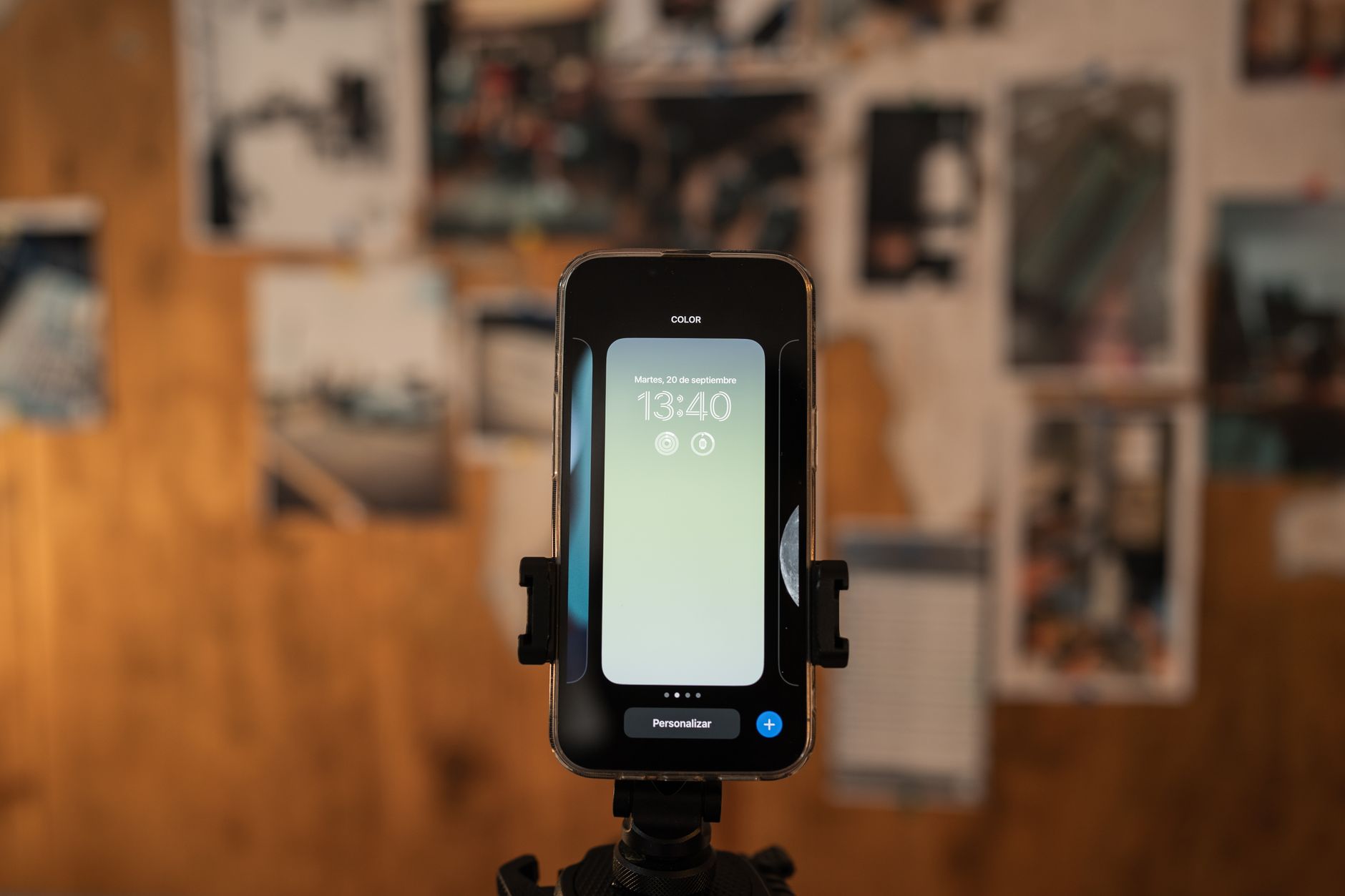
設定はiOSの標準のウィジェット追加機能で行い、所要時間は数分です。
メニューの表示名や配置はiOSのバージョンによって多少異なるため、手元の画面と違う場合はAppleの公式サポート(「iPhone ウィジェット 追加」で検索)を確認してください。
Step 1: Notionアプリをインストールしてログインする
まだアプリを入れていない場合は、App Storeで「Notion」を検索してインストールし、普段使っているアカウントでログインします。
ウィジェットはアプリ内のページを参照する仕組みなので、ログインが済んでいないとウィジェットにページが表示されません。
PCで作った課題管理ページや時間割が、アプリのサイドバーに表示されていることを先に確認しておくと、後の手順がスムーズです。
Step 2: ホーム画面を長押ししてウィジェット追加メニューを開く
ホーム画面の空いている部分を長押しすると、アプリのアイコンが揺れる編集モードに切り替わります。
この状態で画面に表示される追加メニュー(ウィジェットの追加)を開き、検索欄に「Notion」と入力してアプリを選択します。
候補にNotionが出てこない場合は、一度Notionアプリを起動してから再度試すと表示されることが多いです。
Step 3: ウィジェットの種類とサイズを選んで配置する
Notionを選ぶと、複数のウィジェットタイプとサイズ(小・中・大)を左右にスワイプして選べます。
よく開くページへのショートカットを置きたいのか、新規メモをすぐ作りたいのかで最適なタイプが変わるため、まずは1つ追加して使用感を確かめるのがおすすめです。
配置後にウィジェット自体を長押しすると「ウィジェットを編集」から表示するページを変更できるので、最初のページ選びで悩みすぎる必要はありません。
利用できるウィジェットの種類はアプリの更新で変わることがあるため、最新の詳細はNotion公式ヘルプ(notion.so のヘルプセンター)を参照してください。
設定が終わったら、次は「どのページをウィジェットにするか」です。
大学生の生活パターンに合わせた定番の使い方を紹介します。
大学生におすすめのウィジェット活用パターン3選
このセクションの要点: 「毎日見るページ」をウィジェットにするのが鉄則で、課題リスト・時間割・クイックメモの3つが大学生の定番です。

1つ目は課題・締め切りリストです。
提出日順に並べた課題データベースをウィジェットから直接開けるようにしておくと、空きコマや通学中に「今週何が残っているか」を数秒で確認できます。
2つ目は時間割・履修メモで、教室番号や持ち物をまとめたページを置いておくと、学期初めの「次の教室どこだっけ」問題が解消します。
3つ目は思いつきを放り込むメモページです。
講義中に浮かんだレポートのネタやバイト先への連絡事項は、その場で書き留めないと高確率で忘れます。
ホーム画面の1タップでメモページに飛べるだけで、「あとでやろう」と思って消えていくタスクを大きく減らせます。
ウィジェットで外出先からNotionを見る機会が増えると、もう1つ意識しておきたいのが通信環境です。
特に大学やカフェのフリーWi-Fiを日常的に使う人は、次のセクションも確認してください。
学内・カフェのフリーWi-FiでNotionを使うときの注意点
ウィジェットで日常的にNotionを開くようになると、次に気になるのが接続する回線の安全性です。フリーWi-Fiは通信内容を第三者に読み取られるリスクがあるため、外出先での利用が多い人ほど対策をしておくと安心です。
Notionはクラウド同期型のツールなので、ウィジェットで開くたびに通信が発生します。自宅の回線なら問題ありませんが、パスワードなしで繋がるフリーWi-Fiは通信の暗号化が不十分な場合があり、同じネットワーク上の第三者に通信を傍受されるリスクがあります。
課題や個人メモだけでなく、NotionにはログインID・バイトのシフト・就活メモなど個人情報が集まりやすいため、外での利用頻度が高い人ほど対策の優先度は上がります。
この「通信を読み取られにくくする」という課題に対しては、VPN(仮想プライベートネットワーク、通信経路を暗号化する仕組み)が直接効きます。フリーWi-Fi区間の通信をまるごと暗号化しておけば、ウィジェットからNotionを開いた瞬間のログイン情報まで第三者に読み取られにくくなります。
ウィジェットで「どこでもNotionを開く」スタイルにするなら、通信の保護もセットで用意しておくと安心です。

よくある質問

ここでは、ウィジェット設定時に大学生からよく寄せられるつまずきポイントを3つ取り上げます。
いずれも数分で解決できる内容なので、うまくいかないときはまずここを確認してください。
Q. ウィジェットの一覧にNotionが表示されません
A. まずNotionアプリを一度起動してから、再度ウィジェット追加メニューを開いてみてください。
インストール直後のアプリはウィジェット一覧に反映されるまで時間がかかることがあります。
それでも表示されない場合は、iPhoneの再起動とApp StoreでのNotionアプリのアップデート確認を試すのが定番の対処法です。
Q. ウィジェットに表示するページは後から変更できますか
A. はい、配置済みのウィジェットを長押しして「ウィジェットを編集」を選べば、表示するページをいつでも変更できます。
ホーム画面の編集モードに入り直す必要はなく、その場で切り替えられます。
学期が変わって時間割ページを作り直したときなども、ウィジェットを削除せずに差し替えるだけで済みます。
Q. ウィジェットを置くとバッテリーの消費は増えますか
A. 体感できるほどの影響はほとんどありません。
iOSのウィジェットは常時通信し続ける仕組みではなく、システムが適切なタイミングで表示を更新する設計になっています。
バッテリーへの影響を理由にウィジェットを避けるより、アクセスの手間が減るメリットの方がはるかに大きいと考えてよいです。
まとめ — ホーム画面を「大学生活の入り口」にする
- 設定は3ステップ: ホーム画面長押し → ウィジェット追加からNotionを選択 → 表示ページを指定
- 置くべきは毎日見るページ: 課題リスト・時間割・クイックメモが大学生の定番
- 外で使うなら通信保護もセット: フリーWi-Fi利用が多いならVPNでの暗号化が有効
まずは課題リスト1つで構わないので、今日ホーム画面にウィジェットを置いて、「開くのが面倒」を今学期で終わらせましょう。
参照情報源:
- https://www.notion.so/ja(Notion公式サイト・参照日:2026-07-04)
- https://support.apple.com/ja-jp(Apple公式サポート「iPhoneのホーム画面にウィジェットを追加する」・参照日:2026-07-04)
▼ Notionの学割(Education Plus)申請方法を大学生向けに解説【2026年版】
▼ 大学生のNotion無料活用ガイド:ノート・課題・就活まで完全対応【2026年版】
Xでも、ツールの使い方や効率化のヒントを発信しています。
気になった方はフォローしていただけると嬉しいです👉 @_neko_adventure