

Macショートカットを覚える方法|初心者が本当に便利な厳選10個と反復のコツ
Intro
※本記事にはアフィリエイトリンクが含まれます。商品・サービスの紹介は筆者の判断によるものです。
Macに乗り換えたばかりなら、まずは「左片手で押せる」10個のショートカットだけに絞って覚えることをおすすめします。
ネットで「Macショートカット一覧」を検索すると100個以上が並ぶページに圧倒され、結局どれも身につかないまま終わる人が多いです。
覚えられないのはあなたの記憶力のせいではなく、「全部覚えようとする」アプローチ自体が間違っているから。
この記事では、Apple公式が推奨する基本ショートカットの中から、本当に毎日使う厳選10個と、それを筋肉記憶に落とすための反復メソッドを紹介します。
この記事で分かること
・なぜMacショートカットの一覧表を眺めても覚えられないのか
・初心者が最初に覚えるべき厳選10個と「左片手で押せる」選定基準
・ショートカットを筋肉記憶に落とすための3ステップ反復メソッド
・Caps LockをControlに入れ替えて覚える数を減らす裏技
結論:Macショートカットは「左片手で押せる10個」に絞り、1日10回意識的に使うルールで2週間反復すれば、もう一覧表を見ずに使えるようになります。
ここからは、なぜ普通のチートシート学習が失敗するのかという根本原因から見ていきます。
ペインの正体が分かると、解決策がなぜ効くのかも腑に落ちるはずです。
Index
Introなぜチートシートを貼っても覚えられないのか「左片手で押せる」を選定基準にする必ず覚えたい厳選ショートカット10個編集系(最優先で覚える4個)ナビ系(次に覚える3個)ウインドウ系(仕上げの2個)カーソル系(テキスト編集が劇的に速くなる1個)ショートカットを筋肉記憶に変える3ステップ反復メソッドStep 1:今週覚える3〜4個だけを付箋に書き出すStep 2:1日10回・意識的に使うStep 3:2週間後にチートシートを剥がすCaps LockをControlに入れ替えて覚える数を減らすよくある質問Q. Macショートカットを全部覚える必要はありますか?Q. WindowsからMacに乗り換えました。Ctrlキーの感覚が抜けません。Q. ショートカットを覚えるなら専用のキーボードに買い替えた方が良いですか?Q. Notionでもショートカットを使いたいのですが、Macとは別に覚える必要がありますか?Q. ショートカット練習中、最初は逆に作業が遅くなりませんか?まとめ — 今日からできる3つのアクションRelated ArticlesRecent Posts
なぜチートシートを貼っても覚えられないのか
このセクションの要点: ショートカットが覚えられないのは「数が多すぎる」「両手で押すから手が離れる」「使う頻度が低すぎる」の3つが同時に起きているからです。
Macショートカットを紹介する記事や書籍の多くは、Apple公式リファレンス(Apple公式サポート、2026年)に載る100個近くを網羅的に並べる構成になっています。
しかし人間が一度に処理できる情報には限りがあり、最初から100個のリストを眺めても脳が処理できず、結局マウスに手が戻ってしまいます。
さらに見落とされがちなのが「両手で押すショートカット」の落とし穴です。
たとえばControl+Shift+Command+4のような4キー同時押しは、両手をキーボード中央に集中させる必要があるため、マウスから完全に手が離れます。
覚えるコストが高いだけでなく、せっかく覚えても作業のリズムを壊すので、結局使わなくなる悪循環に入ります。
「使う頻度の低さ」も致命的です。
週に1回しか使わないショートカットは記憶に定着する前に忘れます。
だからこそ、最初に覚える10個は「毎日10回以上使う動作」だけに絞る必要があります。
ここからは、その選定基準を具体化していきます。
基準が決まれば、覚えるべきショートカットも自動的に絞れます。
「左片手で押せる」を選定基準にする
このセクションの要点: 左手だけでCommand・Shift・Optionと文字キーを同時に押せる範囲に絞ると、マウス操作との両立ができて作業のリズムが崩れません。
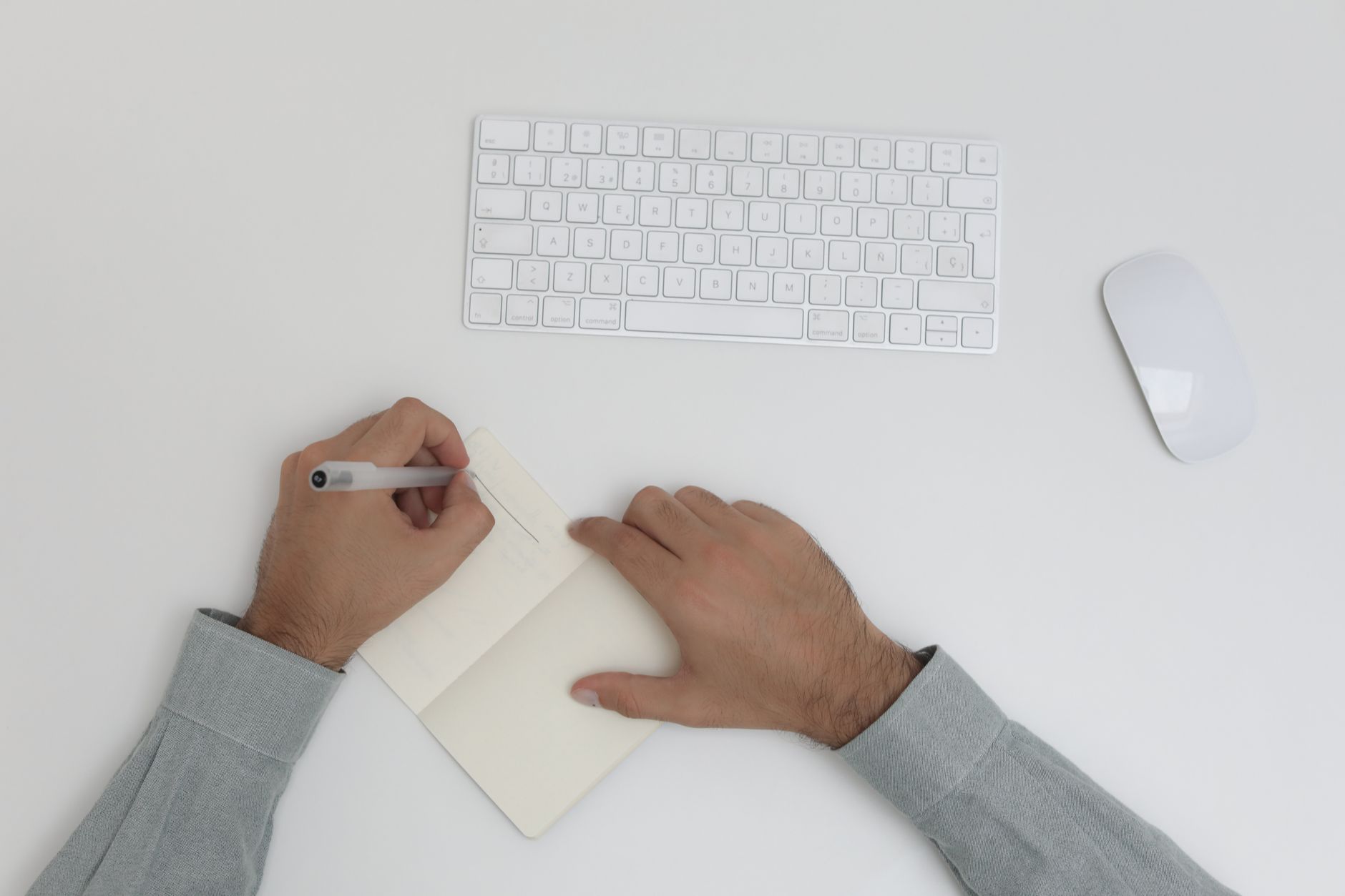
Macのショートカットの修飾キー(Command・Option・Control・Shift・fn)は、JIS配列でもUS配列でもキーボード左下に集中しています(Apple公式サポート、2026年)。
一方で、コピー(C)・貼り付け(V)・取り消し(Z)・検索(F)など、よく使う動作のキーも左半分に集まっています。
つまり、左手の親指でCommandを押しながら人差し指〜薬指で文字キーを押せば、右手はマウスやトラックパッドに置いたままで完結します。
この「右手をホームポジションから動かさない」という条件を満たすショートカットだけに絞ると、作業中の手の動線が最小化されます。
マウス操作とショートカットの行き来がスムーズになり、結果として「ショートカットを使うことが疲れない」状態になります。
疲れないから自然に使う回数が増え、勝手に筋肉記憶に落ちるという好循環が生まれるわけです。
逆に右手をマウスから離してShift+Command+5のようなキーを押す動作は、マウスを使う前提の作業中には向いていません。
そういうショートカットは「セッションの切れ目」だけに使うものとして覚え、最初の10個には入れない判断が大事です。
それでは、実際に覚えるべき10個を見ていきましょう。
4つのカテゴリに分けて段階的に習得します。
必ず覚えたい厳選ショートカット10個

このセクションの要点: 編集系4個・ナビ系3個・ウインドウ系2個・カーソル系1個の計10個を、上から1週間ずつ習得していきます。
このセクションで紹介する10個は、いずれも標準アプリ(Finder・Safari・メモ・メール等)でそのまま使えるものに絞っています。
特定のサードパーティアプリに依存しないので、Macを買った当日から練習を始められます。
編集系(最優先で覚える4個)
最初に覚えるべきは、テキスト編集とファイル操作の基本となる4個です。
これらはMacだけでなくWindowsとも共通の概念で、応用範囲が極めて広いから優先度が最高です。
- Command+C:選択範囲をコピーする
- Command+V:コピーした内容を貼り付ける
- Command+Z:直前の操作を取り消す
- Command+A:表示中のすべてを選択する
特にCommand+Zは「やらかしても戻せる」という心理的安心感を生むため、Macでの作業全般のスピードを上げます(Apple公式サポート、2026年)。
Shift+Command+Zで「やり直し」もできるので、戻しすぎたときの保険として一緒に覚えておくと安心です。
ナビ系(次に覚える3個)
次は「探す・移動する」系のショートカットです。
マウスでDockやメニューバーをクリックする時間を一気に減らせるのがナビ系の強みです。
- Command+Spacebar:Spotlight検索(アプリ起動・ファイル検索の万能ランチャー)
- Command+Tab:開いているアプリを切り替える
- Command+F:開いている画面内をテキスト検索する
Command+Spacebarを覚えるだけで、Dockからアプリを探す時間が消えます。
たとえば「safari」と数文字打ってEnterを押すだけでSafariが起動するので、マウスを動かす必要がなくなります。
ウインドウ系(仕上げの2個)
ウインドウの開閉や非表示も、毎日数十回使う動作です。
マウスで右上の赤いボタンを狙うより、キーで一発の方が確実に速く操作できます。
- Command+W:今のウインドウだけを閉じる(アプリは終了しない)
- Command+H:今のアプリを非表示にする(裏で動き続ける)
Command+Wは「タブ閉じる」と覚えると分かりやすく、ブラウザでもFinderでも同じように動きます。
Command+Hは「ちらっと別の作業に切り替えたいけど、後で戻りたい」というシーンで威力を発揮します。
カーソル系(テキスト編集が劇的に速くなる1個)
文章を書く人なら、これだけで作業時間が倍速になります。
矢印キーで1文字ずつ移動していた時間を一気に短縮できる、最もコスパの高いカテゴリです。
- Option+←/→:単語単位でカーソルを移動する
「文字の途中に戻って単語ごと書き直す」という動作が、Optionキーを足すだけで超高速になります(Apple公式サポート、2026年)。
さらにShiftを足すとOption+Shift+←/→で「単語単位で選択」になり、修正→Command+Cで貼り付け、という流れが一直線でつながります。
ここまでで合計10個。
全部覚えたら、次は「忘れない」ための反復メソッドに入ります。
ショートカットを筋肉記憶に変える3ステップ反復メソッド

このセクションの要点: 1日10回ずつ・2週間意識して使うと、あとは何もしなくても自動で指が動くようになります。
チートシートを画面の横に貼っても覚えられないのは、「使う」プロセスが抜けているからです。
人間の脳は、見るだけの情報より身体を動かして実行した情報の方が記憶に残ります。
だからこそ、覚えるための練習は「触る」回数で設計する必要があります。
Step 1:今週覚える3〜4個だけを付箋に書き出す
最初の壁は「何から覚えるか分からない」状態です。
編集系の4個(C・V・Z・A)だけを付箋に書いてキーボードの上の枠に貼り、それ以外は無視すると決めます。
3〜4個に絞ることで、選択疲れが消えて「使う」ことに集中できます。
1週間後に次のカテゴリ(ナビ系3個)に進み、4週間で全10個を順に覚える設計が現実的です。
進捗が見えるので、続けるモチベーションも維持しやすいです。
Step 2:1日10回・意識的に使う
「マウスでコピーしたな」と気づいたら、必ずその場でCommand+Zで戻し、もう一度Command+Cでやり直します。
1回の作業が2回になるので最初は遅くなりますが、これが筋肉記憶への投資です。
1日10回を1週間続けると、合計70回そのショートカットに触れることになります。
毎日の反復を1週間以上続けると意識せずに動作できるようになるので、この回数で十分です。
慣れてくるとマウスに戻すことなく、自然に指が動くようになります。
Step 3:2週間後にチートシートを剥がす
2週間使い続けた段階で、付箋を剥がしても困らないかテストします。
ここで詰まる人はまだ意識的に使えていない証拠なので、その日から再度Step 2に戻って意識練習をやり直します。
剥がしてもスムーズに使えたら、次のカテゴリ(ナビ系3個)の付箋を貼り、同じサイクルを回します。
体系的に覚えたい人は、Mac全般の操作を整理した解説書を1冊手元に置くと、ショートカット以外の困りごとも一緒に解決できます。
ここまで実践すると、4週間後にはマウスに戻ることがほぼなくなっているはずです。
最後に、覚える数自体を物理的に減らす裏技を紹介します。
Caps LockをControlに入れ替えて覚える数を減らす

このセクションの要点: Macのキーボード設定でCaps LockをControlに入れ替えると、左手小指で押せる修飾キーが増えて、覚えるべきショートカットの選択肢が広がります。
Macの「システム設定 > キーボード > キーボードショートカット > 修飾キー」から、Caps LockキーをControlキーに変更できます(Apple公式サポート、2026年)。
標準のControlキーは左下の角にあり、左手小指を伸ばすのがやや窮屈です。
Caps Lockの位置(ホームポジションのAキーの左隣)にControlが来ると、押下のコストが劇的に下がります。
これによって、Control+A(行頭へ移動)・Control+E(行末へ移動)といったCLI由来のショートカットが、ほぼノーコストで使えるようになります。
結果として、「Command+←」のような両手を必要とする組み合わせを覚える必要がなくなり、覚えるショートカットの数自体が減るという逆転が起きます。
設定変更は1分で済むうえ、いつでも元に戻せます。
ショートカット効率化に本気で取り組むなら、キーボード自体をHHKB Studioのような修飾キー位置を最適化したモデルに変えるのも長期的にはコスパが良い投資です。
打鍵感を良くするだけでもショートカットを使う頻度が上がるので、まずはコンパクトなワイヤレスキーボードから試したい人にはMX Keys Miniもおすすめです。
ここまで読めば、何を・どう覚えるかは全部明確になりました。
最後に読者から多い疑問に答えてから、まとめに進みます。
よくある質問

Q. Macショートカットを全部覚える必要はありますか?
A. いいえ、まずは厳選10個で十分です。
Apple公式リファレンスには100個近いショートカットが載っていますが、日常的に毎日使うのは20個もありません(Apple公式サポート、2026年)。
最初の10個をしっかり身につけてから必要に応じて追加していく方が、結果的に習得効率も実用性も高くなります。
Q. WindowsからMacに乗り換えました。Ctrlキーの感覚が抜けません。
A. ほぼすべての基本ショートカットはCtrlをCommandに置き換えるだけで動きます。
Command+CとCommand+VはWindowsのCtrl+CとCtrl+Vとまったく同じ動作なので、頭の中で「Ctrl=Command」と一度書き換えるだけで違和感は2〜3日で消えます。
さらに、本記事で紹介したCaps LockをControlに割り当てる設定をしておくと、Windows時代にCtrlを使っていた指の感覚もそのまま活かせます。
Q. ショートカットを覚えるなら専用のキーボードに買い替えた方が良いですか?
A. 最初は標準キーボードで十分で、慣れてから検討するのがおすすめです。
ショートカットの習得には「物理的なキーの位置」より「使う回数」が圧倒的に効きます。
ただし2週間続けて手応えを感じたなら、打鍵感の良いキーボードへの投資は確実に作業効率を底上げするので検討する価値があります。
Q. Notionでもショートカットを使いたいのですが、Macとは別に覚える必要がありますか?
A. Macの基本ショートカット(Command+C/V/Z/Aなど)はNotionでもそのまま使えます。
Notion独自のショートカット(ブロック挿入・ページ移動など)はMacの基本に上乗せする形で覚えれば良いので、本記事の10個をしっかり覚えてから取り組む順序が効率的です。
Q. ショートカット練習中、最初は逆に作業が遅くなりませんか?
A. はい、最初の3〜5日は確実に遅くなります。
これは筋肉記憶を作るための投資期間で、避けることはできません。
1週間を超えたあたりから手の動きが滑らかになり、2週間後にはマウス操作よりも明確に速くなるので、そこまでは「遅くなって正解」と割り切って続けてください。
まとめ — 今日からできる3つのアクション
- 左片手で押せる10個に絞る:編集系4個・ナビ系3個・ウインドウ系2個・カーソル系1個から始める
- 1日10回・2週間ルール:意識して使うことが筋肉記憶への唯一の道
- Caps LockをControlに入れ替える:1分の設定で覚える数を減らせる
ショートカットを覚えた次のステップとして、毎日使うNotionでもショートカットを使いこなせると作業効率はさらに倍速になります。
まずは今日から、Command+CとCommand+Vの2つだけでも意識的に使うところから始めてみましょう。
参照情報源:
- Appleサポート「Macのキーボードショートカット」(https://support.apple.com/ja-jp/102650)(参照日:2026-05-09)
- Appleサポート「Macでスクリーンショットを撮る方法」(https://support.apple.com/ja-jp/102646)(参照日:2026-05-09)
- Appleサポート「Macのキーボードショートカットを変更する」(https://support.apple.com/ja-jp/guide/mac-help/mchlp2271/mac)(参照日:2026-05-09)
- Appleサポート「MacのMission Controlで作業スペースを管理する」(https://support.apple.com/ja-jp/guide/mac-help/mh35798/mac)(参照日:2026-05-09)
▼ 【2025年】厳選!本当に使えるNotionショートカットキー|作業効率化
▼ Adobe ExpressのテンプレートでSNS運用とブログ画像を効率化する方法【2026年版】
Xでも、ツールの使い方や効率化のヒントを発信しています。
気になった方はフォローしていただけると嬉しいです👉 @_neko_adventure