

Macの片手ショートカット30選|マウスを離さず効率2倍にする厳選キー操作
Intro
※ 本記事にはプロモーションが含まれます
Macの作業効率を本気で上げたいなら、両手ショートカットを覚える前に、まず左手だけで完結する片手ショートカットを徹底的に身体に染み込ませることをおすすめします。
「コピペくらいはできるけど、それ以上は両手で押す必要があってマウスを離さないといけない」──そう感じている人は多いはずです。
実は、Macで日常的に使うショートカットの8割以上は左手だけで押せるように設計されています。
問題は、知らないか、覚えていないか、両手で押す癖がついているかのどれかです。
この記事では、右手をマウスやトラックパッドに置いたまま左手だけで操作できるショートカットを30個厳選し、両手必要なショートカットを片手化するリマップ方法までまとめます。
この記事で分かること
・マウスを離さず左手だけで押せるMac標準ショートカット30選
・両手ショートカット(Cmd+Shift+4など)を片手化する設定方法
・片手操作を支えるキーボード・マウス・パームレストの選び方
・効率化が頭打ちになる人がやりがちな勘違い
結論:Macの片手ショートカットは「左手ホームポジション」と「Cmd・Option・Shift・Controlの単独押し分け」を覚えるだけで完成し、両手操作は大半を置き換えられます。
ここから先は、まず「なぜ片手化が効率を変えるのか」という前提を整理し、その後に具体的なショートカット一覧と設定方法へ進みます。
Index
Introなぜ片手ショートカットが効率を変えるのか左手だけで押せるMac標準ショートカット30選基本編:これだけで日常作業の7割は終わるウィンドウ・アプリ操作編:マウスを離さず画面を切り替えるブラウザ・テキスト編集編:ライティングと調べ物が高速化する両手ショートカットを片手化する設定方法Step 1: システム設定からショートカットを開くStep 2: 片手化したいおすすめショートカットの例Step 3: もっと自由にしたいならKarabiner-Elements片手作業を支える周辺機器の選び方右手の負担を減らすエルゴノミクスマウス左手キーボードの疲労を減らすパームレスト外付けメカニカルキーボードという選択肢よくある質問Q. 片手ショートカットを覚えるのにどれくらいかかりますかQ. Magic Keyboardでも片手ショートカットは快適に押せますかQ. WindowsからMacに乗り換えた直後、Cmdキーが押しにくいのですがQ. ショートカットを覚えるよりマウスでメニューから選んだ方が早いと感じますQ. リマップ設定はMacを買い替えたら引き継げますかまとめ — 今日からできることRelated ArticlesRecent Posts
なぜ片手ショートカットが効率を変えるのか
このセクションの要点: 効率の差は「キー数」ではなく「マウスから手を離す回数」で決まります。
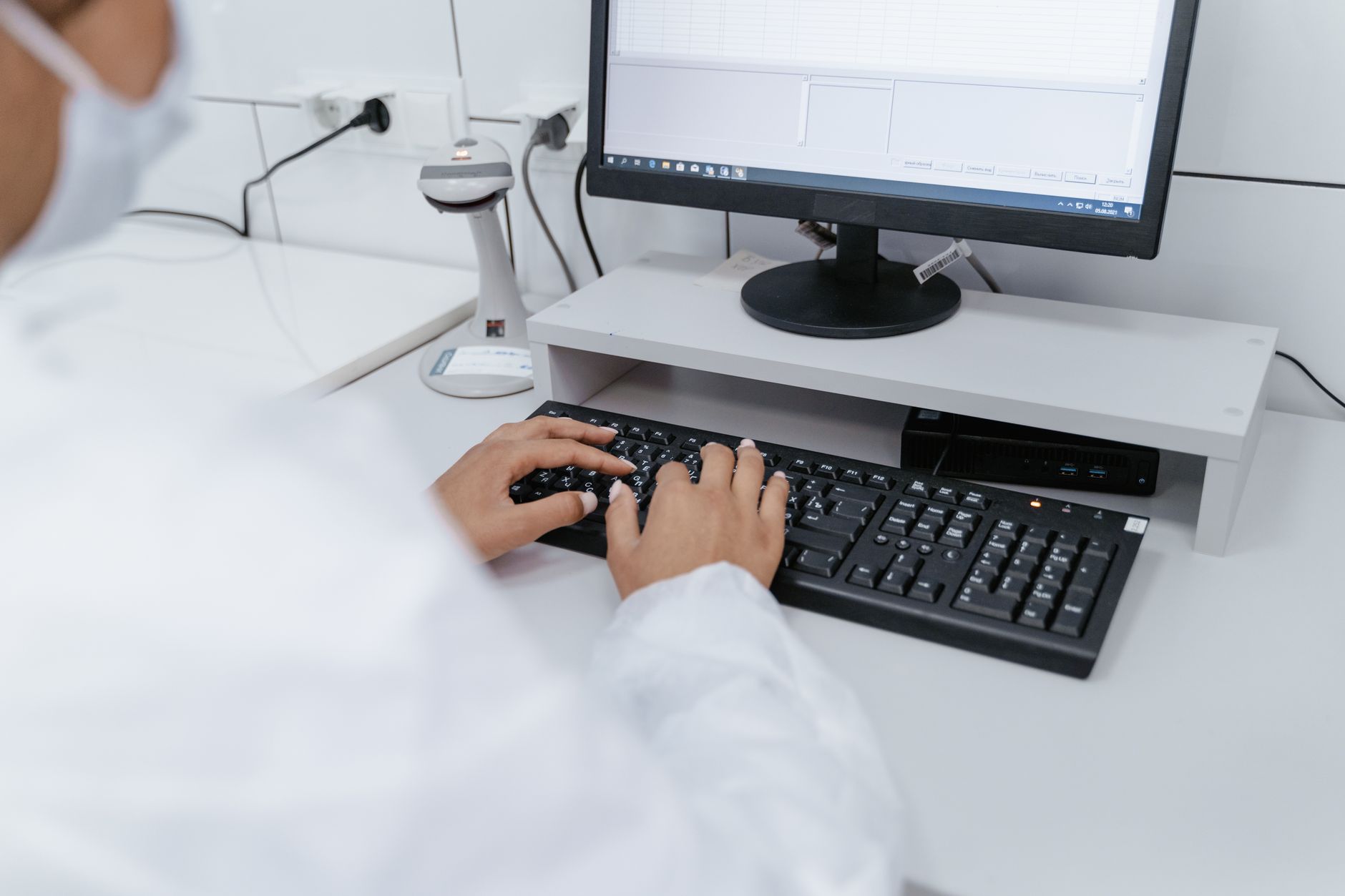
両手ショートカットを使うとき、人はほぼ無意識にマウスから右手を離して、両手でキーを押し、また右手をマウスに戻すという3アクションを行っています。
編集部の試算では、1回あたり約0.5秒のこの動作を1日に100回繰り返すと約50秒、1年で5時間以上を「マウスを掴み直す動作」だけに消費している計算になります。
さらに問題なのは時間そのものよりも、マウスを離した瞬間に集中が一瞬途切れることです。
カーソル位置を見失う、次に何をしようとしていたか忘れる、画面を見直して再起動するといったマイクロ中断が積み重なり、フロー状態が崩れます。
片手ショートカットは、この「掴み直し」と「マイクロ中断」を同時にゼロにできるのが本質的な価値です。
速くなるのは副次効果で、思考が途切れないことのほうが生産性への影響は大きいと感じる人が多いです。
次のセクションでは、まず「これだけは今日から左手だけで押せるようにしたい」基本セットを紹介します。
左手だけで押せるMac標準ショートカット30選
このセクションの要点: 左手ホームポジションのまま親指Cmd・小指Shiftで届く範囲のキーを使えば、ほとんどの操作が片手で完結します。

ここで紹介するショートカットはすべて、右手をマウス・トラックパッドに置いたまま左手だけで押せるものに絞っています。
「両手で押した方が早い」と感じる人は、左手親指がCmdキーをきちんと押せていない可能性が高いので、まずは親指の位置から見直してください。
基本編:これだけで日常作業の7割は終わる
| ショートカット | 動作 |
|---|---|
| Cmd+C | コピー |
| Cmd+V | ペースト |
| Cmd+X | カット |
| Cmd+Z | やり直し(取り消し) |
| Cmd+A | 全選択 |
| Cmd+S | 保存 |
| Cmd+F | 検索 |
| Cmd+W | タブ・ウィンドウを閉じる |
| Cmd+Q | アプリ終了 |
| Cmd+T | 新規タブ |
このセットは「左手親指=Cmd」「人差し指=F/V/B」「中指=D/C」「薬指=S/X」「小指=A/Z」のホームポジションで全て押せます。
Cmd+Z(取り消し)を両手で押している人は、左手小指の使い方を覚え直すだけで一気に楽になります。
特にCmd+Wは、ブラウザの不要なタブを右手マウスでホイールクリックする代わりに、左手だけで連打できるようになると体感速度が変わります。
ウィンドウ・アプリ操作編:マウスを離さず画面を切り替える
| ショートカット | 動作 |
|---|---|
| Cmd+Tab | アプリを切り替える(押しっぱなしで選択) |
| Cmd+` | 同じアプリ内のウィンドウを切り替える |
| Cmd+Space | Spotlight検索を開く |
| Cmd+H | 現在のアプリを隠す |
| Cmd+M | ウィンドウを最小化(Dockへ) |
| Control+左/右 | デスクトップ(スペース)を切り替え |
Cmd+TabとCmd+`の使い分けを覚えると、Mission Controlをほぼ起動しなくて済みます。
Cmd+Tabは「アプリ間の移動」、Cmd+`は「同じアプリ内の複数ウィンドウ間の移動」で、Chromeを複数立ち上げている人ほど後者の恩恵が大きいです。
デスクトップ間の移動は右手の矢印キーを使わずに、右手はマウスに置いたままトラックパッドの3本指スワイプで代用するのがおすすめです。
ブラウザ・テキスト編集編:ライティングと調べ物が高速化する
| ショートカット | 動作 |
|---|---|
| Cmd+R | ページを再読み込み |
| Cmd+L | アドレスバーにフォーカス |
| Cmd+D | ブックマーク追加 |
| Cmd+1〜9 | 指定番目のタブへジャンプ |
| Cmd+Delete | カーソルから行頭まで削除 |
| Option+Delete | カーソルから前の単語まで削除 |
| Cmd+左/右 | 行頭・行末へジャンプ |
| Option+左/右 | 単語単位でカーソル移動 |
特に覚えてほしいのはCmd+Lです。
新しい検索をしたいときにアドレスバーをマウスでクリックする癖がついている人は、Cmd+Lを押す習慣をつけるだけで1日数十回のマウス移動を削減できます。
Option+Deleteは、書きかけの文章を単語単位で消せるショートカットで、ライティング・コーディング・チャット返信のいずれでも効きます。
両手ショートカットを片手化する設定方法
このセクションの要点: Macのシステム設定で、覚えにくい両手ショートカットを左手だけで押せるキーに自由に置き換えられます。

スクリーンショット(Cmd+Shift+4)、絵文字パレット(Control+Cmd+Space)、Spotlight拡張など、Mac標準には「両手必須」のショートカットがいくつかあります。
これらはシステム設定から左手だけで押せるキー組み合わせに変更できます。
Step 1: システム設定からショートカットを開く
画面左上のAppleメニューから「システム設定」を開き、左サイドバーで「キーボード」をクリックします。
右側に表示される「キーボードショートカット...」ボタンを押すと、カテゴリ別のショートカット一覧が開きます。
ここで「スクリーンショット」「Spotlight」「Mission Control」など、変更したいカテゴリを選んでください。
変更したい項目のショートカット表示をダブルクリックすると入力モードになり、新しいキー組み合わせを押すだけで上書き保存されます。
設定後は他のアプリのショートカットと衝突していないか、実際に使うアプリで動作確認しておくと安心です。
Step 2: 片手化したいおすすめショートカットの例
スクリーンショット(範囲指定)は標準では`Cmd+Shift+4`という右手必須の組み合わせですが、これを`Cmd+1`や`Control+Q`などに変更すると左手だけで撮影できます。
頻繁にスクショを撮るブロガー・デザイナーには劇的な効果があります。
絵文字パレット(標準は`Control+Cmd+Space`)も左手の小指・薬指・親指を同時に伸ばす厳しい組み合わせなので、`Cmd+E`のような単純な2キーに置き換えると、Slackや返信メールで一気に楽になります。
ただし、頻繁に使う既存ショートカット(Cmd+Sなど)と衝突させると操作が壊れるため、置き換え先は「普段使っていないキー」を選んでください。
Step 3: もっと自由にしたいならKarabiner-Elements
標準のシステム設定では足りない場合、無料のKarabiner-Elements(karabiner-elements.pqrs.org)というツールを使うとキー単位で完全リマップができます。
例えば「Caps Lockを押しているときだけ右手キーが左手側にミラーされる」のような特殊な配置も可能です。
ただしKarabinerは設定の自由度が高い反面、誤設定でキーボードが反応しなくなるリスクもあるため、最初は標準設定で足りる範囲から始めるのがおすすめです。
1日中Macを触るヘビーユーザーだけ導入を検討してください。
片手作業を支える周辺機器の選び方
このセクションの要点: ショートカットを片手化したら、次は右手のマウスと左手の手首疲労を減らす周辺機器で快適性を底上げします。

片手ショートカットを覚えると、自然と「右手は常にマウス・左手は常にキーボード」という非対称な姿勢になります。
この姿勢は効率は最高ですが、長時間続けると右手首の負担と左手薬指・小指の腱に疲労が蓄積するため、周辺機器で補強しておくのが賢明です。
右手の負担を減らすエルゴノミクスマウス
Apple純正のMagic Mouseは美しいですが、長時間使うと手首の角度がきつく腱鞘炎の原因になりやすいです。
縦型のエルゴノミクスマウスに変えると手首が自然な握手の角度になり、Bluetooth接続でMacにも問題なく対応します。
ロジクールのMX Vertical、エレコムのEX-Gシリーズ、Microsoftの縦型マウスなどが定番で、家電量販店でも在庫が豊富です。
左手キーボードの疲労を減らすパームレスト
ノートPCのキーボードを長時間叩くと、手首が浮いた状態でキーを押すため前腕に余計な力が入ります。
低反発素材のパームレストをキーボード手前に置くだけで、手首が支えられて疲労が軽減されます。
木製・ジェル素材・低反発フォームなどから選べ、価格も1,500〜3,500円程度で導入できます。
外付けメカニカルキーボードという選択肢
ショートカットを多用するなら、打鍵感のある外付けメカニカルキーボードに切り替えるという選択肢もあります。
Cmd・Shift・Optionの「押した感触」が明確になるため、目で見なくても確実に押せた/押せていないが分かり、誤操作が減ります。
US配列・JIS配列の両方が選べ、Mac対応モデルなら接続後すぐにCmdキーがそのまま使えます。
よくある質問
ここでは、片手ショートカットを実践する人から特によく寄せられる5つの疑問にまとめて答えます。
Q. 片手ショートカットを覚えるのにどれくらいかかりますか
A. 個人差はありますが、毎日Macを使う人なら、上記30個のうち基本編10個は1週間ほどで身体に染みつきます。
ポイントは「両手で押せるけど我慢して左手だけで押す」を徹底することで、両手の癖が残ったままだと半年経っても定着しません。
1日目はCmd+C/V/Zの3つだけ、2日目はそこにSとWを足す、というように1日2〜3個ずつ増やしていく方法が一番続きます。
Q. Magic Keyboardでも片手ショートカットは快適に押せますか
A. はい、AppleのMagic Keyboard・MacBook内蔵キーボードのいずれでも全く問題なく押せます。
むしろMagic Keyboardはキーピッチが標準的で左手の指が自然に届くため、外付けキーボードに変える必要はありません。
ただし、長時間使うとキーが浅くて指先が疲れやすいので、パームレストの導入は検討する価値があります。
Q. WindowsからMacに乗り換えた直後、Cmdキーが押しにくいのですが
A. これはほぼ全員が通る道で、WindowsのCtrlキーが小指側にあるのに対し、MacのCmdキーは親指側にあるためです。
最初の1〜2週間は意識的に「親指でCmdを押す」を徹底し、なるべく小指でCmdに手を伸ばさないでください。
1週間で慣れ、2週間後には逆にCtrlキーが押しにくくなります。
Q. ショートカットを覚えるよりマウスでメニューから選んだ方が早いと感じます
A. その感覚は正しく、1回だけの操作ならマウスの方が早いことが多いです。
ショートカットの本当の効果は「1日に何十回も繰り返す動作」を圧縮することにあるので、頻度の高い5〜10個だけを集中的に覚えれば十分です。
めったに使わない操作までショートカットで覚える必要はなく、Spotlight(Cmd+Space)で代用するのが現実的です。
Q. リマップ設定はMacを買い替えたら引き継げますか
A. システム設定で行ったキーボードショートカットの変更は、iCloudアカウントには同期されません。
新しいMacにセットアップ時、システム設定から再度同じ手順で設定し直す必要があります。
Karabiner-Elementsを使っている場合は、設定ファイル(`~/.config/karabiner/karabiner.json`)をバックアップして新しいMacに移すと、リマップ環境をそのまま引き継げます。
まとめ — 今日からできること
- 基本10個から始める: Cmd+C/V/X/Z/A/S/F/W/Q/Tを左手だけで押す癖をつける(1週間で定着)
- 両手ショートカットはリマップする: スクショ・絵文字パレットなどはシステム設定で左手キーに変更する
- 周辺機器で補強する: 縦型マウスとパームレストで非対称姿勢の疲労を防ぐ
片手ショートカットは「速くなる」よりも、マウスから手を離さないことで集中が途切れないことが最大の価値です。
まずはCmd+Wでブラウザの不要タブを連打するところから始めて、左手親指がCmdを自然に押せる感覚を身体に覚えさせてください。
Mac作業全体の効率化については、Notion・Mac効率化Tipsを扱った他の記事もあわせて参考にしてください。
参照情報源:
- Apple サポート「Macのキーボードショートカット」(https://support.apple.com/ja-jp/HT201236)(参照日:2026-06-30)
- Karabiner-Elements 公式(https://karabiner-elements.pqrs.org)(参照日:2026-06-30)
▼ Macショートカットを覚える方法|初心者が本当に便利な厳選10個と反復のコツ
▼ iPhoneの写真を消さずに容量を増やす5つの方法【2026年版】
Xでも、ツールの使い方や効率化のヒントを発信しています。
気になった方はフォローしていただけると嬉しいです👉 @_neko_adventure