

iPhoneの写真を消さずに容量を増やす5つの方法【2026年版】
Intro

※ 本記事にはプロモーションが含まれます
iPhoneの容量不足は、写真を消さずに外付けSSDやUSBメモリへ移すことで解決できます。
「子どもの写真を消したくない」「旅行で撮った動画はずっと残しておきたい」と思いながら、ストレージ警告を見るたびに途方に暮れていませんか。
実は写真を1枚も削除せず、しかも毎月の料金もかけずに容量を空ける方法があります。
この記事では、思い出の写真を全部残したままiPhoneの空き容量を10GB以上確保できる具体的な手段を5つ紹介します。
この記事で分かること
・写真を消さずにiPhoneの容量を増やす5つの方法
・各方法のメリット・デメリットと費用感
・自分の状況に合った最適なバックアップ手段の選び方
結論:写真や動画を残しながら容量を増やすなら、まずは外付けSSDかLightning/USB-Cメモリへの物理バックアップが最も確実で長期的に安価です。
次のセクションから、なぜiPhoneの容量がここまで早く埋まってしまうのか、根本原因から順番に見ていきます。
Index
IntroなぜiPhoneの容量はあっという間に満杯になるのか方法1: 外付けSSDに写真と動画をまとめてバックアップする方法2: iPhone直挿しUSBメモリでスマホ単体バックアップ方法3: クラウドサービスを活用して写真を端末外に逃がす方法4: 不要なアプリ・キャッシュ・「最近削除した項目」を整理する方法5: 動画と写真の撮影設定で容量消費を抑える状況別: あなたに最適な方法はどれかよくある質問Q. 外付けSSDに移した写真は、iPhoneで再生・閲覧できますかQ. iCloudの有料プランと外付けSSD、どちらが結局お得ですかQ. USBメモリやSSDから誤って写真を消してしまった場合、復元できますかQ. iPhone対応のUSBメモリやSSDを選ぶときに注意することは何ですかQ. 写真を全部クラウドに上げた後、iPhone本体から削除しても安全ですかまとめ — 写真を消さずに容量を取り戻す3つの選択Related ArticlesRecent Posts
なぜiPhoneの容量はあっという間に満杯になるのか
このセクションの要点: iPhoneの容量が逼迫する最大の原因は写真と動画で、特に4K動画とLive Photosが想像以上に容量を食っています。

iPhone 15以降は標準で4K/60fpsの動画撮影に対応していますが、4K動画は1分あたり約400MBの容量を消費します(Apple Support「ビデオ撮影フォーマット」、参照日2026-06-28)。
10分間動画を撮るだけで4GB、家族旅行で1時間撮れば24GBが消えていく計算です。
写真もLive Photos(前後3秒の動きを記録する機能)が標準でオンになっていると、1枚あたり通常の2〜3倍の容量を使います(Apple Support「Live Photosについて」、参照日2026-06-28)。
さらにiOSの「最近削除した項目」は30日間データを保持するため、消したはずの写真も実は端末内に残ったままです(Apple Support「写真の復元・完全削除」、参照日2026-06-28)。
つまり「写真を整理しても容量が増えない」と感じるのは、4K動画とLive Photos、そして削除済みデータが裏で容量を占有しているからです。
根本的に空き容量を増やすには、データの保管場所を端末の外に移すか、撮影設定を見直す必要があります。
ここからは、写真を1枚も消さずに容量を確保する具体的な方法を順番に解説します。
方法1: 外付けSSDに写真と動画をまとめてバックアップする
このセクションの要点: 1TBの外付けSSDがあれば、iPhone何台分もの写真と動画を一度に逃がせて、しかも一度の購入だけで永続的に使えます。
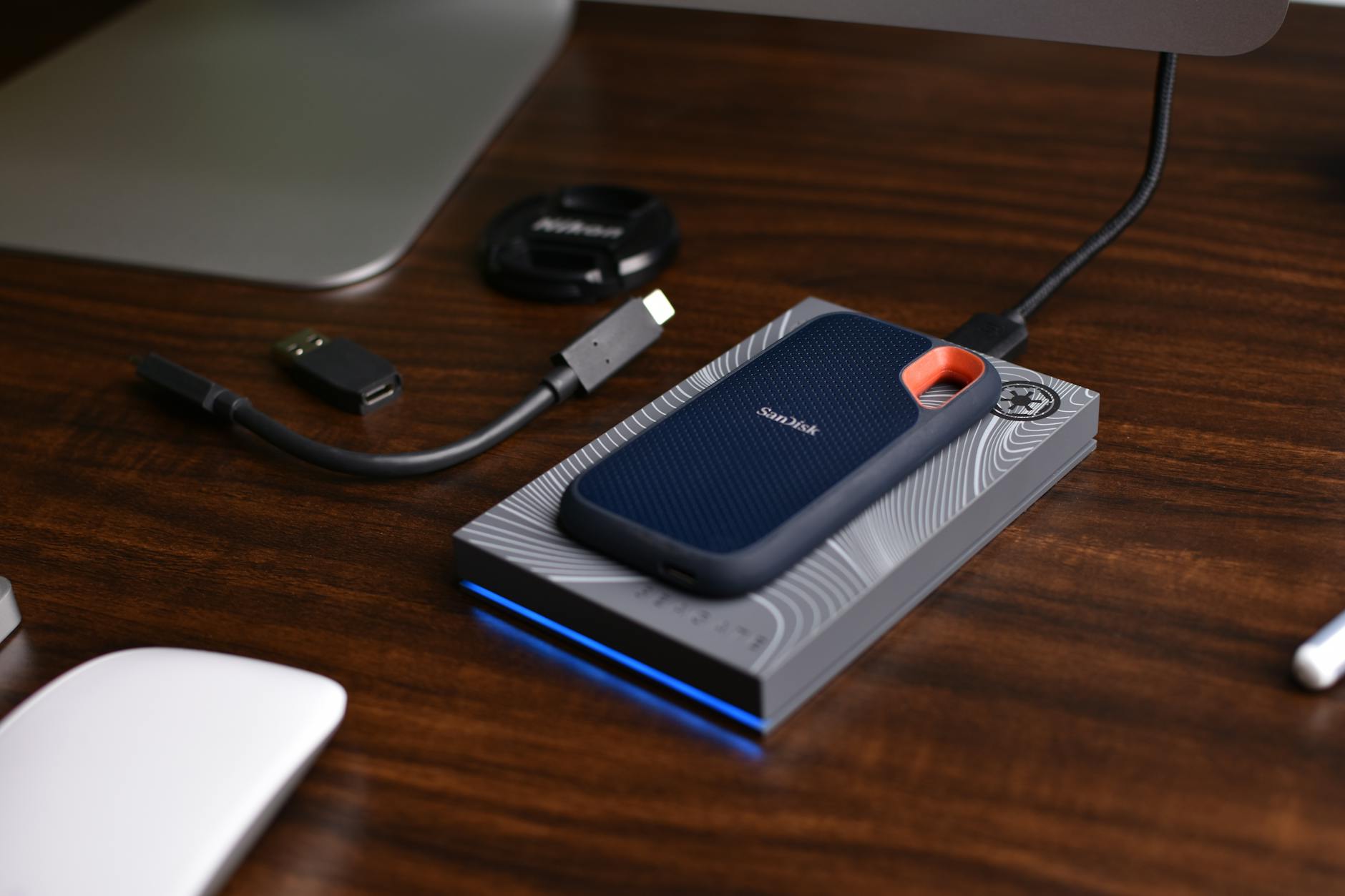
iPhone 15以降はUSB-C端子を搭載しているため、市販のポータブルSSDをケーブル1本で直接接続できます(Apple「iPhone 15 仕様」、参照日2026-06-28)。
iPhone 14以前のLightning機種でも、Lightning-USB-Cアダプタを使えば同じように接続可能です。
外付けSSDの最大のメリットは、月額料金がかからないこと、そして転送速度がクラウドの数十倍速いことです。
1TBのポータブルSSDは2026年6月時点でおおむね1万円〜1.5万円(主要EC価格調査による相場、参照日2026-06-28)で購入でき、iCloud+の200GBプラン(月400円、Apple「iCloud+のプランと料金」参照日2026-06-28)を約2年使うのと同じ価格で、約5倍の容量を半永久的に確保できます。
接続後は「ファイル」アプリから写真ライブラリの動画・画像を選択してSSDにドラッグするだけで転送できます。
転送中はiPhoneの画面を消さないようにし、転送後は必ずファイルがSSD内に存在することを確認してから元の写真を整理してください。
次は、SSDよりさらに手軽でかさばらないUSBメモリタイプの選択肢を紹介します。
方法2: iPhone直挿しUSBメモリでスマホ単体バックアップ
このセクションの要点: USBメモリならパソコン不要・ケーブル不要でiPhoneに直挿しでき、外出先でも容量不足をすぐ解消できます。
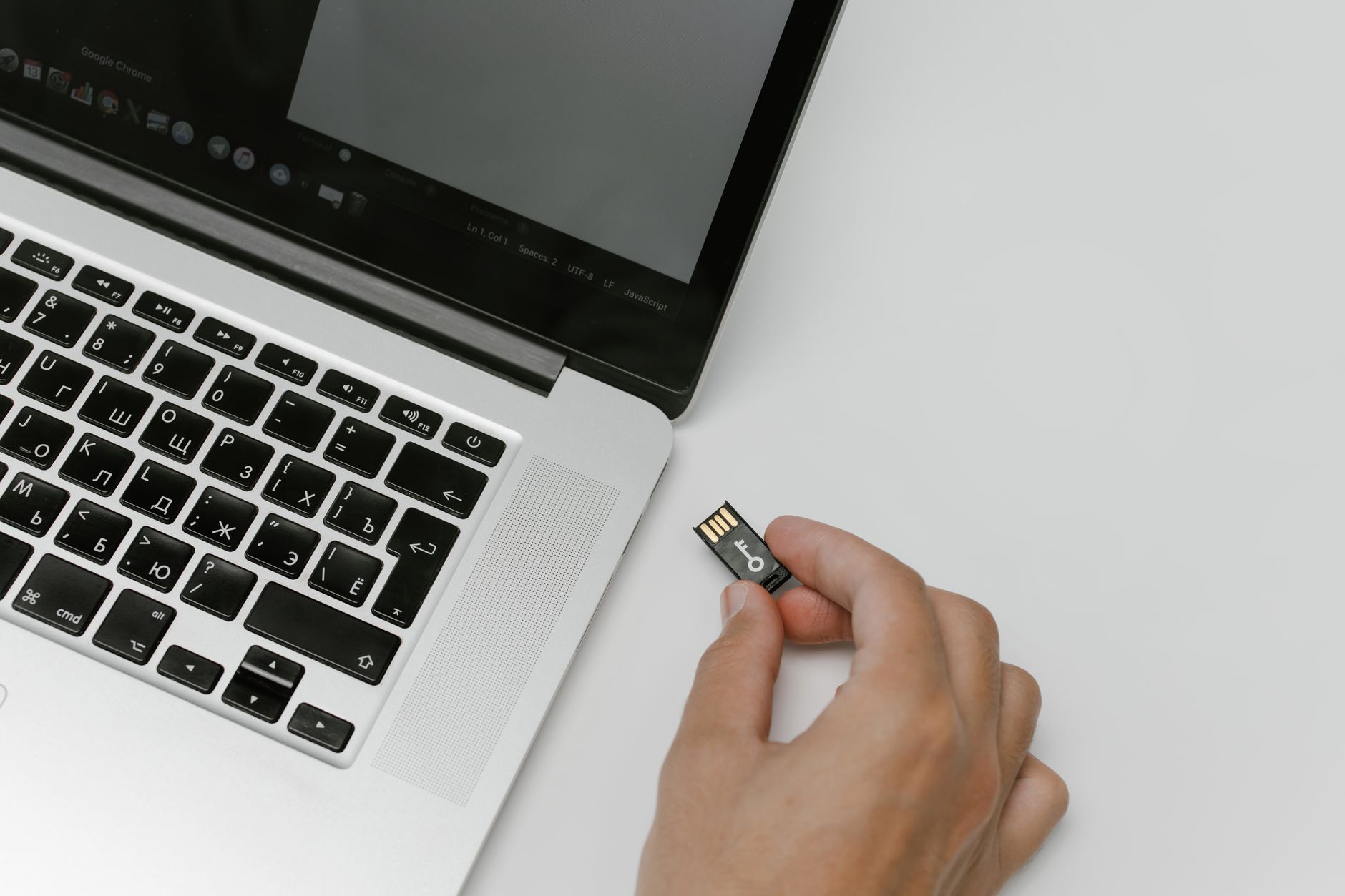
iPhone対応のUSBメモリには、片側がUSB-C(またはLightning)、もう片側が通常のUSB-Aになっている「両端コネクタ型」があります。
1本でiPhoneとパソコンの両方に直挿しでき、追加のケーブルやアダプタが要りません。
容量は128GB〜512GBが主流で、SSDより安く2,000円〜6,000円程度で購入できます(主要EC価格調査による相場、参照日2026-06-28)。
ただし読み書き速度はSSDの1/5〜1/10程度なので、何百枚もの大量転送には時間がかかります。
旅行先で「とりあえず今日撮った分だけ逃がしたい」「数十GB単位の動画だけ移したい」という用途に最適です。
選ぶ際はMFi認証(Apple公式認証)が付いた製品を選ぶと、iOSアップデート後の動作不良リスクを避けられます(Apple「MFiプログラム」、参照日2026-06-28)。
無認証品は安価ですが、iOSのバージョンアップで突然認識しなくなるケースが報告されているため注意してください。
物理メモリを持ち歩くのが面倒な人には、次のクラウド方式が向いています。
方法3: クラウドサービスを活用して写真を端末外に逃がす
このセクションの要点: GoogleフォトやAmazon Photosを使えば、iPhoneの写真を自動で端末外に保管でき、機種変更時の移行もスムーズになります。
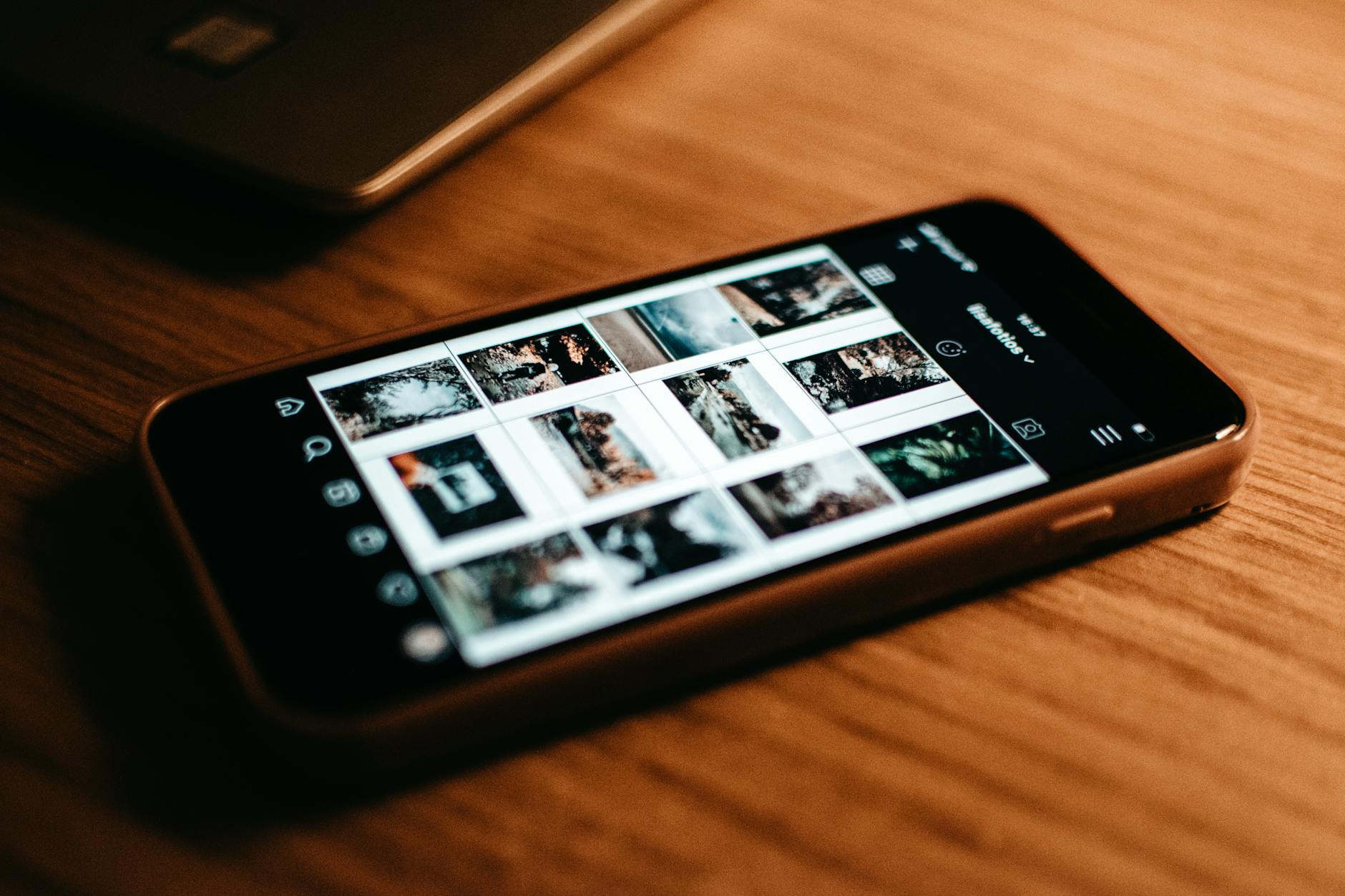
最も手軽な選択肢が、Googleフォト・Amazon Photos・Dropboxなどのクラウドサービスへの自動バックアップです。
特にAmazonプライム会員なら「Amazon Photos」で写真を容量無制限で保存でき、追加料金は発生しません(Amazon「プライム会員特典 Amazon Photos」、参照日2026-06-28)。
Googleフォトは15GBまで無料、それ以上は月250円〜の「Google One」プランが必要になります(Google One公式料金ページ、参照日2026-06-28)が、AIによる検索機能(「海」「猫」などのキーワードで自動分類)が強力です。
クラウドにアップロード後は、iPhoneの「設定」→「写真」内の「iPhoneのストレージを最適化」をオンにすれば、フル解像度の写真はクラウドに、サムネイルのみ端末に保存されて自動的に空き容量が増えます(Apple Support「iCloud写真」、参照日2026-06-28)。
注意点は、無料プランの容量を超えると月額課金が発生し続けることです。
家族写真が10年分溜まると無料枠ではほぼ確実に足りなくなるため、長期的にはSSDなど物理ストレージとの併用が経済的です。
公衆Wi-Fiでクラウドにアップロードする際は通信内容が第三者に傍受される危険があるため、必ずVPNなどのセキュリティ対策と併用してください。
クラウドが向かない人や、もっと根本的に容量問題を解決したい人は、次の設定見直しも有効です。
方法4: 不要なアプリ・キャッシュ・「最近削除した項目」を整理する
このセクションの要点: 写真や動画を一切触らなくても、アプリのキャッシュと削除済みデータの整理だけで数GB〜10GB以上の空き容量が出てきます。
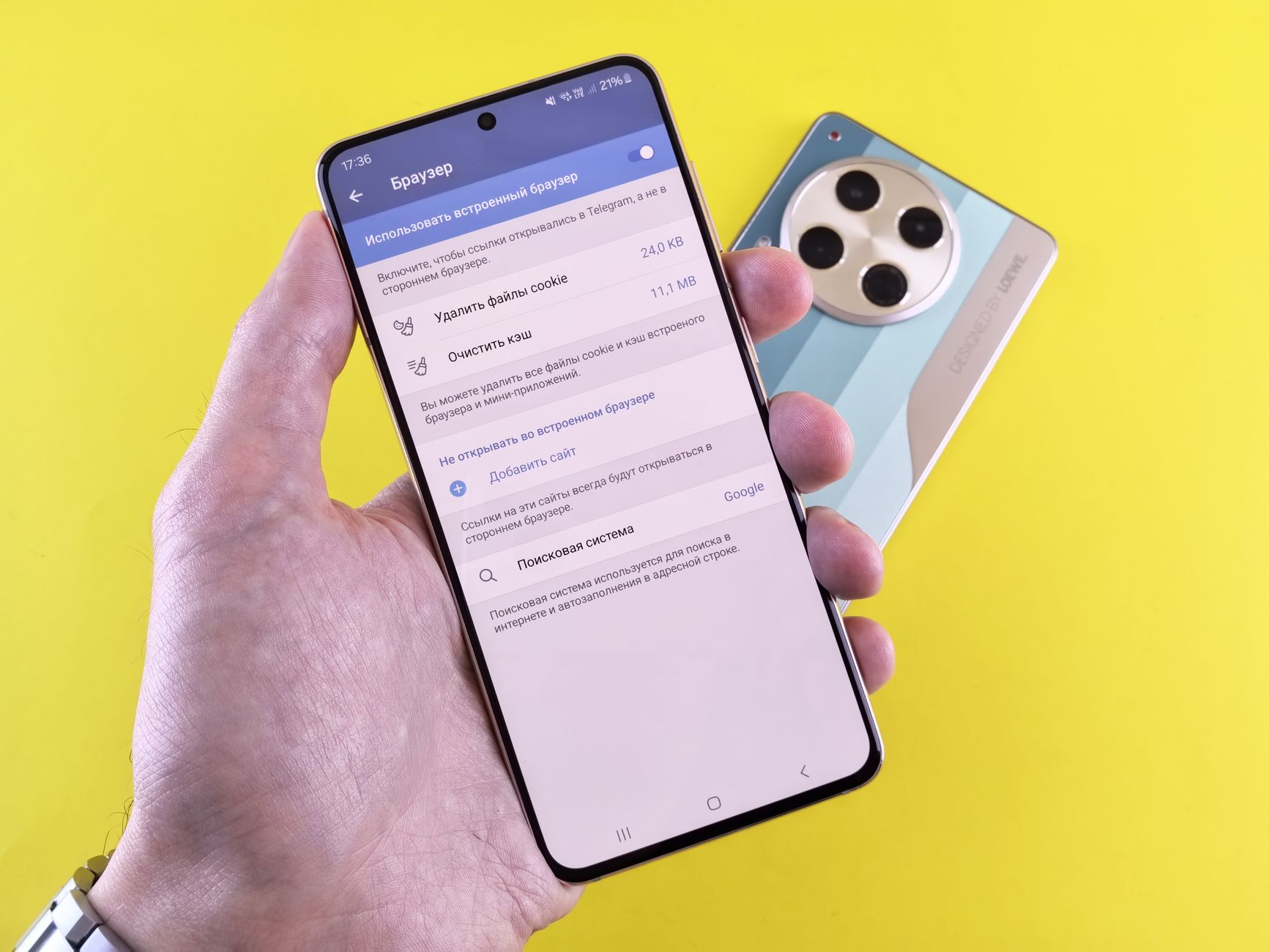
「設定」→「一般」→「iPhoneストレージ」を開くと、各アプリがどれくらい容量を使っているかが一覧で表示されます(Apple Support「iPhoneストレージを管理する」、参照日2026-06-28)。
特にLINE・Instagram・TikTok・Safariなどは、使っているうちに数GB単位のキャッシュを溜め込みます。
アプリごとに「Appを取り除く」を選ぶと、アプリ本体は削除されてもデータは保持され、再インストール時に元の状態に戻せます。
LINEのトーク履歴を残したまま空き容量を確保したい場合に有効な手段です。
そして見落としがちなのが「写真」アプリの「最近削除した項目」です。
ここに溜まったデータはゴミ箱のように30日間保持され続け(Apple Support、参照日2026-06-28)、何百枚もの削除済み写真が裏で容量を食っています。
「写真」アプリ→「アルバム」→「最近削除した項目」を開き、不要なものを完全削除すれば即座に空き容量が増えます。
これらの整理だけでは追いつかない場合は、撮影設定そのものを見直す方法もあります。
方法5: 動画と写真の撮影設定で容量消費を抑える
このセクションの要点: 撮影設定を「高効率」と「1080p HD」に変更するだけで、今後撮影する写真と動画の容量を半分以下に抑えられます。

iPhoneのカメラ設定で容量を大きく節約できる項目は3つあります。
まず「設定」→「カメラ」→「フォーマット」で「高効率」(HEIF/HEVC) を選択してください。
これにより、写真と動画の容量が従来のJPEG/H.264形式と比べて約半分になります(Apple Support「HEIFとHEVCについて」、参照日2026-06-28)。
次に「設定」→「カメラ」→「ビデオ撮影」で、4K/60fpsから1080p HD/30fpsに変更すれば、動画1分あたりの容量が約400MBから60MB前後まで削減されます(Apple Support「iPhoneとiPadのカメラフォーマット」、参照日2026-06-28)。
日常の記録用なら1080p HDで十分綺麗に残せます。
最後に「Live Photos」を必要な場面以外でオフにすると、写真1枚あたりの容量が大幅に減ります。
カメラ画面右上のLive Photosアイコンをタップすればその場でオフにでき、設定画面からデフォルトをオフにすることも可能です。
これら5つの方法を組み合わせれば、写真を1枚も消さずに10GB以上の空き容量を確保できます。
状況別: あなたに最適な方法はどれか
このセクションの要点: ストレージ問題の解決策は「予算」と「写真の量」で決まり、用途別に最適な組み合わせがあります。

普段の撮影量が多くない人(月100枚程度)なら、撮影設定の見直しと「最近削除した項目」の整理だけで当面しのげます。
これは費用ゼロで今すぐ実行できる方法です。
子どもの写真や旅行動画を大量に撮る家族なら、1TBの外付けSSDへの定期バックアップが最もコスパが良い選択です。
1万円台の初期投資(主要EC価格調査、参照日2026-06-28)だけで、その後の月額料金はゼロになります。
外出先で容量不足になることが多い人は、片側USB-C/Lightning対応のUSBメモリを1本カバンに入れておくと安心です。
写真整理のためだけにパソコンを開く必要がなくなります。
クラウドの利便性を重視する人は、すでに加入しているAmazonプライムの「Amazon Photos」(プライム会員は写真容量無制限、Amazon公式)を最優先で検討してください。
追加料金ゼロでフォトライブラリ全体をバックアップできます。
公衆Wi-Fiでクラウドにアップロードする場合の通信保護は、別途VPNでの暗号化が安全です。
最後に、読者からよく寄せられる疑問にお答えします。
よくある質問

Q. 外付けSSDに移した写真は、iPhoneで再生・閲覧できますか
A. はい、SSDをiPhoneに接続したまま「ファイル」アプリから写真や動画を直接プレビュー再生できます。
ただしSSDを外した状態では再生できないため、頻繁に見返す写真は端末内に残しておき、長期保存だけのものをSSDに逃がす運用がおすすめです。
写真アプリの「お気に入り」機能で残しておくものを区別すると、整理がさらに楽になります。
Q. iCloudの有料プランと外付けSSD、どちらが結局お得ですか
A. 長期的に見ると外付けSSDの方が圧倒的に安く、1TBのSSDが約1.2万円なのに対し、iCloud+ 200GBは月400円×24ヶ月で9,600円かかります(Apple「iCloud+のプランと料金」、参照日2026-06-28)。
ただしiCloudは複数デバイス間で自動同期される利便性があるため、iPadやMacも使うアップル製品ユーザーには月額の価値があります。
家族写真の長期保管が主目的なら物理ストレージ、デバイス間同期が主目的ならiCloud、と用途で使い分けるのが正解です。
Q. USBメモリやSSDから誤って写真を消してしまった場合、復元できますか
A. 通常は復元が極めて難しいため、バックアップは「iPhone本体」「SSDなどの物理メディア」「クラウド」のうち2つ以上を併用する3-2-1ルールがおすすめです。
特に子どもの写真や結婚式の動画など二度と撮り直せないデータは、SSDとクラウドの両方に保存しておくと安心感が違います。
SSD単体のみで保管している状態が一番危険なので、最低でもクラウド側にもコピーを残しておいてください。
Q. iPhone対応のUSBメモリやSSDを選ぶときに注意することは何ですか
A. まずはMFi認証(Apple公式認証)が付いているかを必ず確認してください。
無認証品はiOSのアップデート後に認識しなくなったり、転送中に接続が切れるトラブルが報告されています。
コネクタはiPhone 15以降ならUSB-C、iPhone 14以前ならLightning対応のものを選び、両端USB-C/Lightningと通常USBの両用タイプにするとパソコンとも併用できて便利です。
Q. 写真を全部クラウドに上げた後、iPhone本体から削除しても安全ですか
A. iCloud写真の「ストレージを最適化」機能を使えば、フル解像度はクラウド・iPhoneにはサムネイルのみが残る形で自動的に容量を空けてくれるので、手動削除は不要です(Apple Support「iCloud写真」、参照日2026-06-28)。
Googleフォトなど他社クラウドの場合は、アップロード完了を必ず確認してから元データを削除してください。
削除前にクラウド上で写真が開けることを実際にチェックする習慣をつけると安全です。
まとめ — 写真を消さずに容量を取り戻す3つの選択
- 外付けSSD: 1万円台の初期投資で1TB以上を確保。長期保管とコスパ重視の人に最適
- iPhone直挿しUSBメモリ: 2,000円〜で手軽。外出先での容量不足対応に便利
- 撮影設定の見直し: 費用ゼロで今すぐ実行可能。「高効率」フォーマットと1080p HD設定を有効化
写真や動画は二度と撮り直せない大切な記録です。
削除に頼らず保管場所を増やすことで、思い出を全部残したままiPhoneを快適に使い続けられます。
まずは最も即効性のある外付けSSDの導入から始めてみてください。
参照情報源:
- Apple サポート「iPhoneとiPadのカメラフォーマット」(https://support.apple.com/ja-jp/HT207022)(参照日:2026-06-28)
- Apple サポート「iCloud写真の使い方」(https://support.apple.com/ja-jp/108317)(参照日:2026-06-28)
- Apple サポート「iPhoneストレージを管理する」(https://support.apple.com/ja-jp/HT201656)(参照日:2026-06-28)
- Apple「iCloud+のプランと料金」(https://www.apple.com/jp/icloud/)(参照日:2026-06-28)
- Apple「iPhone 15 仕様」(https://www.apple.com/jp/iphone-15/specs/)(参照日:2026-06-28)
- Apple「MFiプログラム」(https://mfi.apple.com/)(参照日:2026-06-28)
- Amazon「プライム会員特典 Amazon Photos」(https://www.amazon.co.jp/photos)(参照日:2026-06-28)
- Google One 公式料金ページ(https://one.google.com/about/plans)(参照日:2026-06-28)
- SSD・USBメモリ価格は主要EC(Amazon・楽天)2026年6月時点の価格調査による相場
▼ iPhoneストレージを無料で増やす方法|空き容量を即確保する手順
▼ iPhoneのリンゴループをデータを消さずに直す方法【2026年版】
Xでも、ツールの使い方や効率化のヒントを発信しています。
気になった方はフォローしていただけると嬉しいです👉 @_neko_adventure