

iPhoneがアップデート後に重い|初期化なしで直す7つの対処法
Intro

iOSアップデート後にiPhoneが重くなったら、まず48時間そのまま使い続けることをおすすめします。
裏側では写真ライブラリの再解析・Spotlight検索の索引再構築・アプリの再最適化が同時に走っており、これが落ち着くまでは新しい端末でも一時的に重くなります(Apple Support、2025)。
それでも改善しない場合は、再起動・ストレージの空き確保・設定の見直しという順番で対処すれば、9割の不具合は端末を初期化せずに解決できます。
この記事で分かること
・アップデート後にiPhoneが重くなる本当の原因
・今すぐ試せる7つの対処法(軽い順から最終手段まで)
・バッテリー・ストレージ・ハードウェア寿命の見極め方
結論:アップデート直後の重さは「裏側の再処理」が原因のことが多く、まず48時間待つのが基本対応です。改善しなければ強制再起動→ストレージ15%確保→設定軽量化→バッテリー状態確認の順で潰すと、ほぼ初期化なしで解決します。
ここからは、まず原因を理解した上で、軽い対処法から順に試していく流れで解説します。
焦って初期化するのは最後の手段で、その前にできることは想像以上に多いです。
Index
Introアップデート後にiPhoneが重くなる主な原因 最終更新: 2026-07まず試す対処法:48時間待つ+強制再起動 最終更新: 2026-07対処法①:48時間そのまま使う対処法②:強制再起動を試すストレージと設定で軽くする対処法③:ストレージの空きを15%以上確保する対処法④:視覚効果とバックグラウンド更新を抑えるそれでも直らないときのチェックリスト(2026年版)よくある質問(FAQ)ハード寄りの対処:バッテリーとネットワークを見直す対処法⑤:バッテリー状態を確認する対処法⑥:ネットワーク設定をリセットする対処法⑦:それでも改善しないときの初期化(最終手段)ハードウェアの寿命が近いサインを見極めるよくある質問Q. アップデート直後はどのくらい待てば軽くなりますか?Q. アップデートを元のiOSバージョンに戻すことはできますか?Q. iPhoneがアップデート中に途中で止まりました。どうすればいいですか?Q. 古いiPhoneでも新しいiOSにアップデートすべきですか?Q. 「ピークパフォーマンス性能」を無効化しても大丈夫ですか?まとめ — 今日からできることRelated ArticlesRecent Posts
アップデート後にiPhoneが重くなる主な原因 最終更新: 2026-07
このセクションの要点: 重さの正体は「バックグラウンド再処理」「ストレージ不足」「古いバッテリーの電圧降下」の3つに集約されます。

iOSをアップデートすると、システムは新しいファイル構造に合わせて写真ライブラリの再解析・Spotlight検索の索引再構築・インストール済みアプリの再最適化を裏側で実行します(Apple Support、2025)。
Appleの公式サポート情報でも「アップデート後しばらくバッテリー消費や発熱が増えることがある」と案内されています(Apple Support、2025)。
特に写真が1万枚を超えるユーザーは、再解析だけで丸1日かかることも珍しくありません(Apple Support、2025)。
2つ目の原因はストレージの空き容量です。
iOSは内部的に空き容量を作業領域として使うため、残り容量が全体の10%を切ると体感速度が一気に落ちます(Apple Support、2025)。
アップデート直後はキャッシュや一時ファイルが膨れ上がるため、ギリギリで運用していた人ほど影響を受けやすくなります。
3つ目はバッテリーの劣化です。
バッテリー最大容量が80%を下回ると、CPUがフルパワーで動こうとした瞬間に電圧が足りず、iOSが自動的に処理速度を抑える「ピークパフォーマンス管理」が作動します(Apple、2025)。
アップデート直後は重い処理が増えるため、この制限が露骨に体感速度に出ます。
ここまでの3つの原因を頭に入れた上で、軽い対処法から順番に試していきます。
順番を守って試すと、無駄に設定を触らずに済みます。
まず試す対処法:48時間待つ+強制再起動 最終更新: 2026-07
このセクションの要点: アップデート直後は「時間」と「再起動」の組み合わせだけで7割の重さが消えます。設定をいじる前に必ずこの2つから始めてください。
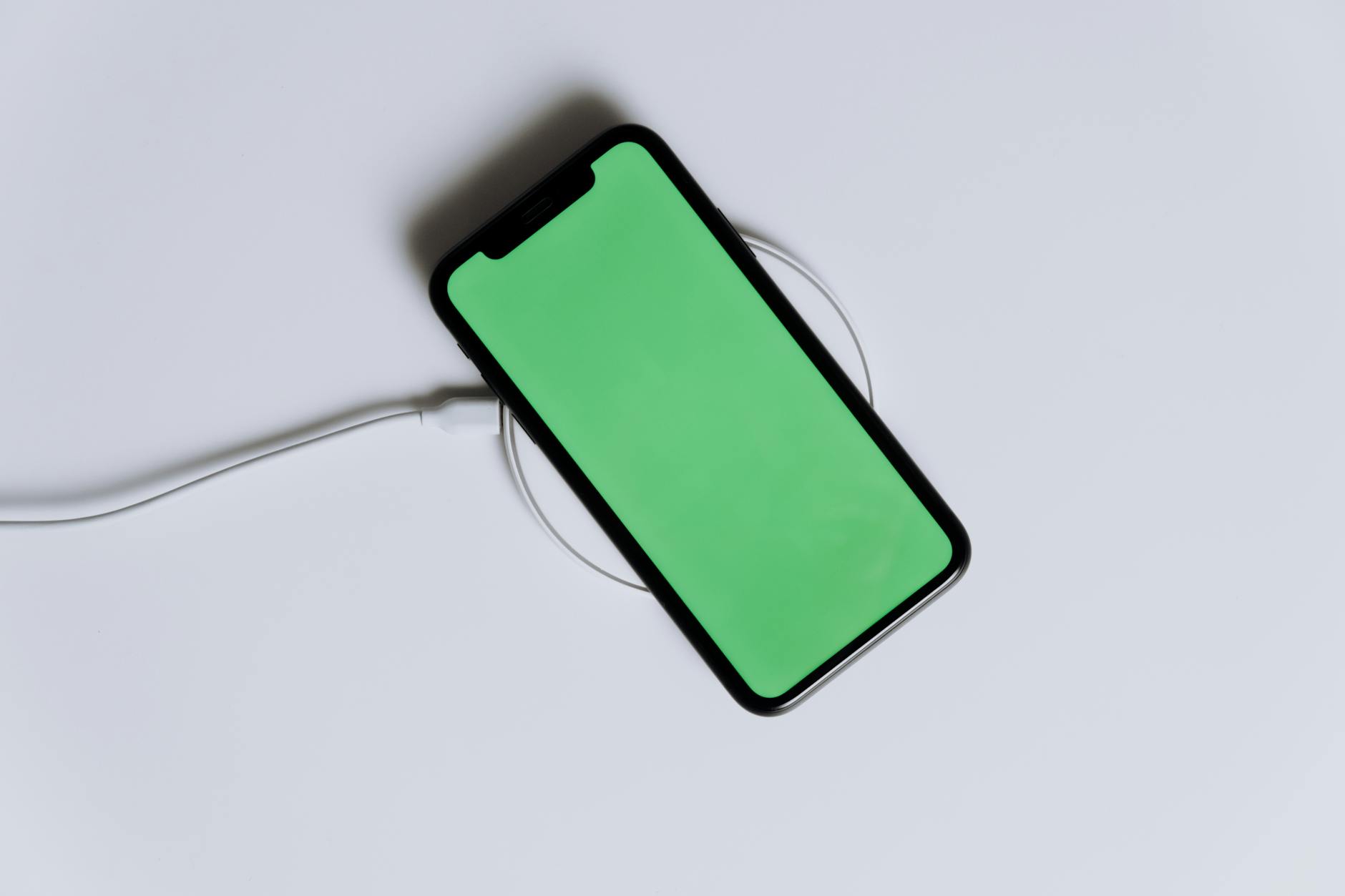
最初に試すべきは何かの設定ではなく、「待つ」と「正しく再起動する」という2つのアクションです。
どちらも数分で完了し、データが消えるリスクもありません。
アップデート直後の重さの多くは『裏側の再処理待ち』であり、設定を触るより先に時間を与えるのが最短ルートです。特に写真ライブラリの再解析やSpotlight(iPhone内の全文検索機能)の索引再構築は、Wi-Fiと電源につないだ状態で放置するのが一番早いと思います。
夜間の充電中に48時間ルールを『2晩』かけて回すと、翌朝の体感が別物になっているケースが多いです。焦って初期化に走る前に、まずは寝ている間に端末に働いてもらう発想がおすすめです。
対処法①:48時間そのまま使う
前述のとおり、アップデート直後はバックグラウンドで大量の再処理が走っています(Apple Support、2025)。
寝る前に充電器に挿して放置するだけで、翌朝には別端末のように軽くなっているケースが最も多いです。
このとき低電力モードはオフにしておくのがコツです。
低電力モードはバックグラウンド処理を抑制するため、再処理がいつまでも終わらず、結果として「ずっと重い」状態が長引きます。
充電中の発熱が心配な人は、純正かMFi認証の充電器を使うのが安全です。
非認証品は電圧が安定せず、発熱や充電速度低下、最悪の場合バッテリー劣化を加速させる可能性があります。
対処法②:強制再起動を試す
通常の電源オフでも改善しないときは、強制再起動を試します。
強制再起動はシステムプロセスを完全にリセットするため、ハングしたままのバックグラウンド処理を強制終了できます。
iPhone 8以降(iPhone SE 第2・第3世代含む)の手順は次のとおりです(Apple Support、2025)。
- 音量を上げるボタンを押してすぐ離す
- 音量を下げるボタンを押してすぐ離す
- サイドボタンをAppleロゴが出るまで長押し(約10秒)
ボタンを「同時押し」ではなく「順番に1秒以内」で押すのがポイントです。
途中で離れすぎると単なるスクリーンショットや電源オフメニューが出てしまうので、リズム良く行うのがコツです。
ここまでで改善しなければ、次はストレージと設定の見直しに進みます。
ソフト的な対処の中で最も効果が出やすいゾーンです。
ストレージと設定で軽くする
このセクションの要点: 残り容量を全体の15%以上に戻し、視覚効果を抑えるだけで、古い機種でも体感速度が明確に変わります(Apple Support、2025)。

ストレージ不足と派手なアニメーションは、iOSが重くなる二大要因です。
どちらも設定アプリの中で完結する作業なので、10分あれば両方終わります。
対処法③:ストレージの空きを15%以上確保する
「設定」→「一般」→「iPhoneストレージ」の順にタップすると、何が容量を圧迫しているか棒グラフで確認できます。
ほとんどの場合、上位3項目は「写真」「メッセージ」「アプリ(特に動画系SNS)」のいずれかです。
写真と動画はiCloud写真の「iPhoneストレージを最適化」をオンにすると、本体には軽量版だけを残してオリジナルをクラウドに退避できます(Apple Support、2025)。
ただし、無料の5GBプランでは数千枚を扱うとすぐに上限に達するため、写真を多く撮る人は有料プランか外部ストレージへの定期バックアップが現実的です。
外付けSSDを1台持っておくと、アップデート前のフルバックアップにも使えるため、次回以降のアップデート時の保険になります。
対処法④:視覚効果とバックグラウンド更新を抑える
iPhoneのアニメーションは見た目こそ綺麗ですが、古い機種ほど描画の負荷が体感速度に直結します。
以下の3箇所を切り替えるだけで、操作のもっさり感は明らかに減ります。
- 「設定」→「アクセシビリティ」→「動作」→視差効果を減らすをオン
- 「設定」→「アクセシビリティ」→「画面表示とテキストサイズ」→透明度を下げるをオン
- 「設定」→「一般」→「Appのバックグラウンド更新」→使わないアプリだけオフ
3つ目を完全オフにすると通知の遅延や音楽再生の中断が起きるため、SNS・ニュース・ショッピング系など「常時更新する必要のないアプリ」だけ個別にオフにするのが現実的です。
視差効果と透明度の設定は、iPhone SEや旧モデルでコントロールセンターを開く瞬間のカクつきが消えると報告するユーザーが多く、効果が体感しやすい項目です。
設定を整えても解消しないときは、ハードウェアに近い領域に降りていきます。
バッテリーやネットワーク設定の再構築は、上の対処法とは別軸の効果があります。
それでも直らないときのチェックリスト(2026年版)
ここまで試しても改善しない場合は、ソフト面ではなくバッテリーや通信環境など、少し外側の要因を疑うタイミングかもしれません。以下のチェックリストを上から順に確認していくと、原因の切り分けがしやすいと思います。
まずバッテリー最大容量を「設定」→「バッテリー」→「バッテリーの状態と充電」で確認してください。80%を下回っている場合はピークパフォーマンス管理が働きやすく、いくら設定を軽量化しても体感速度が戻りにくくなります(Apple、2025)。この場合はバッテリー交換が現実的な解決策になることが多いです。
次にWi-Fiルーターとの相性もチェックポイントです。アップデート直後はiCloud同期やアプリ再ダウンロードで通信量が跳ね上がるため、古い規格のルーターだと『iPhoneだけ重い』ように見えることがあります。SSID(Wi-Fiネットワーク名)を5GHz帯に切り替えるだけで改善するケースもあるので、一度試してみる価値はあると思います。
最後に、iOSの不具合報告が公式に出ていないかを確認するのも大切です。Apple公式サポートや信頼できるテック系メディアで既知の不具合として扱われている場合、次のマイナーアップデートを待つのが最も安全な選択肢になったりします。個人的には、無理に自力で解決しようとせず、公式情報を確認するひと手間を挟むのが遠回りに見えて一番早い気がしますよ。
よくある質問(FAQ)
最後に、アップデート後の不具合について読者からよく寄せられる質問をまとめておきます。
Q. 48時間待っても重いままです。もう初期化しかないですか?
A. いえ、初期化はまだ最終手段に取っておいて大丈夫だと思います。まずはストレージの空きを15%以上に戻し、それでも改善しなければバッテリー最大容量を確認してみてください。ハードウェア側の要因なら、いくら初期化しても症状は変わらない可能性が高いです。
Q. アップデート後にアプリが頻繁に落ちます。原因は何ですか?
A. 多くの場合、アプリ側が新しいiOSにまだ対応しきれていないだけです。App Storeで対象アプリの更新履歴を確認し、最新版が出ていればアップデートしてみてください。それでも改善しない場合は、アプリを一度削除して再インストールすると直ることが多いです。
Q. アップデート前の状態に戻したいのですが可能ですか?
A. 原則としてiOSのダウングレードは推奨されておらず、Appleが署名を停止すると不可能になります。データ損失のリスクも大きいため、個人的にはダウングレードよりも次のマイナーアップデートを待つのが安全だと思います。
ハード寄りの対処:バッテリーとネットワークを見直す
このセクションの要点: ピークパフォーマンス管理が作動している端末はソフトの工夫では限界があります。Wi-Fi・モバイル通信の不調はネットワーク設定リセットで一発で直ります。

ここからの2つは、症状が出ている人だけ実施すれば十分です。
バッテリー残量がすぐ減る・通信が不安定、のどちらかに該当する人は読み飛ばさずに進めてください。
対処法⑤:バッテリー状態を確認する
「設定」→「バッテリー」→「バッテリーの状態と充電」を開くと、最大容量とピークパフォーマンス性能が表示されます(Apple、2025)。
最大容量が80%を下回ると、Appleは正規のバッテリー交換を推奨しています(Apple、2025)。
ピークパフォーマンス性能の項目に「重要なバッテリー消耗のためサポートできません」と出ている場合は、CPUの性能が意図的に抑えられている状態です。
この状態でいくら設定をいじっても、体感速度は本来の半分以下になります。
Apple Storeまたは正規サービスプロバイダでの交換費用は、iPhone 14以前で約14,500円前後、iPhone 14以降で約20,000円前後が目安です(Apple、2025)。
対処法⑥:ネットワーク設定をリセットする
アップデート後にWi-Fi・Bluetooth・モバイル通信が不安定なときは、ネットワーク設定のリセットだけで直ることが多いです。
「設定」→「一般」→「転送またはiPhoneをリセット」→「リセット」→「ネットワーク設定をリセット」の順に進みます。
リセットされるのは保存されているWi-Fiパスワード・VPN設定・モバイル通信のAPN設定のみで、写真やアプリ、メッセージは一切消えません(Apple Support、2025)。
リセット後はWi-Fiパスワードを再入力する必要があるため、自宅と職場のパスワードは事前にメモしておくと安心です。
iCloudキーチェーンを有効にしていれば、過去にiPhoneで保存したパスワードはiCloud経由で自動復元されます。
モバイル通信のAPNを手動でカスタマイズしている格安SIMユーザーは、利用中のSIM会社のサポートページからプロファイルを再ダウンロードする手順を控えておくと、リセット後すぐに通信を復旧できます。
対処法⑦:それでも改善しないときの初期化(最終手段)
このセクションの要点: 上記6つを試して改善しないときの最終手段です。必ずバックアップを取ってから実施し、復元方法に注意してください。
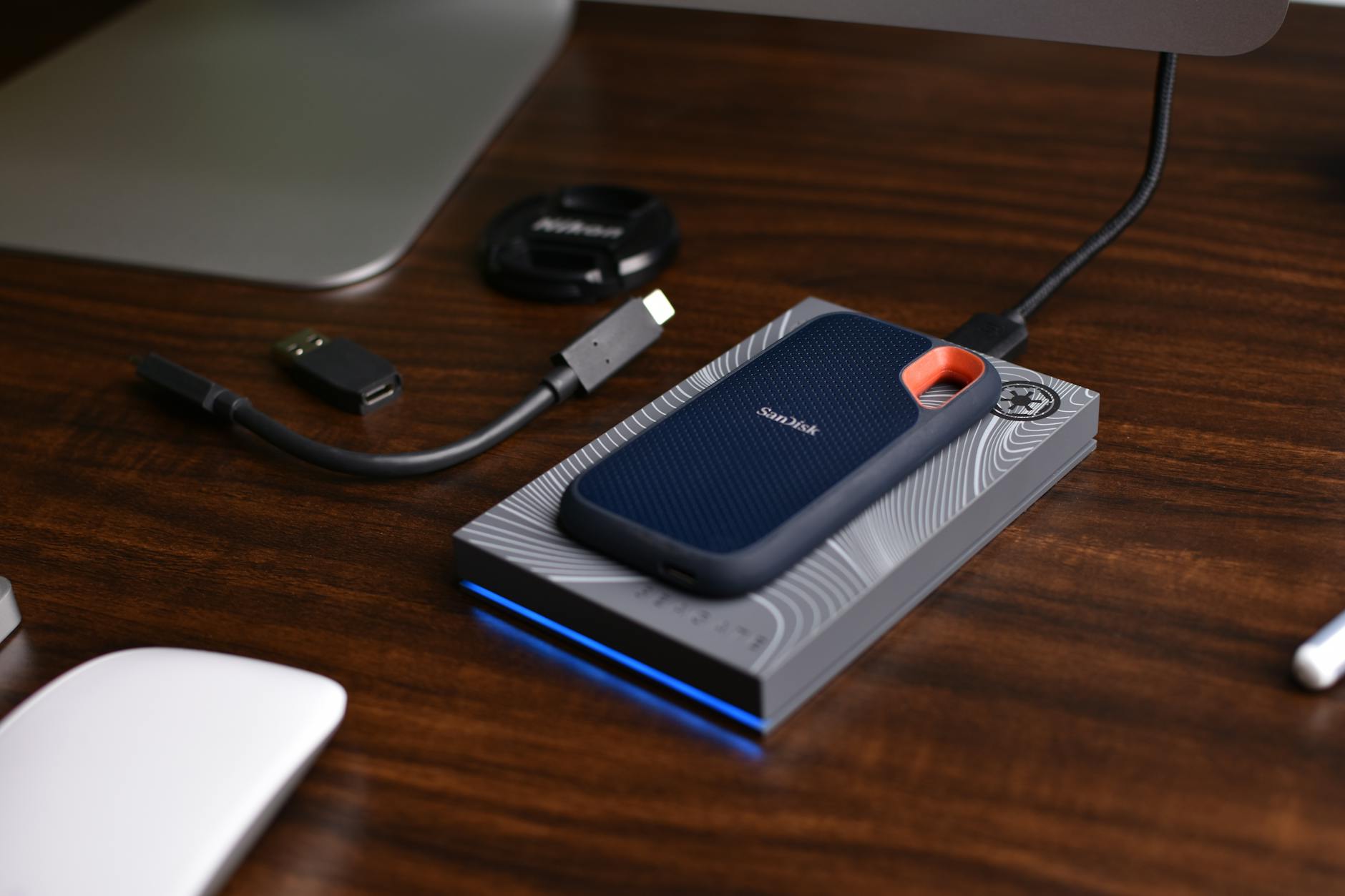
初期化前のバックアップは、iCloudとパソコン(Finder/iTunes)のどちらでも可能です。
写真と動画が多い人は、外付けSSDへ手動でコピーしてからiCloudバックアップを取るのが安全です。
iCloudの容量が足りずバックアップが途中で止まるトラブルが多発するためです。
ここで注意したいのは復元方法です。
初期化後にバックアップから復元すると、不具合の原因まで一緒に戻ってくることがあります。
本気で直したい場合は、復元せずに新規セットアップから始め、必要なデータだけ手動で戻す方法のほうが効果は高くなります。
ここまでで紹介した7つの対処法を試しても重さが解消しない場合は、ソフト面の限界を疑うタイミングです。
最後に、ハードウェアの寿命が近いサインの見極め方を整理しておきます。
ハードウェアの寿命が近いサインを見極める
このセクションの要点: 発売から5年以上経った機種は、対処してもアップデートのたびに重くなりがちです。買い替えと延命の判断軸を持っておきましょう。

Appleは新しいiOSを発売から6〜7年経った機種までサポートしますが、最終年のサポート機種は新機能の多くが省かれ、動作も実用ギリギリになります(Apple、2025)。
目安としては、発売から5年を超えて最大容量が80%を下回った機種は、買い替えを検討するタイミングです(Apple、2025)。
下取りに出す前に画面とボディを清掃しておくと、査定額が数千円変わることもあります。
専用のクリーニングクロスがあれば、ディスプレイのコーティングを傷つけずに皮脂や指紋を落とせます。
充電持ちだけが不満なら、モバイルバッテリーで延命する選択肢もあります。
特にMagSafe対応のワイヤレスタイプはケーブル不要で、外出先での重い処理(地図アプリ・カメラ連続使用)に強い味方になります。
ここまでで対処法と買い替え判断の軸を整理しました。
最後に、読者からよく寄せられる疑問にまとめて回答します。
よくある質問

Q. アップデート直後はどのくらい待てば軽くなりますか?
A. 機種とデータ量によりますが、写真1万枚以下なら24時間、それ以上なら48時間が目安です(Apple Support、2025)。
寝ている間に充電器に挿して放置するのが最も効率的で、低電力モードを切っておくと裏側の処理が早く終わります。
それでも変わらない場合は、別の原因(ストレージ不足やバッテリー劣化)を疑ってください。
Q. アップデートを元のiOSバージョンに戻すことはできますか?
A. 基本的にはできません。
Appleは新しいiOSをリリース後、数週間で古いバージョンへの署名(ダウングレード可能な状態)を停止します(Apple、2025)。
仮にダウングレードできる期間内でも、バックアップから復元できないなど制約が大きいため、現実的な選択肢は「現バージョンで快適にする努力」になります。
Q. iPhoneがアップデート中に途中で止まりました。どうすればいいですか?
A. まずは画面表示のないまま30分待ち、それでも進まなければ強制再起動を試します(Apple Support、2025)。
多くの場合これで通常起動します。
それでも復旧しないときは、パソコンに接続して「リカバリモード」での復元を行い、リカバリモードでも失敗する場合はApple Storeか正規サービスプロバイダに持ち込むのが最短ルートです。
Q. 古いiPhoneでも新しいiOSにアップデートすべきですか?
A. セキュリティ更新を受け取り続けるためにアップデートすることをおすすめします(Apple、2025)。
ただし、発売から6年以上経った機種は動作が重くなりがちなので、アップデート前に必ずフルバックアップを取り、いつでも買い替えに動ける状態を作っておくと安心です。
アップデート直後の48時間を乗り切れれば、その後は安定して使えるケースが多いです。
Q. 「ピークパフォーマンス性能」を無効化しても大丈夫ですか?
A. 短期的には体感速度が上がりますが、おすすめはしません(Apple、2025)。
この機能はバッテリーが劣化した状態で電圧不足による突然のシャットダウンを防ぐためのもので、無効化すると充電中以外に再起動を繰り返すリスクがあります。
根本解決はバッテリー交換で、これ以上の延命策はありません。
ここまでの内容を、今日から実践できる形でまとめておきます。
重さに困ったときの優先順位として、3つのチェックポイントを手元に置いておくと便利です。
まとめ — 今日からできること
- 48時間ルール: アップデート直後は焦らず、充電器に挿して放置するのが第一の対処法
- ストレージ15%以上の余裕: 写真と動画を外付けSSDに退避させて空きを確保
- バッテリー最大容量80%が分岐点: 下回ったらソフトの工夫では限界、交換か買い替えを検討
iPhoneは「アップデート直後は重い、48時間で落ち着く」というリズムを覚えてしまえば、毎年のアップデートで慌てることがなくなります。
それでも改善しない場合は、ハードウェアの寿命を疑い、データを守る手段を整えるのが現実的な次の一手です。
Mac・Notion・ガジェットを使った仕事効率化Tipsについてはこちらの記事もあわせて参考にしてください。
参照情報源:
- Apple Support「iPhoneのアップデートに関する情報」(https://support.apple.com/ja-jp/iphone)(参照日:2026-06-15)
- Apple「iPhoneバッテリーサービス」(https://support.apple.com/iphone/repair/battery-replacement)(参照日:2026-06-15)
▼ iPhone画面がちらつく・点滅する原因と対処法|今すぐ試せる7つの方法
▼ iPhoneのよくある画面・動作トラブル完全ガイド|症状別の原因と直し方
Xでも、ツールの使い方や効率化のヒントを発信しています。
気になった方はフォローしていただけると嬉しいです👉 @_neko_adventure