

iPhone「最近削除した項目」を空にしても容量が減らない原因3つ|動画を消しても戻らない時の確認順
Intro

最終更新: 2026-10-27(Appleサポートの一次ソースへのリンク、iCloudが満杯のときの削除の挙動、現行 iOS 27 についての注記を追加)
iPhoneの「最近削除した項目」から動画を消したのに空き容量が増えない場合は、iCloud側の削除・ストレージ表示の更新待ち・他アプリのキャッシュの3点を順番に確認することをおすすめします。
「動画は完全に削除したはずなのに、ストレージのグラフがほとんど減っていない」——これは iPhone ユーザーによくある症状です。
原因は1つではなく、iCloud写真の同期状態や iOS のストレージ表示更新の遅延、写真アプリ以外のキャッシュなど、複数の要因が絡んでいます。
この記事では、「最近削除した項目」を空にしたのに容量が戻らないケースを、原因ごとに切り分けて確実に解放するまでの手順を解説します。
この記事で分かること
・削除後も容量が減らない主な3つの原因
・自分のケースを最短で特定するチェック手順
・再起動やiCloud設定変更で解決する具体的な操作
・根本的にiPhoneの容量を確保する方法
結論:iCloud写真がオンなら icloud.com 側からも削除する。表示ラグの可能性があるので再起動で最新化。写真アプリ以外のアプリキャッシュも「設定 → 一般 → iPhoneストレージ」で確認する。
まずは「そもそも削除操作が完了しているか」から確認していきます。
Index
Introそもそも「最近削除した項目」を空にしないと動画は消えない原因1: iCloud写真がオンだと iPhone 側の削除だけでは容量が減らない原因2: ストレージ表示の更新にラグがある原因3: 写真アプリ以外のアプリが容量を占有しているここまでで解決しない場合の切り分けチェックリスト根本解決策: 動画を外部ストレージに逃がして本体を軽くするよくある質問Q. 30日待たずに完全削除する方法はありますか?Q. 再起動してもストレージ表示が変わらない場合はどうすれば良いですか?Q. iCloud側から動画を削除すると、他のデバイスからも消えてしまいますか?まとめ — 今日からできることRelated ArticlesRecent Posts
そもそも「最近削除した項目」を空にしないと動画は消えない
このセクションの要点: 写真アプリで削除しただけの状態では容量は解放されない。「最近削除した項目」を空にする操作が必須。

iPhone で写真や動画を削除しても、それらは即座に消えるわけではなく、「最近削除した項目」アルバムに30日間保管されます(Apple サポート、2026年参照)。
この期間中はストレージを消費し続けるため、通常の削除操作だけでは空き容量は増えません。
iOS 18 以降、「最近削除した項目」の場所が変わっている点にも注意が必要です。
以前はアルバムタブの上部にありましたが、現在は写真アプリのアルバムタブを下方向にスクロールした先の ユーティリティセクション に移動しました。
ここが見つからず「削除できない」と誤解しているケースも多く見られます。
完全削除の手順は、写真アプリを開いて「最近削除した項目」を選び、右上の「選択」→「すべて削除」→ Face ID/Touch ID/パスコードで認証、の流れです。
認証を求められた時点で完了ではありません。認証後にサムネイルが一斉に消え、右上のカウントが0になった状態を確認してから抜けてください。読み込み中に画面を閉じてしまうと、見た目上は消えているのに一部の動画がバックグラウンド処理待ちで残り、容量が想定ほど減らないことがあります。
iOS 18 以降はアルバムタブを下方向にスクロールし直す必要があります。以前と同じ場所を探して「見当たらないから削除できていない」と誤解されがちなので、ユーティリティセクションまで一度スクロールしてから開くのがおすすめです。
この完全削除まで実行して初めて、動画のデータが本体から取り除かれます。
なお、現在の最新は iOS 27 です。「最近削除した項目」の場所や表示が上の説明と違う場合は、同じ Appleサポートのページで最新の手順を確認してみてください。
原因1: iCloud写真がオンだと iPhone 側の削除だけでは容量が減らない
このセクションの要点: iCloud写真同期中は、削除データがクラウド側に残り続けるため、iPhone本体のストレージが解放されないことがある。

iCloud 写真をオンにしている場合、iPhone とクラウドの写真ライブラリが常に同期されています。
この状態で iPhone 側で写真や動画を削除すると、通常は iCloud 側も削除されて全端末に反映されますが、同期の遅延や「iPhoneのストレージを最適化」設定の影響で、思ったより容量が戻らないケースが発生します。
特に「iPhoneのストレージを最適化」がオンだと、本体には低解像度のサムネイルしか保存されておらず、元のフルサイズ動画は iCloud にあります。
この場合、削除して減る本体側の容量はそもそも小さく、体感として「ほとんど変わっていない」と感じやすい状態です。
対処としては、まず「設定 → [自分の名前] → iCloud → 写真」で同期状態を確認し、同期完了を待ってから 判断してください。
それでも解決しない場合は、PCやSafariから icloud.com にアクセスし、写真アプリの「最近削除した項目」からも完全削除 する必要があります(Apple サポート、2026年参照)。
原因2: ストレージ表示の更新にラグがある
このセクションの要点: 「設定 → 一般 → iPhoneストレージ」の数値はリアルタイム更新ではないため、削除直後は反映されていない可能性が高い。

「設定 → 一般 → iPhoneストレージ」で表示される使用量とグラフは、iOS がバックグラウンドで再計算する仕組みになっており、削除操作の直後に反映されるとは限りません。
数分から十数分、場合によっては数時間かかることもあります。
削除直後に確認しても数値が変わっていない場合は、まず iPhone を再起動 してみてください。
再起動によってストレージ計算が強制的に走り直され、正しい空き容量が表示されるケースが非常に多く見られます。
再起動の手順は「電源ボタン + 音量ボタン長押し」でスライダーを表示し、電源を切ってから再度起動するだけです。
再起動しても数字が動かない場合は、一晩置いてから翌朝に再確認するのが個人的にはおすすめです。iOS はバッテリー接続中・画面ロック中に大きめの再計算を回すため、寝ている間に自動で最新化されることが多いです。
数十秒の作業で表示が更新されることも多いので、原因を深掘りする前にまず試す価値があります。
原因3: 写真アプリ以外のアプリが容量を占有している
このセクションの要点: 動画を削除しても容量が戻らないのは、実は写真アプリではなく別のアプリのキャッシュや保存データが原因の可能性がある。

意外と見落とされがちなのが、写真アプリ以外のアプリが独自に保有している動画・画像・キャッシュデータです。
LINEの Keep や送受信された動画、Instagram のダウンロード済みリール、TikTok のキャッシュ、Safari の閲覧履歴やダウンロードなど、これらは写真アプリの削除では一切減りません。
確認方法は「設定 → 一般 → iPhoneストレージ」を開き、下部に表示される アプリ別使用量ランキング を見ることです。
想定より容量を食っているアプリがあれば、そのアプリの設定内からキャッシュ削除や不要な保存データを消していきます。
「iPhoneストレージ」の画面の見方は、Appleサポート「iPhoneでストレージを管理する」にまとまっています。アプリごとの使用量と、iOS が出すおすすめの整理項目を一緒に見ると、どこから手をつければいいか分かりやすいと思います。
- LINE: 設定 → トーク → データの削除 → キャッシュ・写真・動画を選択
- Instagram: プロフィール → 設定 → セキュリティ → データを消去
- Safari: 設定 → Safari → 履歴とWebサイトデータを消去
特に LINE のトーク履歴に含まれる動画データは数GBに達することもあり、ここが最大の原因だったケースも珍しくありません。
ここまでで解決しない場合の切り分けチェックリスト
3つの原因を一通り試しても容量が戻らない場合、どこで止まっているかを一度言語化しておくと次の一手が見えやすくなります。
上から順に確認していきます。ひとつでも「未完了」があれば、そこが原因である可能性が高いです。
・iCloud側でも削除したか(iPhone だけでなく icloud.com からも完全削除したか)
・再起動を挟んで数値を見直したか(削除直後ではなく5分以上経過後の再確認)
・「iPhoneストレージ」のアプリ別ランキングを見たか(写真ではなく LINE や SNS 側が原因のケース)
・iCloudストレージ自体が満杯になっていないか(満杯だと同期処理が停止し、削除の反映も止まる場合があります)
特に最後の項目は見落とされがちで、iCloud 側の空きがゼロだと iPhone 側の削除操作もクラウドへ反映されず、結果として本体の容量表示も更新されないという状態に入り込みます。「設定 → [自分の名前] → iCloud」から iCloud ストレージの残量を確認し、残量がほぼゼロなら不要な写真・バックアップの削除、または iCloud+ へのアップグレードを検討してみてください。
もうひとつ知っておきたいのが、iCloud ストレージの上限を超えているときの挙動です。Appleサポート「iPhoneやiPadで写真を削除する」によると、この状態で写真や動画を削除すると「最近削除した項目」には残らず、すぐに消去されて復元できなくなります。
iCloudが満杯のまま削除すると取り戻せないので、残したい動画があるかもしれないときは、削除の前に外付けストレージやパソコンへコピーしておくと安心かもしれません。iCloud の容量の確認方法と整理のしかたは、Appleサポートの iCloud ストレージ管理の案内で確認できます。
根本解決策: 動画を外部ストレージに逃がして本体を軽くする
このセクションの要点: 削除に頼らず、思い出の動画は残したまま本体の容量を確保するなら、iPhone対応の外付けSSDやSDカードリーダーが有効。
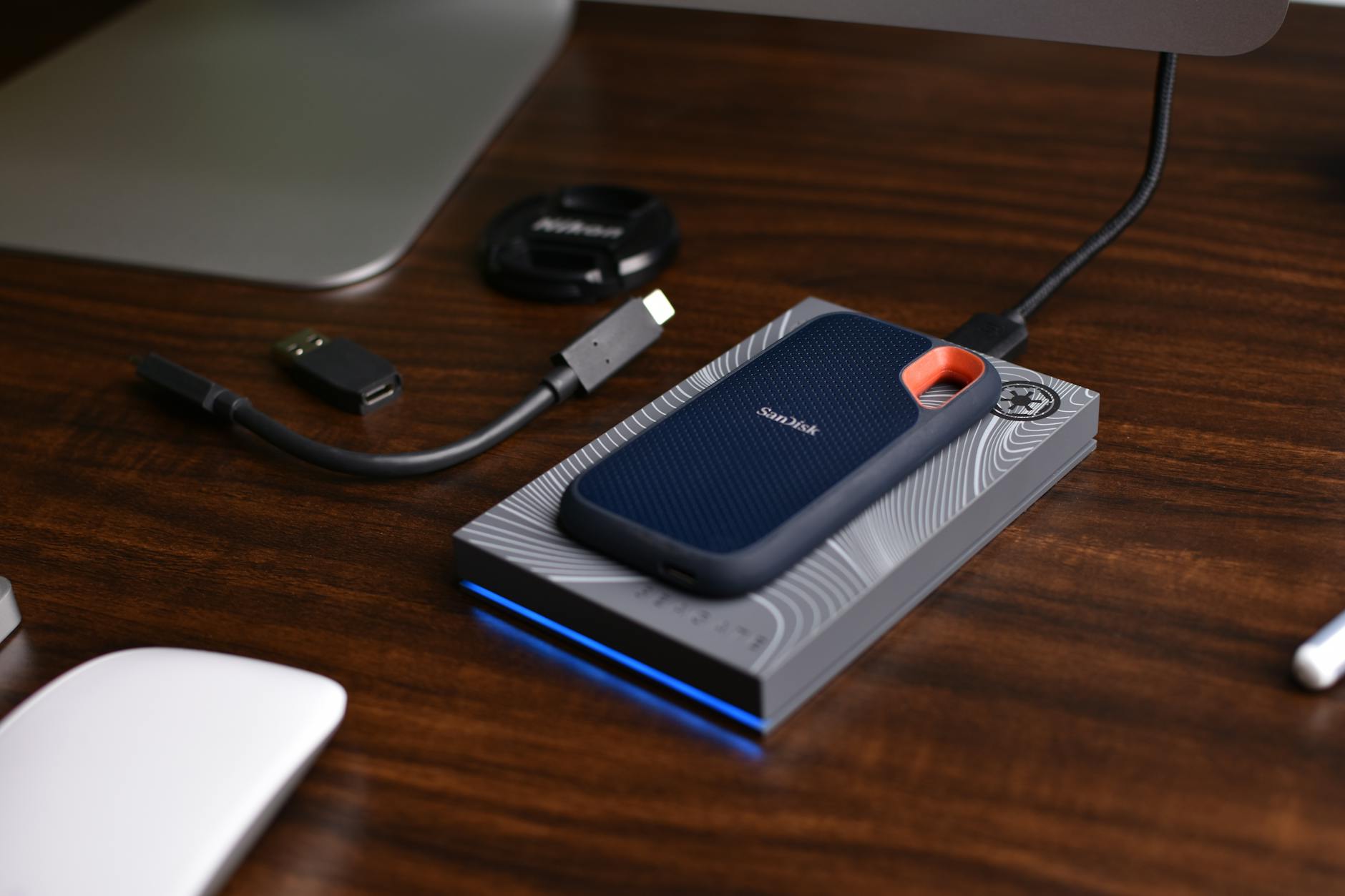
「動画は消したくないけど iPhone の容量は空けたい」というニーズには、iPhone に直接接続できる外付けSSDやSDカードリーダーへの退避 が最も現実的な解決策です。
iPhone 15 以降の USB-C モデル、または Lightning 対応のリーダーを使えば、写真アプリから直接データを外部ストレージへ書き出せます。
外付けSSDは1TB前後の製品が主流で、旅行や卒業などのイベントごとに動画をアーカイブする運用に向いています。
SDカードリーダーはコストを抑えたい人向けで、必要な容量分だけSDカードを買い足していく形が便利です。
最新の価格帯や在庫状況はAmazonなどで確認しつつ、自分の運用に合った容量を選んでください。
よくある質問

Q. 30日待たずに完全削除する方法はありますか?
A. あります。
写真アプリの「最近削除した項目」を開き、「選択」→「すべて削除」(または特定の動画だけ選択して削除)を実行すれば、30日を待たずに即座に本体から取り除かれます(Apple サポート、2026年参照)。
この操作には Face ID/Touch ID/パスコードによる認証が必要で、認証さえ通れば数秒で完了します。
ただし削除後は復元できなくなるため、必要な動画がないか一度サムネイルで確認してから実行してください。
Q. 再起動してもストレージ表示が変わらない場合はどうすれば良いですか?
A. iCloud写真の同期が完了していない可能性が高いです。
「設定 → [自分の名前] → iCloud → 写真」で同期ステータスを確認し、「アップロード中」「同期中」の表示が出ていれば完了まで待ってください。
Wi-Fiに接続して充電状態にしておくと同期が進みやすくなります。
それでも改善しない場合は、PCやブラウザから icloud.com にアクセスして iCloud側の「最近削除した項目」も完全削除する必要があります。
Q. iCloud側から動画を削除すると、他のデバイスからも消えてしまいますか?
A. はい、iCloud写真は全デバイス間で同期されるため、iCloud側で削除すると iPad や Mac など連携している端末からも消えます。
動画を残しておきたい場合は、削除前に外付けSSDやパソコンにコピーしてバックアップを取っておくと安心です。
一度削除しても iCloud側の「最近削除した項目」に30日間は保管されるため、その期間内であれば復元可能です(Apple サポート、2026年参照)。
ここまでの原因と対処法を踏まえて、今日からすぐに実行できるアクションを整理しておきます。
まとめ — 今日からできること
- まずは再起動: ストレージ表示のラグの可能性が高いので、原因を疑う前に一度iPhoneを再起動する
- iCloud写真ONなら icloud.com からも削除: iPhone側だけの削除では本体容量が減らないケースが多い
- アプリ別使用量をチェック: LINE・Instagram・Safariなど、写真アプリ以外のキャッシュが原因のことも
- 根本解決には外部ストレージ: 動画を残したまま本体を軽くするなら外付けSSDやSDカードリーダーが有効
写真や動画は思い出そのものです。
むやみに削除する前に、外部ストレージへの退避も選択肢に入れておくと、後から取り戻せない事態を避けられます。
参照情報源:
- Apple サポート(support.apple.com)(参照日:2026-08-05)
- iCloud(icloud.com)(参照日:2026-08-05)
- storagelab.jp「iPhoneストレージバグ:最近削除した項目から削除しても空き容量が増えない」(参照日:2026-08-05)
- SBAPP「iOS 18 削除済み写真の場所」(参照日:2026-08-05)
- Logitec コラム「iPhone容量不足の対処法」(2026年2月)(参照日:2026-08-05)
▼ iPhoneの画面に緑の縦線が入る原因と対処法【修理前に試したい3つの方法】
adventurous-cat.com
https://adventurous-cat.com/article/life/lifestyle/iphone-green-vertical-line-fix
▼ iPhoneを充電器に挿しても反応しない原因と対処法|買い替え判断のポイント
Xでも、ツールの使い方や効率化のヒントを発信しています。
気になった方はフォローしていただけると嬉しいです👉 @_neko_adventure