

iPhoneを充電器に挿しても反応しない原因と対処法|ケーブル・端子・アダプタの切り分け手順と買い替え判断
Intro
最終更新: 2026-09-28(USB-C端子とケーブル認証の説明を現行機種に合わせて更新)
iPhoneを充電器に挿しても反応しないときは、まずケーブルとアダプタを別の組み合わせに変えて試すことをおすすめします。
「昨日まで充電できていたのに、今朝いきなり反応しなくなった」——この症状の多くは、iPhone本体の故障ではなくケーブル・端子・アダプタのどれかが原因です。
ただし、原因を切り分けずに新しい充電器を買っても、同じ症状が再発することがあります。
ここでは、費用をかけずに試せる対処法を原因を切り分けやすい順番に並べ、そのうえで買い替えるときに失敗しにくい充電器・ケーブルの選び方を紹介します。
この記事で分かること
・iPhoneが充電器に反応しない主な原因
・自分で今すぐ試せる対処法の順序
・買い替えを検討すべきタイミングの判断基準
・MFi認証など失敗しない充電器・ケーブル選び
結論:反応しないときは「別のケーブルとアダプタで試す→端子を掃除する→強制再起動→iOSアップデート」の順で切り分け、原因が特定できたらMFi認証製品への買い替えが最短ルートです。
原因は複数の要素が重なっていることも多いため、一つずつ丁寧に確認するのがコツです。
まずは考えられる原因から順に見ていきましょう。
Index
IntroiPhoneを充電器に挿しても反応しないときに考えられる主な原因ケーブルや端子の物理的な劣化Lightning・USB-C端子内部のホコリや汚れ電源アダプタ(USB充電器)側の故障iPhone本体側の不具合(iOS・バッテリー)自分でできる対処法(順番に試すべき手順)Step 1: ケーブルとアダプタを別の組み合わせで試すStep 2: 充電端子内部を安全に掃除するStep 3: iPhoneを強制再起動するStep 4: iOSを最新版にアップデートする買い替えを検討すべきタイミング買い替えるならどれを選ぶ?失敗しない充電器・ケーブル選びMFi認証(またはApple純正)のケーブルを選ぶ20W以上のUSB-C PD対応電源アダプタで急速充電予備の備えとしてモバイルバッテリーとMagSafe対応充電器よくある質問Q. 充電器に挿すと一瞬だけ反応してすぐ止まります。故障ですか?Q. Apple純正でないと安全に使えませんか?Q. iPhone 15を使っています。今まで使っていたLightningケーブルは流用できますか?Q. 充電端子の掃除はエアダスターを使ってもいい?Q. 対処法を試しても直りません。修理と買い替え、どちらがおすすめ?まとめ — 今日からできることRelated ArticlesRecent Posts
iPhoneを充電器に挿しても反応しないときに考えられる主な原因
充電に反応しない原因は、ケーブル・充電端子・電源アダプタ・iPhone本体(iOS・バッテリー)の4つに分けて考えると、どこが悪いのかを見分けやすくなると思います。
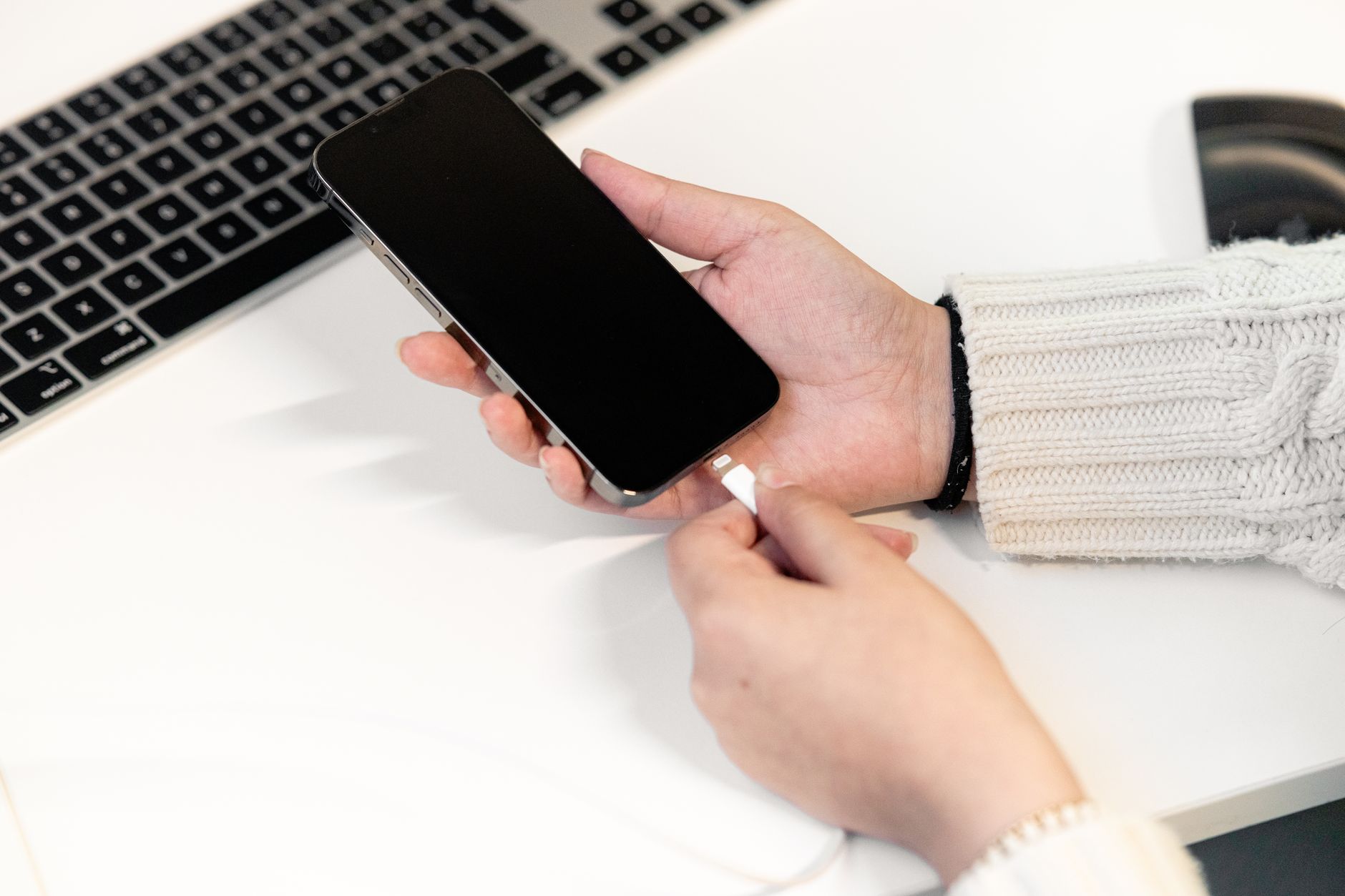
iPhoneが充電に反応しない原因は、大きく4つに分類できます。
どれか一つとは限らず、複数の要因が同時に起きているケースもあります。
原因を切り分けずに買い替えても再発することがあるため、まずは症状を観察してから対処するのが安全です。
ケーブルや端子の物理的な劣化
Lightningケーブル・USB-Cケーブルはどちらも、曲げ癖のつきやすい根本部分から傷んでいく傾向があります。
被覆が破れて中の銅線が見えていたり、コネクタ付近が黒く変色していたりするケーブルは、内部でショートしている可能性が高く、安全のためにも使い続けるべきではありません。
見た目に問題がなくても、内部で断線していると「挿す角度によって反応したりしなかったり」する症状が出ることがあります。
別のケーブルで正常に充電できるなら、そのケーブルが原因と判断できます。
Lightning・USB-C端子内部のホコリや汚れ
iPhoneをポケットやカバンに入れて持ち歩いていると、端子の奥に糸くずやホコリが詰まることがあります。
これがコネクタとの接触を妨げ、「挿しても反応しない」「充電マークが出たり消えたりする」といった症状の原因になります。
特にiPhone 15以降のUSB-C端子は形状が変わったばかりで、以前のLightningよりも内部の異物が見えづらい場合があります。
明るいライトで端子の中を照らして、異物がないかを確認してみてください。
電源アダプタ(USB充電器)側の故障
見落とされがちですが、電源アダプタ本体が壊れているケースも珍しくありません。
特にタコ足配線に長期間挿しっぱなしにしていたアダプタや、落として内部基板が割れているアダプタは、通電しても正常な電圧を出せていない可能性があります。
同じアダプタで別のスマホやガジェットを充電できるかを試すと、切り分けができます。
他の機器も反応しないのであれば、アダプタ側の故障で確定です。
iPhone本体側の不具合(iOS・バッテリー)
物理的なパーツに問題がないのにまったく反応しない場合は、iOSの一時的な不具合や、バッテリー本体の劣化が疑われます。
バッテリーは消耗品で、iPhoneの内蔵機能でも「最大容量」が80%を下回るとバッテリーサービスの表示が出るようになっています(Apple公式「iPhoneのバッテリーとパフォーマンス」)。
「設定 > バッテリー > バッテリーの状態と充電」から最大容量を確認できるので、まずはここをチェックしてみましょう。
自分でできる対処法(順番に試すべき手順)
買い替えを考える前に、費用のかからない4つのステップを上から順に試すと、原因をかなり絞り込めます。

原因を絞り込むには、費用のかからない対処法から順に試すのが鉄則です。
いきなり新しいアダプタやケーブルを買っても、原因が本体側だった場合はお金を無駄にしてしまいます。
以下の4ステップを、上から順番に試してみてください。
Step 1: ケーブルとアダプタを別の組み合わせで試す
まず、家族や職場で借りられる別のケーブルと別のアダプタを用意します。
「今使っているケーブル × 別のアダプタ」「別のケーブル × 今使っているアダプタ」の2通りを試すことで、どちらが原因かを一気に絞り込めます。
このとき、必ずMFi認証(またはApple純正)のケーブルで試すのがポイントです。
非認証の激安ケーブルで試すと、そのケーブル自体が問題で反応しない可能性があり、切り分けの意味がなくなります。
Step 2: 充電端子内部を安全に掃除する
明るいライトで端子の奥を照らして、糸くずやホコリが見えたら電源を切ってからやさしく取り除きます。
爪楊枝を使う場合は、金属の針や硬い工具ではなく木製・プラスチック製の細いものを選び、無理に押し込まないよう注意してください。
金属製のピンや通電するもので端子内部を触ると、ショートやピン折れの原因になります。
自信がない場合は、専用の柔らかいブラシを使うと安全です。
Step 3: iPhoneを強制再起動する
iOSの一時的な不具合が原因の場合、強制再起動でリセットするだけで解消することがあります。
iPhone 8以降の機種では、音量を上げるボタン→音量を下げるボタン→サイドボタン長押しの順に操作し、Appleロゴが出るまで押し続けます。
再起動後、もう一度充電器を挿して反応するか確認してみてください。
これで直る場合は、iOSのバッテリー管理プロセスが一時的にフリーズしていただけの可能性が高いです。
Step 4: iOSを最新版にアップデートする
過去には、iOSのバグで充電関連の不具合が発生し、後日のアップデートで修正された事例も報告されています。
「設定 > 一般 > ソフトウェアアップデート」を開き、最新版が利用可能なら適用してください。
ただし、バッテリー残量が少ない状態ではアップデートを開始できません。
モバイルバッテリー経由で数十%まで充電してからアップデートする方法も、いざというときのために覚えておくと便利です。
買い替えを検討すべきタイミング
このセクションの要点: 4ステップを試しても改善しない・被覆が破れている・アダプタが2年以上使用済み——このいずれかに当てはまれば買い替え時です。

対処法を試して改善しない場合や、以下のサインが出ている場合は、充電まわりのアクセサリを買い替えるタイミングです。
- ケーブルの被覆が破れて内部の線が見えている
- コネクタ根元が黒く変色している・熱を持ちやすい
- 挿す角度で反応が変わる(内部断線の可能性)
- 電源アダプタを購入してから2年以上経過している
安全面のリスクを考えると、被覆が破れたケーブルは即座に使用を中止したほうが良いでしょう。
充電中に発熱する・焦げたにおいがするといった症状は、火災の危険性もあるため放置は禁物です。
なお、iPhone本体側のバッテリー最大容量が大きく低下している場合は、アクセサリを買い替えても症状が改善しません。
本体のバッテリー交換は、Apple StoreまたはApple正規サービスプロバイダに相談するのが確実です。
買い替えるならどれを選ぶ?失敗しない充電器・ケーブル選び
このセクションの要点: MFi認証ケーブル・20W以上のUSB-C PD対応アダプタ・予備のワイヤレス充電器の3点を揃えておくとトラブルに強くなります。

「同じ症状の繰り返しは避けたい」と思うなら、規格と認証を意識した選び方が重要です。
安さだけで選ぶと、数か月で断線したり充電速度が遅かったりして、結局買い直しになりがちです。
MFi認証(またはApple純正)のケーブルを選ぶ
MFiとは「Made for iPhone/iPad」の略で、Appleが認証した互換アクセサリの証です。
MFi認証ケーブルは通信・充電の規格をApple公式にテストされているため、iOSアップデートで突然使えなくなるといったリスクが低くなります。
Amazonなどでは「Apple対応」「iPhone対応」といった曖昧な表記の非認証品も混ざっているため、購入時は必ず「MFi認証」の記載を確認してください。
断線に強い編み込みタイプ(ナイロン編み)を選ぶと、根本の劣化スピードを大きく遅らせられます。
iPhone 15以降を使っている方は、USB-Cケーブルも必要になります。
USB-Cは規格が複雑で、データ通信や急速充電に対応しないケーブルも流通しているため、iPhone対応と明記されたUSB-C to USB-Cケーブルを選ぶと安心です。
20W以上のUSB-C PD対応電源アダプタで急速充電
iPhoneの急速充電(30分で最大約50%まで回復)を使うには、20W以上のUSB-C PD対応アダプタが必要です(Apple公式仕様)。
古い5WのUSB-Aアダプタでは、フル充電まで数時間かかるうえ発熱もしやすいため、この機会に見直しをおすすめします。
GaN(窒化ガリウム)採用モデルは、同じ出力でも本体サイズが小さく発熱も抑えられているため、旅行や外出用にも向いています。
予備の備えとしてモバイルバッテリーとMagSafe対応充電器
有線ケーブルのトラブルに備えて、MagSafe対応のワイヤレス充電器やモバイルバッテリーを1つ用意しておくと安心です。
Lightning端子・USB-C端子が使えなくなっても、ワイヤレスなら磁力で貼り付けるだけで充電できるため、外出先で困りにくくなります。
MagSafe対応モデルは吸着力が強く位置ズレしにくい一方、非対応のQi充電器は位置合わせが必要で充電速度も遅めです。
よくある質問

充電トラブルに関して読者からよく寄せられる疑問と、それに対する具体的な回答をまとめました。
以下の質問と回答を、実際に対処する前に一通り目を通しておくと、判断がスムーズになります。
Q. 充電器に挿すと一瞬だけ反応してすぐ止まります。故障ですか?
A. まずはケーブルとアダプタの組み合わせを別のもので試してください。
一瞬反応してすぐ止まる症状は、ケーブル内部の断線か、端子内の異物による接触不良である可能性が最も高いです。
別の組み合わせで問題なく充電できるなら、そのケーブルまたはアダプタを買い替えるだけで解決します。
Q. Apple純正でないと安全に使えませんか?
A. いいえ、MFi認証を取得しているサードパーティ製品であれば安全に使えます。
MFiはAppleが技術基準を満たしていると認めた証で、通信・充電の互換性が担保されています。
ただし、認証マークがない激安ケーブルは規格外の電圧で本体に負担をかける恐れがあるため、避けたほうが安心です。
Q. iPhone 15を使っています。今まで使っていたLightningケーブルは流用できますか?
A. iPhone 15以降はUSB-Cポートに変わったため、Lightningケーブルは差し込めません。
別途USB-C to USB-Cケーブル(もしくは他デバイス用のUSB-C to Lightningケーブル)を用意する必要があります。
急速充電やデータ転送を活用したい場合は、iPhone 15対応と明記されたUSB-Cケーブルを選んでください。
Q. 充電端子の掃除はエアダスターを使ってもいい?
A. 使えますが、強い圧力で連続噴射するのは避けてください。
液化ガスが端子内部に付着すると結露で故障の原因になる場合があるため、短く断続的に軽く噴くのがコツです。
不安な場合は、専用の柔らかいブラシで軽くかき出すほうが安全です。
Q. 対処法を試しても直りません。修理と買い替え、どちらがおすすめ?
A. iPhoneの購入から2年以内で、バッテリー最大容量が80%以上(Apple公式「iPhoneのバッテリーとパフォーマンス」でバッテリーサービス通知の閾値)あるなら、バッテリー交換で十分延命できます。
2年以上経過し動作も遅くなっている場合は、買い替え費用と修理費用(バッテリー交換+周辺トラブル)を比較して判断するのがおすすめです。
Apple公式サポートに一度相談すると、修理見積もりを無料で出してもらえます。
まとめ — 今日からできること
- 原因の切り分け: 別のケーブル・アダプタで試すのが最短ルート
- 端子の掃除: 電源を切って、木製の細いもので優しく除去する
- 買い替えは MFi認証 + 20W USB-C PD の組み合わせが失敗しない基準
- 予備のMagSafeとモバイルバッテリーを用意しておくと外出先でも困らない
対処法を順に試しても改善しない場合や、ケーブルの被覆が破れている場合は、安全のためにも今日中に買い替えを検討してください。
まずは信頼できるMFi認証ケーブルを1本用意するだけでも、多くのトラブルは解決します。
参照情報源:
- Apple公式サポート「iPhoneを充電する」(https://support.apple.com/ja-jp/guide/iphone/iph3ceb0b40/ios)(参照日:2026-07-12)
- Apple公式「iPhoneのバッテリーとパフォーマンス」(https://support.apple.com/ja-jp/HT208387)(参照日:2026-07-12)
- Apple公式「MFi Program」(https://mfi.apple.com/)(参照日:2026-07-12)
▼ iPhoneの充電が急に遅くなった原因と対処法|まず確認する3点
▼ iPhoneのよくある画面・動作トラブル完全ガイド|症状別の原因と直し方
Xでも、ツールの使い方や効率化のヒントを発信しています。
気になった方はフォローしていただけると嬉しいです👉 @_neko_adventure