

【2026年版】iPhoneメモの文字を置換する方法|一括置き換えの手順
Intro

iPhoneのメモで同じ文字をまとめて別の文字に変えたいときは、置換したいメモを開いた状態で 右上の「…」→「メモを検索」→虫眼鏡アイコン右の矢印→「検索と置換」の順にタップするのが最短です。
講義ノートに書いた人名や科目名の表記を統一したいとき、バイトのシフトメモの日付をまとめて直したいとき、ひとつずつ指でカーソルを合わせて直していると平気で数十分が溶けます。
やっかいなのは、「iPhone 文字 置換」で調べるとユーザ辞書(テキストの置き換え)の解説ばかりが出てきて、「メモの中の文字を置き換える方法」になかなかたどり着けないことです。
名前が似ているだけで、この2つはまったく別の機能です。
この記事では、まぎらわしいこの2つをはっきり仕分けたうえで、メモ内の置換の手順を画面の項目名つきで解説します。
この記事で分かること
・「テキストの置き換え(ユーザ辞書)」と「メモ内の検索・置換」の違い
・iPhoneのメモで文字をひとつずつ/一括で置換する具体的な手順
・「完全一致」「大文字/小文字を区別」で誤置換を防ぐ設定
・「検索と置換」が見つからない・うまく置き換わらないときの確認ポイント
結論:メモを開いて「…」→「メモを検索」→虫眼鏡アイコン右の矢印→「検索と置換」の順に進みます。
「置き換え」ボタンを長押しすれば「すべてを置き換え」で一括置換できます。
まず最初にやるべきなのは、自分が探しているのがどちらの機能なのかをはっきりさせることです。
ここを取り違えていると、正しい手順を読んでも「自分の画面と違う」という状態から抜け出せません。
Index
Intro「テキストの置き換え」と「メモ内の検索・置換」は別の機能iPhoneのメモで文字を置換する手順Step 1: メモを開いて「…」→「メモを検索」をタップするStep 2: 虫眼鏡アイコン右の矢印から「検索と置換」に切り替えるStep 3: 置換前と置換後の文字を入力して「置き換え」をタップするStep 4: 「置き換え」を長押しして「すべてを置き換え」で一括処理する誤置換を防ぐ「完全一致」「大文字/小文字を区別」「検索と置換」が見つからない・置き換わらないときの確認ポイントよくある質問Q. メモアプリに「検索と置換」が見当たりません。どこにありますか?Q. メモの中の文字を一括で置き換えるにはどうすればいいですか?Q. 設定の「テキストの置き換え」でメモの文字をまとめて変更できますか?Q. 複数のメモをまたいで一括置換できますか?Q. 置換を間違えたときは元に戻せますか?まとめ — 今日からできることRelated ArticlesRecent Posts
※本記事にはプロモーションが含まれます
「テキストの置き換え」と「メモ内の検索・置換」は別の機能
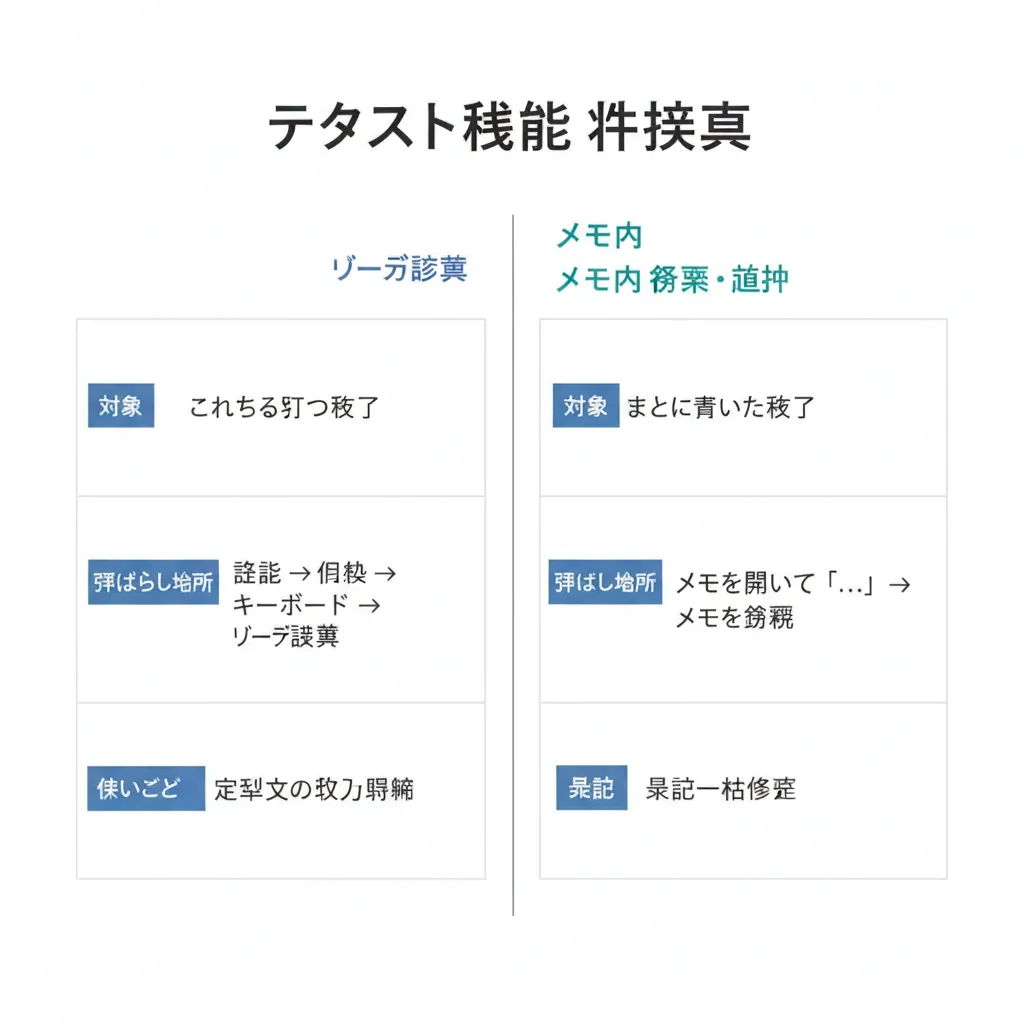
このセクションの要点: 「テキストの置き換え」は入力を短縮するユーザ辞書の機能であり、すでに書いたメモの文字を後からまとめて直す機能ではありません。
iPhoneには名前のよく似た2つの機能があり、検索するとこれが混ざって出てきます。
1つは設定アプリの「ユーザ辞書」で、iOSの画面上では「テキストの置き換え」と表示される機能です。
「めるあど」と打つとメールアドレスが変換候補に出る、といったこれから打つ文字を短縮する仕組みで、すでに書いた文章には効きません。
もう1つがこの記事の本題である、メモアプリの中の文字を検索して別の文字に差し替える機能です。
こちらは書き終えたメモの中身が対象なので、目的がまったく違います。
判断の仕方はシンプルです。
「これから打つ手間を減らしたい」ならユーザ辞書、「もう書いてしまった文字を直したい」ならメモの検索と置換、と覚えておけば迷いません。
ユーザ辞書は「設定」→「一般」→「キーボード」→「ユーザ辞書」から登録します(minto.tech、2026年確認)。
一方でメモ内の置換はメモアプリ側の機能なので、設定アプリをいくら探しても見つかりません。
設定アプリを開いたり閉じたりして詰まっている人は、この時点でメモアプリに戻ってください。
自分の目的が「メモ内の置換」だと確認できたら、あとは手順どおりに進むだけです。
実際の画面でどこをタップするのか、順番に見ていきます。
iPhoneのメモで文字を置換する手順
このセクションの要点: メモを開いた状態で「…」→「メモを検索」→虫眼鏡アイコン右の矢印→「検索と置換」と進むと、置き換え後の文字を入力する欄が表示されます。

置換の操作は、メモの一覧画面ではなく置換したいメモを開いた状態から始めます。
一覧画面の上にある検索窓は「どのメモにその言葉があるか」を探すための検索で、置換の項目は出てきません。
ここを間違えたまま何度メニューを開いても、置き換え後の文字を入力する欄は現れません。
なお、メモアプリの検索・置換はiOS 16以降のiPhoneで利用できます。
以下、実際の画面の項目名に沿って4ステップで進めます。
Step 1: メモを開いて「…」→「メモを検索」をタップする
文字を置き換えたいメモを開き、画面右上の「…」(3点アイコン)をタップします。
表示されたメニューの中から「メモを検索」をタップすると、メモの上部に検索バーが出てきます。
ここに探したい文字を入力すると、メモ内の一致箇所がハイライト表示されます。
メモ一覧からではなく、メモを開いてから操作するという点さえ外さなければ、ここでつまずくことはありません。
Step 2: 虫眼鏡アイコン右の矢印から「検索と置換」に切り替える
検索バーの左端にある虫眼鏡アイコンの、すぐ右に小さな矢印が表示されています。
これをタップするとオプションの一覧が開き、その中に「検索と置換」があります。
選ぶと検索欄の下に「置き換え後の文字」を入力する欄が追加され、置換モードに切り替わります(poraggio.com、2026年確認)。
同じ一覧には「完全一致」「大文字/小文字を区別」も並んでいるので、精度を上げたい場合はこのタイミングで一緒に設定できます。
検索バーの右側にある上下の矢印は一致箇所を移動するためのボタンで、こちらからは「検索と置換」に切り替えられません。
Step 3: 置換前と置換後の文字を入力して「置き換え」をタップする
上の欄に置き換えたい文字、下の欄に置き換え後の文字を入力します。
「置き換え」をタップすると、いまハイライトされている箇所だけが差し替わります。
続けて次の箇所を直したいときは、検索バー右の上下の矢印で次の一致箇所に移動してから、もう一度「置き換え」をタップします。
固有名詞など「置き換えてはいけない箇所」が混ざっているメモでは、まとめて変えずにひとつずつ置換するほうが安全です。
Step 4: 「置き換え」を長押しして「すべてを置き換え」で一括処理する
まとめて変えたいときは、「置き換え」ボタンを長押しします。
すると「すべてを置き換え」が表示され、これをタップするとメモ内の一致箇所がまとめて差し替わります(poraggio.com、2026年確認)。
長押ししないと出てこないため、「iPhoneのメモに一括置換はない」と誤解されやすいのがこの機能の分かりにくいところです。
一括置換は一度に全件が変わる操作なので、実行前に検索だけして何件ヒットするかを確認しておくと安心です。
手順自体はここまでで完了ですが、一括置換は「対象を絞らないまま実行すると余計な場所まで巻き込む」という落とし穴があります。
次に、その事故を防ぐための2つのオプションを説明します。
誤置換を防ぐ「完全一致」「大文字/小文字を区別」
このセクションの要点: 短い単語をそのまま一括置換すると別の語の一部まで巻き込むため、「完全一致」と「大文字/小文字を区別」で対象を絞ります。

一括置換で失敗する典型は、短い単語やアルファベットを対象にしたときです。
たとえば「AI」を「生成AI」に一括置換すると、「AIR」や「MAIL」のような別の単語に含まれる「AI」まで書き換わってしまいます。
これを防ぐのが、虫眼鏡アイコン右の矢印から選べる「完全一致」です。
完全一致にすると、他の語とつながっている箇所にはヒットしなくなり、単語として独立している部分だけが置換の対象になります。
もう1つの「大文字/小文字を区別」は、英語の表記ゆれを直すときに効きます。
オンにすると「iPhone」と「IPHONE」が別の文字列として扱われるので、正しい表記はそのまま残し、間違った表記だけを狙い撃ちで直せます。
逆に、表記ゆれをすべて同じ形に統一したいときはオフのままにしておきます。
どちらも置換を実行する前に切り替えられるので、一括置換の前にこの2つを確認するのを習慣にすると、あとから直し直す手間がなくなります。
ここまでの手順どおりに進めても、「そもそもその項目が出てこない」という声は少なくありません。
最後に、つまずきやすいポイントを原因ごとに整理しておきます。
「検索と置換」が見つからない・置き換わらないときの確認ポイント
このセクションの要点: 項目が見当たらない場合は「メモを開いていない」「iOSのバージョンで表記が違う」、置き換わらない場合は「本文ではなく添付内の文字」を疑います。

最も多いのは、メモの一覧画面から検索してしまっているケースです。
一覧の検索はメモを探すための機能なので、置き換え用の入力欄は表示されません。
次に多いのがiOSのバージョンによる違いです。
メモの検索機能はアップデートが続いており、iOS 18では添付したPDFの中の文字まで検索対象に含まれるようになりました(Mac Fan、2026年確認)。
バージョンによって「…」メニューの並び順や表記が変わることがあるため、見つからないときは「検索」に近い言葉の項目を上から順に確認すると見つかります。
一方、「検索ではヒットするのに置換できない」という場合は別の原因です。
検索で見つかっても置き換えられない文字は、メモの本文ではなく添付ファイルの中にある文字です。
PDFや画像に含まれる文字はメモ本文ではないため、置換の対象になりません。
また、ロックされたメモは先にロックを解除しないと編集自体ができないので、この点も合わせて確認してください。
標準機能でどうしても足りない場合は、App Storeの「テキスト検索置換 メモ + クリップボード」のような置換専用アプリを使う選択肢もあります(App Store、2026年8月確認)。
なお、iPhoneで長文のメモを頻繁に手直しするなら、入力と修正の環境そのものを見直すほうが効く場面もあります。
Bluetoothキーボードをつなぐと矢印キーでカーソルを動かせるため、細かい修正の速度は指だけの操作より上がります。
打ち直しの回数自体を減らしたい場合は、入力の段階を変える手もあります。
音声入力AIのaqua voiceは、話した内容を整形された文章として書き出すツールで、そもそも打ち直す量を減らせます(公式サイト、2026年8月確認)。
ここまでで、手順と原因の切り分けはひととおり押さえられました。
仕上げに、実際につまずいた人からよく出る質問をまとめておきます。
よくある質問

置換まわりの疑問は、「項目が見つからない」「一括でやりたい」「間違えたときにどうするか」の3つにほぼ集約されます。
どれも操作そのものが難しいというより、機能の置き場所が分かりにくいことが原因です。
そのため、答えを知ってさえいれば数タップで解決するものがほとんどです。
以下では、実際に検索されている質問をそのまま答えの形で並べておきます。
自分の状況に近いものから読めば、詰まっている原因がすぐに切り分けられます。
Q. メモアプリに「検索と置換」が見当たりません。どこにありますか?
A. メモの一覧画面ではなく、置換したいメモを開いた状態で右上の「…」→「メモを検索」に進み、虫眼鏡アイコン右の矢印をタップすると表示されます。
一覧画面の検索窓からは出てこないので、まずメモを開いているかを確認してください。
この機能はiOS 16以降で利用できるため、古いiOSのままの場合は先にアップデートが必要です。
Q. メモの中の文字を一括で置き換えるにはどうすればいいですか?
A. 「置き換え」ボタンを長押しすると「すべてを置き換え」が出てくるので、それをタップすれば一括置換できます。
タップではなく長押しでしか表示されないため、この一括置換の存在に気づかないまま手作業で直してしまいがちな部分です。
一度に全件が変わるので、実行前に検索だけしてヒット数を確認しておくと安全です。
Q. 設定の「テキストの置き換え」でメモの文字をまとめて変更できますか?
A. できません。
設定アプリの「テキストの置き換え」はユーザ辞書の機能で、これから入力する文字を短縮するためのものです。
すでに書き終えたメモの文字には影響しないため、過去のメモを直す用途では使えません。
書いた文字を直したいときは、この記事で解説したメモアプリ側の「検索と置換」を使ってください。
Q. 複数のメモをまたいで一括置換できますか?
A. できません。
メモアプリの「検索と置換」は、そのとき開いているメモだけが対象です。
複数のメモを直したい場合は、メモを開くたびに同じ手順を繰り返す必要があります。
数が多くて現実的でないときは、置換専用アプリを使うか、iCloudで同期したメモをMacで開いてキーボード操作でまとめて直すほうが早く終わります。
Q. 置換を間違えたときは元に戻せますか?
A. 直後であれば取り消せます。
3本指で画面を左にスワイプすると直前の編集を取り消せるので、意図しない置換をしてしまったらすぐに操作してください(Appleサポート、2026年確認)。
ただし取り消せるのは直近の編集に限られ、時間が経ってから気づいた場合は元に戻せないこともあります。
不安なときは、一括置換の前にメモを複製しておくと確実です。
まとめ — 今日からできること
- 入口は「メモを開いて『…』→『メモを検索』→虫眼鏡アイコン右の矢印→『検索と置換』」: 設定アプリ側には置換の項目はない
- 一括置換は「置き換え」の長押し: 「すべてを置き換え」はタップでは出てこない
- 「完全一致」「大文字/小文字を区別」で事故を防ぐ: 短い単語ほど別の語を巻き込みやすい
- 設定の「テキストの置き換え」はユーザ辞書: これから打つ文字を短縮する、まったく別の機能
メモアプリに限らず、iPhoneには知られていない標準機能がまだ多く残っています。
一度まとめて把握しておくと、こうした手作業で何十分もかけていた作業が数タップで終わるようになります。
打ち直す量そのものを減らしたいなら、音声から整形された文章を書き出せるaqua voiceを試してみてください。
参照情報源:
- Apple サポート「iPhoneでメモを検索する」(https://support.apple.com/ja-jp/guide/iphone/iphb8628c6b8/ios)(参照日:2026-08-29)
- Apple サポート「iPhoneでテキストを入力・編集する」(https://support.apple.com/ja-jp/guide/iphone/)(参照日:2026-08-29)
- poraggio.com「iPhoneでメモのテキストを検索・置換する方法」(https://poraggio.com/2023/02/24/memo-text-edit/)(参照日:2026-08-29)
- Mac Fan(https://macfan.book.mynavi.jp/article/31378/)(参照日:2026-08-29)
- minto.tech「iPhoneのテキスト置き換え(ユーザー辞書)の登録・活用方法」(https://minto.tech/iphone-text-replacement-shortcut-guide/)(参照日:2026-08-29)
- App Store「テキスト検索置換 メモ + クリップボード」(https://apps.apple.com/jp/app/text-search-replace-notes/id1099846720)(参照日:2026-08-29)
- aqua voice 公式サイト(https://aquavoice.com)(参照日:2026-08-29)
▼ iPhoneメモの「最近削除した項目」フォルダがない5つの原因と復元方法
▼ iPhone横向き時計を充電なしで使う方法|スタンバイの仕様と代替アプリ3選
Xでも、ツールの使い方や効率化のヒントを発信しています。
気になった方はフォローしていただけると嬉しいです👉 @_neko_adventure