

iPhoneのカメラがチカチカする原因と直し方|動画のちらつきも症状別に解説
Intro

iPhoneのカメラがチカチカするときは、まず「写真もチカチカするのか、動画だけなのか」を確かめることをおすすめします。
というのも、iPhoneは写真撮影ではシャッタースピードを自動で調整するため、照明が原因のちらつきは動画撮影でだけ表面化することがほとんどだからです。
逆に、屋内でも屋外でも、写真でも動画でも常にチカチカするなら、照明ではなく本体側の問題を疑う段階に入ります。
この切り分けを飛ばして設定をいじり回すと、直らないまま撮りたい瞬間だけが過ぎていきます。
この記事で分かること
・動画だけちらつくときに効く、フレームレートの切り替え手順
・iPhone 13 Pro/13 Pro Max以降のマクロ対応機種で起きるレンズ自動切替を止める方法
・場所を問わずチカチカするときの5ステップの切り分け
・自分で直せる範囲と、修理を検討すべき目安
結論:動画だけちらつくなら、照明の点滅周期とフレームレートのずれが原因です。
東日本ではPALフォーマット(25fps/50fps)に切り替えると改善します。
写真も含めて常にちらつくなら本体側の不具合です。
症状が出る場面を思い出すだけで、原因はかなり絞り込めます。
まずは代表的な3系統の原因を整理しておきましょう。
Index
Introチカチカの原因は3系統|症状で見分ける10秒でできる切り分けチェック動画がチカチカする場合|照明とフレームレートを合わせる写真は正常か、動画だけかを先に確かめる東日本(50Hz)はPALフォーマットで25fpsに切り替える設定で直らないときは光源そのものを変える被写体に近づくとチカチカする場合|マクロの自動切替を止める「マクロコントロール」をオンにして手動に切り替える動画は「カメラをロック」、静物は三脚で距離を固定する場所を問わず常にチカチカする場合|5ステップで切り分けるステップ1|カメラアプリを完全に終了して開き直すステップ2|ケースとアクセサリを外して確認するステップ3|再起動、それでも直らなければ強制再起動ステップ4|iOSを更新するステップ5|カメラだけの症状か、画面全体かを見極めるここまでで直らないときは修理を検討するまとめ|症状で入口を選べば遠回りしません場所を問わずチカチカする場合|5ステップで切り分けるStep 1: カメラアプリを完全に終了して開き直すStep 2: 本体を再起動するStep 3: iOSを最新バージョンに更新するStep 4: レンズとケースを確認するStep 5: 修理を検討する目安よくある質問Q. 設定に「フリッカー低減」という項目が見つかりませんQ. 写真は普通に撮れるのに、動画だけチカチカしますQ. 西日本でもPALフォーマットに変えたほうがいいですかQ. カメラを起動した瞬間から画面全体が明滅しますまとめRelated ArticlesRecent Posts
チカチカの原因は3系統|症状で見分ける
このセクションの要点: ちらつきの原因は「照明との周波数ずれ」「レンズの自動切替」「本体・アプリの不具合」の3つに整理でき、症状が出る場面で見分けられます。

1つ目は照明との周波数ずれです。蛍光灯やLED照明は電源周波数(コンセントに来ている電気の波の回数)に合わせて目に見えない速さで点滅していて、その周期と動画のフレームレート(1秒あたりに記録するコマ数)が噛み合わないと、ずれが横縞や明滅として映像に残ります。照明のスイッチを切って窓際の自然光だけで撮り直すと症状が消えるなら、このタイプです。
蛍光灯やLEDは電源周波数に合わせて目に見えない速さで点滅しており、その点滅周期と動画のフレームレートが噛み合わないと、映像に横縞や明滅として現れます。
写真では影響が出にくく、動画でだけ気になるのが特徴です。
2つ目はレンズの自動切替です。マクロ(被写体にぐっと近づく接写)に対応した機種では、近づくと広角レンズから超広角レンズへ自動的に切り替わります。ちょうどその境目の距離で構えていると切替が行ったり来たりして、画面がちらついて見えます。iPhoneを持つ手を数センチ前後に動かしたときだけ症状が出たり消えたりするなら、まずこれだと思います。
マクロ対応機種では被写体に近づくと広角から超広角へ自動的に切り替わるため、ちょうどその境目の距離で構えていると切替が繰り返され、画面がちらついて見えます。
3つ目は本体・アプリ側の不具合です。屋外でも屋内でも、写真でも動画でも常にちらつく場合や、カメラを閉じたあとのホーム画面まで明滅している場合はこちらを疑います。照明を変えても・距離を変えても症状がまったく変わらないことが、この系統を見分ける決め手になります。
屋外でも屋内でも、写真でも動画でも常にちらつく場合や、カメラ以外の画面まで明滅している場合はこちらを疑います。
照明や距離を変えても症状がまったく変わらない場合は、カメラモジュールやディスプレイ(画面表示の部品)の故障で、修理が必要になることもあります。修理費用は機種や故障箇所で大きく変わるため、Appleサポート「iPhoneの修理」で最新の目安を確認しておくと安心です。
落下や水濡れなど、日常のトラブルにまとめて備えておきたいなら、スマホ向けの保険で補償範囲を見ておくのも選択肢のひとつかもしれません。
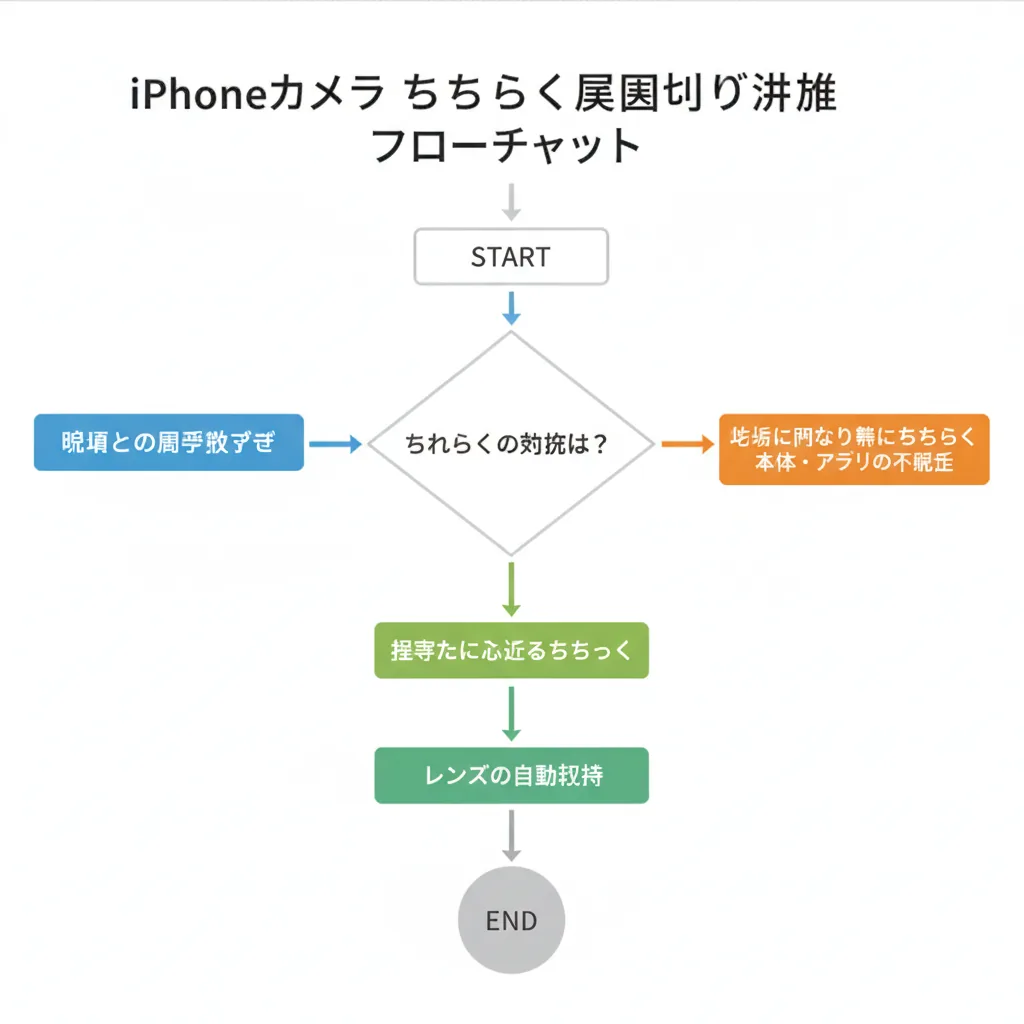
以降のセクションでは、この3系統を順番に潰していきます。
10秒でできる切り分けチェック
設定を触る前に、次の3つを順番に試すだけで原因はほぼ絞り込めます。手順はどれも数秒で終わります。
・同じ場所で写真を1枚、動画を3秒撮り比べる → 動画だけ縞が出るなら照明との周波数ずれ
・被写体から30cmほど離れて構え直す → ちらつきが止まるならレンズの自動切替
・部屋を出て屋外や別の照明の下で撮る → それでも変わらないなら本体・アプリ側
3つ試しても判断がつかないときは、本体側を疑いながら後半の5ステップに進んでいただくのが早いかもしれません。
まずは相談の多い、動画のちらつきから見ていきましょう。
動画がチカチカする場合|照明とフレームレートを合わせる
切り替えたあとに気をつけたいのが、明るさの変化です。25fpsは30fpsより1コマあたりに光を取り込む時間が長くなるため、同じ部屋でも少し明るく、動きのある被写体は残像がやや増えて見えることがあります。人物のインタビューや物撮りなら気になりませんが、素早く動くものを撮るときは実際に見比べてから決めてください。
また、スローモーション撮影は仕組み上もっと速いフレームレートで記録するため、PALフォーマットに切り替えても照明由来の縞が残ることがあります。屋内でスローを撮る予定があるなら、フレームレートより先に光源側を見直したほうが確実です。
このセクションの要点: 東日本の50Hz環境では、PALフォーマットを有効にして25fpsで撮ると照明由来のちらつきが収まります。

ここで扱うのは「屋内で動画を撮ったときだけ、映像に横縞や明滅が入る」症状です。
前提として、iPhoneのカメラ設定に「フリッカー低減」という項目はありません。
iOSでは、撮影フォーマットとフレームレートの側から照明に合わせにいくのが正攻法です。
設定を変える前に、まず本当に照明が原因なのかを確かめておくと無駄がありません。
以下の順で進めれば、原因の特定から対処までひと続きで完了します。
写真は正常か、動画だけかを先に確かめる
同じ場所・同じ照明の下で、写真を1枚撮ってから動画を数秒撮り比べてください。
写真はきれいなのに動画にだけ縞や明滅が出るなら、照明との周波数ずれでほぼ確定です。
iPhoneは写真撮影時にシャッタースピードを自動調整するため照明の明滅を吸収できますが、動画は一定のフレームレートで撮り続けるためずれが映像に残ります。
写真も動画も両方ちらつく場合は、このセクションを飛ばして後述の5ステップに進んでください。
東日本(50Hz)はPALフォーマットで25fpsに切り替える
「設定」→「カメラ」→「ビデオ撮影」と進み、「PALフォーマットを表示」をオンにします。
カメラアプリのビデオモードに戻ると、画面上のフレームレート表示をタップして25fps(機種によっては50fps)を選べるようになります(iOS 14.2以降)。
50Hzの電源周波数は毎秒100回の明滅にあたるため、25fpsや50fpsで撮ると1フレームあたりの明滅回数が整数になり、縞が出なくなります。
西日本の60Hz地域では、既定のNTSC(30fps/60fps)がそもそも電源周波数と噛み合っているため、この設定を変える必要はありません。
東日本と西日本の境目は糸魚川-富士川ラインで、新潟県の糸魚川と静岡県の富士川を結ぶ線より東が50Hz、西が60Hzです。
設定で直らないときは光源そのものを変える
フレームレートを変えても改善しない場合、照明側の品質が原因のことがあります。
安価なLED電球や調光器を絞った状態の照明は明滅の幅が大きく、どのフレームレートでも縞が残ることがあります。
カーテンを開けて自然光で撮る、被写体を窓際に移す、フリッカーフリーをうたう撮影用ライトを使う、といった物理的な対処が最も確実です。
なお、iPhone 14以降の「アクションモード」は手ブレを抑えるための機能で、照明由来のちらつきそのものには効きません。
歩きながらの撮影で揺れが気になるときの選択肢として使い分けてください。
照明が原因なら、ここまでの対処でほぼ収まります。
次は、特定の距離でだけ画面が落ち着かないケースを見ていきます。
被写体に近づくとチカチカする場合|マクロの自動切替を止める
設定を変えたくない場合は、少し離れて撮ってから拡大するやり方でも回避できます。被写体から20〜30cmほど離れて構えると自動切替の境目から外れるので、切替の往復は起きません。あとから写真アプリでトリミングすれば、近づいて撮ったのと近い画角になります。
動画撮影中に画面が一瞬カクッと切り替わる場合も、原因は同じ自動切替です。マクロコントロールをオンにしておくと、動画でも花のアイコンから切替を止められます。 料理をぐるりと回り込みながら撮るようなときは、先にオフにしておくと映像が安定します。
このセクションの要点: マクロ対応機種は約14cm付近でレンズが自動で切り替わるため、「マクロコントロール」をオンにして手動に戻すと解決します。

対象はiPhone 13 Pro/13 Pro Max以降のマクロ対応機種です。
無印のiPhone 13やiPhone 13 miniは超広角カメラにオートフォーカスがなくマクロ撮影に対応していないため、この症状は起きません。
被写体に約14cmまで近づくと広角から超広角へ自動で切り替わる仕様で、ちょうどその境目の距離で構えると切替が往復し、画面がチカチカして見えます。
故障ではなく仕様どおりの挙動なので、設定を1つ変えるだけで止められます。
「マクロコントロール」をオンにして手動に切り替える
「設定」→「カメラ」と進み、「マクロコントロール」をオンにします。
するとマクロ撮影の距離に入ったときにカメラアプリの左下へ花のアイコンが表示され、タップするだけで自動切替を止められます。
自動に任せず自分でオン・オフを決められるので、テーブルの上の料理や小物を撮るときの安定感が変わります。
なお、この項目はマクロ非対応の機種には表示されないため、見当たらない場合はお使いの機種が対象外です。
動画は「カメラをロック」、静物は三脚で距離を固定する
動画撮影中の切替が気になる場合は、「設定」→「カメラ」→「ビデオ撮影」の「カメラをロック」をオンにすると、撮影中にレンズが自動で切り替わらなくなります。
静物なら、スマホ用の三脚やスタンドで距離を固定するほうが確実で、手持ちのわずかな前後の揺れで境目をまたぐことがなくなります。
料理・アクセサリー・手元作業の撮影を繰り返すなら、設定を探すより先に固定してしまうほうが早いです。
ここまでは、特定の条件でだけ起きるちらつきの話でした。
場所も被写体も関係なく症状が出る場合は、本体側を順番に確認していきます。
場所を問わず常にチカチカする場合|5ステップで切り分ける
写真でも動画でも、屋内でも屋外でもちらつくときは、照明ではなく本体側を疑う段階です。ここからは負担の軽い順に5つのステップで確認していきます。
上から順に試して、症状が変わったところが原因です。1つ試すごとにカメラを起動して確認するのが、遠回りに見えていちばん早い進め方です。
ステップ1|カメラアプリを完全に終了して開き直す
画面の下端から上へスワイプして指を途中で止めると(ホームボタンのある機種はホームボタンを2回押すと)、起動中のアプリが並びます。カメラのカードを上にはらって終了させ、もう一度開いてみてください。プレビュー表示だけが乱れていた場合は、これだけで収まることがあります。
ステップ2|ケースとアクセサリを外して確認する
レンズまわりに密着するケース、外付けレンズ、マグネット式のホルダーを一度すべて外します。磁石や金属がレンズの近くにあると、手ブレ補正やオートフォーカスの動きに影響することがあります。なお、Appleはバイクなど強い振動が伝わる場所へ本体を固定して使い続けると、カメラの手ブレ補正機構が損傷する可能性があると案内しています。 心当たりがある場合は、この時点で修理相談に進んだほうが早いかもしれません。
ステップ3|再起動、それでも直らなければ強制再起動
まず通常の再起動を試します。変わらなければ強制再起動です。音量を上げるボタンを押してすぐ離す → 音量を下げるボタンを押してすぐ離す → サイドボタンをAppleロゴが表示されるまで押し続ける、の順に操作します。ロゴが出るまで思ったより長く押し続ける必要があるので、途中で指を離さないでください。iPhone 7は音量を下げるボタンとサイドボタンの同時長押し、iPhone 6s以前とiPhone SE(第1世代)はホームボタンとスリープボタンの同時長押しになります。
ステップ4|iOSを更新する
「設定」→「一般」→「ソフトウェアアップデート」を開き、更新があれば適用します。カメラまわりの不具合修正が含まれていることがあるので、バックアップを取ってから進めてください。更新後もまだちらつく場合は、「設定」→「一般」→「転送またはiPhoneをリセット」→「リセット」→「すべての設定をリセット」も選択肢になります。写真やアプリは消えませんが、Wi-Fiのパスワードや壁紙などの設定は初期状態に戻る点だけ理解したうえで実行してください。
ステップ5|カメラだけの症状か、画面全体かを見極める
最後に、切り分けを一段広げます。LINEやInstagramなど別のアプリのカメラでもちらつくか、そしてカメラを閉じたホーム画面や設定画面までちらついていないかを確認してください。カメラアプリだけならソフト側、画面全体ならディスプレイ側の問題である可能性が高くなります。画面全体が明滅する場合は、「設定」→「アクセシビリティ」→「画面表示とテキストサイズ」から「明るさの自動調節」をオフにして変化を見ると、周囲の明るさに反応しているだけなのかを判断できます。
ここまでで直らないときは修理を検討する
5ステップを試しても症状が残る、レンズ内に曇りやゴミが見える、落下や水濡れの心当たりがある、といった場合は本体側の故障が疑われます。Appleサポートアプリまたは公式サイトから、Apple Storeか正規サービスプロバイダの予約に進むのが確実です。修理料金や保証の適用範囲は時期や機種によって変わるため、予約前に必ず公式サイトで最新の内容を確認してください。 持ち込む前にバックアップを取っておくと、データの扱いで慌てずに済みます。
落下や水濡れが不安な方は、修理費用に備える手段を先に押さえておくと安心できるかもしれません。
まとめ|症状で入口を選べば遠回りしません
iPhoneのカメラのちらつきは、原因ごとに打ち手がはっきり分かれています。最後に、どこから手をつければいいかをもう一度整理しておきます。
動画だけちらつくなら照明との周波数ずれです。東日本の50Hz地域なら「設定」→「カメラ」→「ビデオ撮影」からPALフォーマットを表示にして、25fpsで撮り直してみてください。西日本の60Hz地域は既定のままで問題ありません。
近づいたときだけちらつくならレンズの自動切替です。「設定」→「カメラ」→「マクロコントロール」をオンにして、花のアイコンから手動に切り替えます。少し離れて撮ってあとからトリミングする回避策も有効です。
場所も撮り方も問わず常にちらつくなら本体側です。カメラアプリの再起動、ケースとアクセサリの取り外し、強制再起動、iOS更新、画面全体かどうかの確認、の順に進めます。それでも残るなら修理相談に切り替えるのが、いちばん時間を無駄にしない判断だと思います。
大事なのは、設定をいじる前に「写真も出るのか、動画だけか」を確かめることです。 この1回の撮り比べで、試すべき手順は3分の1に絞れます。
撮影用の照明そのものを見直したい方は、明滅の少ないタイプを選ぶだけで結果が変わります。
本体側の故障が疑われるときの備えを整えておきたい方は、こちらもあわせて確認してみてください。
場所を問わずチカチカする場合|5ステップで切り分ける
このセクションの要点: 影響の小さい操作から順に試し、Step 5まで改善しなければ本体の故障を疑う段階です。

屋外でも屋内でも、写真でも動画でもちらつく場合は、照明ではなくiPhone側の問題です。
このケースは原因が一つに絞りにくいため、影響の小さい操作から順番に試すのが鉄則になります。
いきなり初期化や修理に飛ぶ前に、以下の5ステップを上から実行してください。
どのステップで直ったかを覚えておくと、再発したときの対処が一気に早くなります。
Step 1: カメラアプリを完全に終了して開き直す
画面下から上にスワイプして途中で止め、Appスイッチャーでカメラアプリを上にスワイプして終了します。
バックグラウンドで別のアプリがカメラを掴んだままになっていると、映像処理が不安定になることがあります。
完全に終了させたあと、数秒おいてから開き直してください。
これだけで元に戻ることもあります。
Step 2: 本体を再起動する
通常の再起動で直らないときは強制再起動を試します。
iPhone 8以降では、音量を上げるボタンを押してすぐ離し、音量を下げるボタンを押してすぐ離し、Appleロゴが表示されるまでサイドボタンを長押しします。
データが消える操作ではありませんが、直前まで編集していた作業は保存してから実行してください。
Step 3: iOSを最新バージョンに更新する
「設定」→「一般」→「ソフトウェア・アップデート」から更新できます。
Appleは各iOSアップデートでカメラ関連の不具合修正を継続的に提供しており、更新するだけで症状が消えることがあります(Appleサポート、2026年8月時点)。
なお、バッテリー残量が50%未満のときは電源に接続する必要があります(Appleサポート)。
空き容量とWi-Fi環境も合わせて確認してから実行してください。
Step 4: レンズとケースを確認する
背面カメラのレンズに指紋・皮脂・細かい傷があると光の入り方が乱れ、オートフォーカスが迷い続けてちらつきに見えることがあります。
マイクロファイバークロスで乾拭きし、それでも改善しなければケースを外して撮り比べてください。
分厚いケースやマグネット式アクセサリーがレンズの視野に干渉している場合は、外すだけで直ります。
Step 5: 修理を検討する目安
Step 4まで試して改善せず、カメラを起動した瞬間から常に縞や明滅が出るなら、カメラモジュールやケーブルの物理的な問題である可能性が高いです。
特に、落下させた直後から症状が出た場合や、レンズ部分に打痕がある場合は、自力での対処は難しくなります。
Appleサポートのサイトから症状を伝えると、正規サービスプロバイダへの持ち込み予約まで進められます。
保証やAppleCareの加入状況で費用が大きく変わるため、見積もりを取ってから判断してください。
ここまでで、症状別の対処はひと通り出そろいました。
最後に、質問の多いポイントをまとめておきます。
よくある質問

ここまでの手順で解決しなかった方から、特に多く寄せられる質問をまとめました。
いずれも切り分けの精度を上げる内容なので、当てはまるものがあれば確認してください。
特に1つ目は、設定画面をいくら探しても見つからずに時間を溶かしやすいポイントです。
Q. 設定に「フリッカー低減」という項目が見つかりません
A. iPhoneのカメラ設定に「フリッカー低減」という項目はありません。
これはAndroid端末の一部に搭載されている機能で、iOSでは撮影フォーマットとフレームレートの側から調整します。
東日本の50Hz環境なら「設定」→「カメラ」→「ビデオ撮影」で「PALフォーマットを表示」をオンにし、カメラアプリで25fpsを選んでください。
Q. 写真は普通に撮れるのに、動画だけチカチカします
A. 照明との周波数ずれによる典型的な症状で、故障ではありません。
iPhoneは写真撮影時にシャッタースピードを自動調整するため照明の明滅を吸収できますが、動画は一定のフレームレートで撮り続けるためずれが縞として残ります。
フレームレートを切り替えるか、自然光の入る場所で撮り直すと改善します。
Q. 西日本でもPALフォーマットに変えたほうがいいですか
A. 基本的に不要です。
西日本は電源周波数が60Hzで、iPhoneの既定であるNTSC(30fps/60fps)と噛み合っているため、そもそも照明由来のちらつきが出にくくなっています。
ただし東日本で撮影する予定があるときや、撮影場所の照明が特殊なときは、切り替えを試す価値があります。
Q. カメラを起動した瞬間から画面全体が明滅します
A. カメラの映像ではなく、ディスプレイ側の問題である可能性があります。
ホーム画面や設定アプリでも同じように明滅するかを確認してください。
カメラアプリ以外でも起きるならディスプレイやバッテリー周りの問題なので、修理相談に進むのが早道です。
まとめ
- まず切り分ける: 写真は正常で動画だけちらつくなら照明、常にちらつくなら本体側の問題
- 東日本の動画撮影: 「PALフォーマットを表示」をオンにして25fpsで撮る(西日本は既定のままでよい)
- 近づくとちらつく: マクロ対応機種は「マクロコントロール」をオンにして自動切替を手動に戻す
- 改善しないとき: 強制再起動 → iOS更新 → レンズ清掃の順に試し、それでもダメなら修理相談
撮り直しのきかない場面で慌てないよう、よく使う撮影環境で一度テスト撮影しておくことをおすすめします。
▼ iPhone画面が白くなる原因と直し方|症状5パターン別の対処と修理判断
▼ iPhoneの画面が充電中にチカチカ止まらない時の直し方|原因切り分けと5つの対処法
Xでも、ツールの使い方や効率化のヒントを発信しています。
気になった方はフォローしていただけると嬉しいです👉 @_neko_adventure
参照情報源:
- Apple「iPhone ユーザガイド」(https://support.apple.com/ja-jp/guide/iphone/welcome/ios)(参照日:2026-08-30)
- Apple サポート(https://support.apple.com/ja-jp)(参照日:2026-08-30)
- 資源エネルギー庁(https://www.enecho.meti.go.jp/)(参照日:2026-08-30)