

iPhone画面が白くなる原因と直し方|症状5パターン別の対処と修理判断
Intro
最終更新: 2026-09-26(修理費への備え方を追記し、手順の参照先をAppleサポートの該当ページに更新)
AppleCare+に入っていない場合、画面の修理代は思った以上に大きな出費になりやすいです。今回の故障とは別に、次に壊れたときの修理費に備えておきたい方は、スマホの修理費用を補償するモバイル保険も選択肢になると思います。
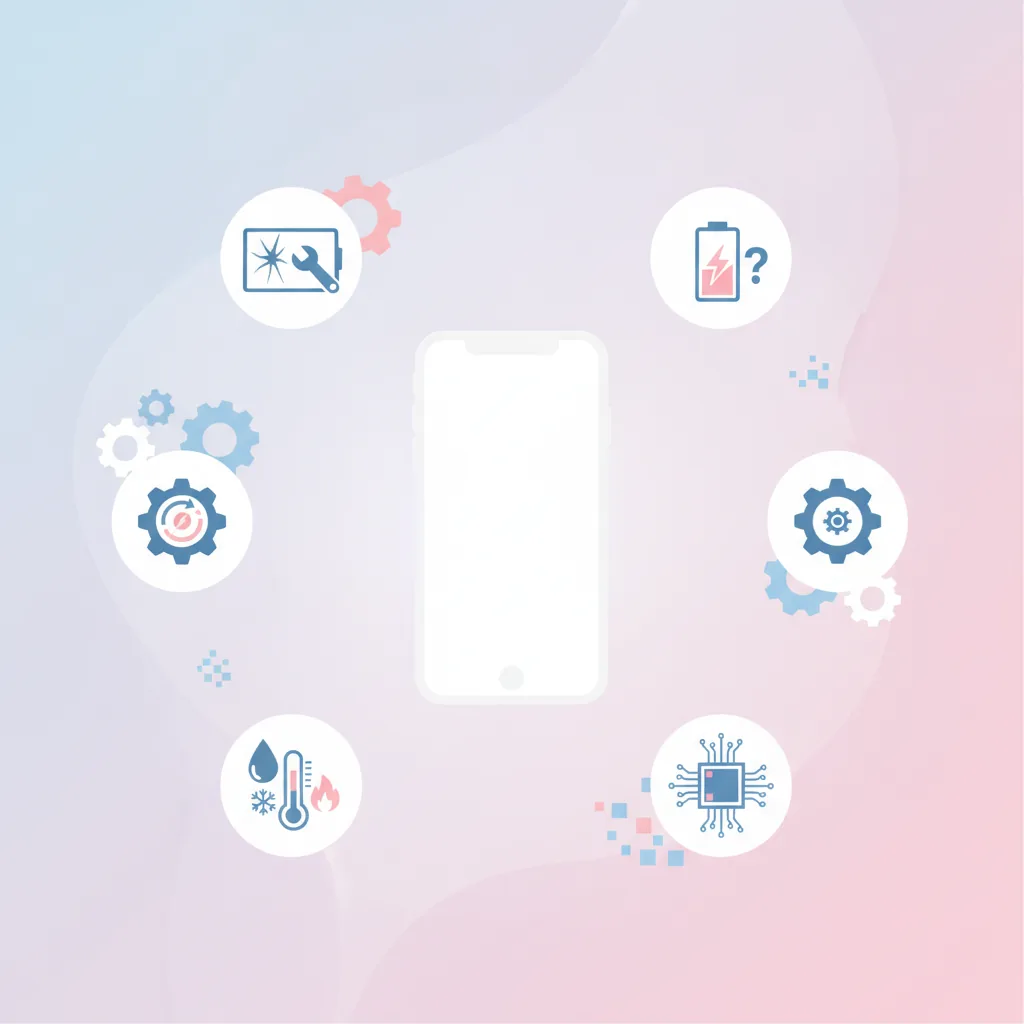
iPhoneの画面が突然白くなったら、まず強制再起動を試してから症状パターンで原因を切り分けることをおすすめします。
「真っ白で操作不能」「白いもやがかかる」「充電中だけ白い」など、症状によって直せる可能性と修理コストが大きく変わるためです。
このページでは、修理に出す前に自分でできる対処法と、修理を判断する3つのチェックポイントを症状別に整理します。
この記事で分かること
・画面が白くなる症状の5パターンと原因の切り分け方
・強制再起動・リカバリーモード復元の正しい手順
・修理に出すか自分で対処するかを判断する3つの基準
結論:まず強制再起動を試し、症状5パターンで原因を切り分けたうえで、AppleCare+加入状況・購入経過月数・バックアップ有無の3つで修理判断する。
次のセクションでは、あなたの症状がどのパターンに該当するかを確認します。
どの対処法を優先すべきかは、この分類で大きく変わります。
Index
IntroiPhoneの画面が白くなる5つの症状パターンパターン①:画面が真っ白で操作できないパターン②:白いもやや霞がかかるパターン③:特定アプリ起動時だけ白くなるパターン④:充電中だけ白くなる・点滅するパターン⑤:落下・水没後から白いまず試すべき応急処置:強制再起動とリカバリー復元iPhone 8以降の強制再起動手順(iPhone 8〜16シリーズ)iPhone 7・7 Plusの強制再起動手順iPhone 6s以前の強制再起動手順(SE 第1世代を含む)強制再起動で直らないときのリカバリーモード復元修理に出すかを判断する3つのチェックポイントチェック①:AppleCare+に加入しているかチェック②:購入から何ヶ月経過しているかチェック③:バックアップは取れているか再発を防ぐための対策:物理保護と充電環境の見直しよくある質問Q. 強制再起動を何度も繰り返しても大丈夫ですか?Q. データが消えるのが怖くて修理に出せません。どうすればいいですか?Q. 修理費用が高くて悩んでいます。買い替えたほうがいいですか?Q. Apple Store以外の街の修理店に出しても大丈夫ですか?まとめRelated ArticlesRecent Posts
iPhoneの画面が白くなる5つの症状パターン
落下や水濡れによる故障は、AppleCare+に入っていないと修理代が全額自己負担になります。同じ失敗を繰り返さないために、今後の落下・水濡れに備えて端末の補償を用意しておくのもひとつの方法かもしれません。
このセクションの要点: 「白くなる」症状は5パターンに分かれ、原因も対処法もそれぞれ違います。まず自分の症状がどれかを特定してください。

「画面が白くなる」といっても、真っ白で何も映らないケースと、白いもやがかかるケースでは原因が全く違います。
自分の症状が5パターンのどれに該当するかを先に確認することで、無駄な対処や誤った修理判断を避けられます。
パターン①:画面が真っ白で操作できない
起動時から画面が真っ白で、タップにも反応しない「ホワイトスクリーン・オブ・デス」と呼ばれる状態です。
iOSのシステムクラッシュ、または内部のロジックボード(基板)とディスプレイの接続不良が主な原因になります。
まず強制再起動を試し、それでも直らなければリカバリーモード復元、それでも直らなければ修理という順で進めます。
パターン②:白いもやや霞がかかる
画面全体、または一部に白い霞や斑点がかかって見えづらくなる症状です。
液晶パネル内部に空気や湿気が入り込んだ物理的な劣化が原因で(出典: sma-fac.net)、ソフトウェアの再起動では直りません。
Apple Store、または正規サービスプロバイダでの画面交換が必要になります。
パターン③:特定アプリ起動時だけ白くなる
ホーム画面は正常なのに、特定のアプリを開いた瞬間に白くなる場合です。
アプリ側の不具合、またはiOSとの互換性が原因のことが多く、アプリの再インストールとiOSアップデートで解決するケースがほとんどです。
本体の故障ではないので、慌てて修理に出す必要はありません。
パターン④:充電中だけ白くなる・点滅する
充電ケーブルを挿している間だけ画面が白くなる、または点滅する症状です。
バッテリー劣化による電圧不安定、または非純正の充電器・ケーブルによる電力供給の乱れが原因で起きます(出典: iphone-support.jp)。
Apple純正またはMFi認証の充電器に変えて再現するかを確認するのが最初のステップです。
パターン⑤:落下・水没後から白い
物理的な衝撃や水濡れの直後から白くなった場合は、液晶パネル内部のコネクタ接触不良、またはパネル自体の破損が原因です(出典: icracked.jp)。
自力での修復はほぼ不可能で、無理に再起動を繰り返すと基板側にダメージが広がるリスクがあります。
できるだけ早く修理窓口に持ち込んでください。
まず試すべき応急処置:強制再起動とリカバリー復元
このセクションの要点: パターン①・③・④は強制再起動が第一手。3回試して直らなければリカバリーモード復元に進みます。

強制再起動はデータを消さずにiOSをリセットできる最も安全な対処法です。
ただし機種ごとに手順が違うため、間違えると単なるスクリーンショットや電源オフになってしまいます。
iPhone 8以降の強制再起動手順(iPhone 8〜16シリーズ)
音量を上げるボタンを一瞬押してすぐ離す→音量を下げるボタンを一瞬押してすぐ離す→サイドボタン(電源)をAppleロゴが出るまで長押しします。
サイドボタンは10秒以上押し続ける必要があるため、途中で離さないでください(出典: apple.com/jp/support)。
Appleロゴが出た瞬間に指を離せばOKです。
iPhone 7・7 Plusの強制再起動手順
音量を下げるボタンとサイドボタン(電源)を同時にAppleロゴが出るまで長押しします。
こちらも10秒程度の長押しが目安です(出典: apple.com/jp/support)。
iPhone 8以降とは操作が違うので、機種を確認してから実施してください。
iPhone 6s以前の強制再起動手順(SE 第1世代を含む)
ホームボタンとサイドボタン(またはトップボタン)を同時にAppleロゴが出るまで長押しします。
古い機種は反応が鈍いことがあるため、目安として15秒程度は押し続けてください(出典: apple.com/jp/support)。
これで再起動できない場合は充電が完全に切れている可能性があるため、一般的な目安として30分ほど充電してから再度試してください。
強制再起動で直らないときのリカバリーモード復元
リカバリーモード復元はiPhoneを工場出荷状態に戻す最終手段です。
実行するとすべてのデータが消えるため、バックアップの有無を必ず確認してから進めてください。
MacはFinder、WindowsはiTunes(またはApple Devicesアプリ)を起動してケーブル接続し、接続したまま強制再起動と同じボタン操作を行うとリカバリーモード画面(ケーブルとPCのアイコン)が表示されるので、「復元」を選択します(出典: apple.com/jp/support)。
バックアップがない場合はデータが完全に消えるため、次のセクションの判断基準で「修理に出す」選択肢を先に検討してください。
修理に出すかを判断する3つのチェックポイント
AppleCare+は購入後の加入期限が決まっているため、あとから入れないケースもあります。その場合、スマホの修理費を補償するモバイル保険のようなサービスで、次の故障に備える方法があります。一般的に加入前に起きた故障は補償の対象外なので、今回の修理ではなく「これから」への備えとして考えるのがよいと思います。補償の条件は公式サイトで最新情報を確認してください。
このセクションの要点: 保証状況・購入からの経過月数・バックアップ有無の3つで、修理か買い替えかの正解が決まります。

自分で対処するのを諦めて修理を検討する前に、次の3つを確認しておくと後悔しにくくなります。
特に費用はAppleCare+の加入状況で大きく変わり、画面修理では保証の有無で自己負担額に大きな差が出ます。できれば修理を申し込む前に、Appleサポート「AppleによるiPhoneのサービスと修理」で、ご自身の機種の最新の料金を確認しておくと安心です。
チェック①:AppleCare+に加入しているか
AppleCare+加入中なら、画面修理は1インシデントあたり約3,700円で受けられます(出典: apple.com/jp/iphone/repair, 2026年時点)。
非加入の場合、iPhone 15/16 Proクラスで3〜4万円台、それ以外の機種でも1〜3万円が相場の目安です(出典: apple.com/jp/iphone/repair, 2026年時点)。
「設定」→「一般」→「情報」→「限定保証」欄でAppleCare+の加入状況を確認できます。
チェック②:購入から何ヶ月経過しているか
一般的な目安として、購入から24ヶ月以内ならAppleCare+の適用範囲か買い替えとの比較で修理が現実的な選択肢になります。
36ヶ月以上経過している場合は、機種によって修理費用が本体価格の半分近くになることもあるため、下取りに出して買い替える選択肢も検討してください。
特にバッテリーも同時に劣化している時期なので、修理直後にバッテリー交換も必要になるとトータルコストが上がります。
チェック③:バックアップは取れているか
リカバリー復元や修理に出す前に、iCloudまたはPCへのバックアップが直近1週間以内に取れているかを確認してください。
「設定」→ Apple ID →「iCloud」→「iCloudバックアップ」で最終バックアップ日時が見られます(出典: apple.com/jp/support)。
バックアップがない状態で復元・修理を進めると、写真や連絡先が戻せなくなるため、可能であれば別のケーブルとPCで一度接続してバックアップを試みてください。
再発を防ぐための対策:物理保護と充電環境の見直し
このセクションの要点: 落下・水濡れ・電圧不安定の3つが再発リスクの中心。物理保護アイテムと純正充電環境で予防できます。
一度画面トラブルを起こしたiPhoneは、液晶パネルとバッテリーが以前より脆くなっている可能性が高いです。
再発を防ぐためには、物理的な保護と充電環境の見直しをセットで行うのが効果的です。
強化ガラスフィルムは、落下時の衝撃をフィルム側で吸収して液晶パネル本体への衝撃を減らします。
特に9H硬度以上・飛散防止加工付きのものを選ぶと、割れた場合でも破片が飛び散らず二次被害を防げます。
耐衝撃ケースは、角からの落下でロジックボードにダメージが伝わるのを防ぎます。
MagSafe対応の耐衝撃ケースなら、ワイヤレス充電の利便性を落とさずに保護できます。
充電環境については、Apple純正またはMFi認証の充電器・ケーブルを使うことでパターン④(充電中の白画面)の再発を防げます。
非純正の安価な充電器は電圧が不安定になりやすく、長期的にバッテリーとロジックボードを傷めます。
よくある質問
iPhoneの画面トラブルで特に多く寄せられる質問を4つまとめました。
強制再起動の繰り返し可否や修理店の選び方など、判断に迷いやすいポイントを整理しています。
Q. 強制再起動を何度も繰り返しても大丈夫ですか?
A. 短時間に繰り返しても本体には影響しませんが、症状が改善しないなら3回程度で切り上げてください。
何度も再起動を繰り返すこと自体は故障の原因になりませんが、原因を放置したままだと液晶パネルやロジックボードへの負担が蓄積する可能性があります。
3回試して直らない場合はリカバリーモード復元、または修理相談に進みましょう。
Q. データが消えるのが怖くて修理に出せません。どうすればいいですか?
A. Apple Storeでの画面交換は、基本的にデータを保持したまま作業できます(出典: apple.com/jp/support)。
ただし内部の基板交換が必要と判断された場合はデータが消える可能性があるため、修理に出す前に必ずiCloudバックアップを最新に更新してください。
「設定」→ Apple ID →「iCloud」→「iCloudバックアップ」→「今すぐバックアップを作成」で数十分で完了します。
Q. 修理費用が高くて悩んでいます。買い替えたほうがいいですか?
A. 一般的な目安として、修理費用が本体価格の40%を超えるなら、下取りに出して買い替えを検討する価値があります。
たとえばiPhone 12以前で画面修理が3万円前後になる場合、下取り+新機種の総額と比較すると買い替えのほうが長期的に安く済むこともあります。
Apple Trade Inや大手キャリアの下取りプログラムで、まず現在の下取り価格を調べてから判断してください。
Q. Apple Store以外の街の修理店に出しても大丈夫ですか?
A. 修理は可能ですが、Appleの保証対象外になる点に注意が必要です。
街の修理店は費用が安く即日対応してくれる利点がありますが、正規パーツを使わない場合が多く、その後のAppleサポートを受けられなくなるリスクがあります。
まだ保証期間内・AppleCare+加入中なら、Apple Storeまたは正規サービスプロバイダを優先してください。
まとめ
- まず強制再起動を試す:機種別の正しい手順で3回まで
- 症状パターンを見極める:真っ白・白もや・充電中・落下後で対処が変わる
- 修理判断は3つの基準:AppleCare+加入・経過月数・バックアップ有無
- 再発防止に物理保護:強化ガラスフィルムと耐衝撃ケースで衝撃対策
一度画面トラブルを経験したiPhoneは、次の落下や水濡れで完全に壊れる可能性が高くなっています。
修理や自己対処が終わったら、今日中に保護アイテムだけでも準備しておくと、次のトラブルを未然に防げます。
参照情報源:
- Apple サポート(強制再起動・リカバリー手順):apple.com/jp/support(参照日:2026-08-25)
- Apple 修理サービス料金:apple.com/jp/iphone/repair(参照日:2026-08-25)
- スマホファクトリー(白もや原因):sma-fac.net(参照日:2026-08-25)
- iPhone Support Lab(充電時の電圧異常):iphone-support.jp(参照日:2026-08-25)
- iCracked(落下・水没の液晶コネクタ問題):icracked.jp(参照日:2026-08-25)
▼ iPhoneのよくある画面・動作トラブル完全ガイド|症状別の原因と直し方
▼ iPhoneが熱くなる原因と正しい冷まし方|NG冷却と即効対処5選
Xでも、ツールの使い方や効率化のヒントを発信しています。
気になった方はフォローしていただけると嬉しいです👉 @_neko_adventure