

iPhoneスピーカーがこもる原因と正しい掃除方法|Apple公式手順で音質を回復
Intro
iPhoneのスピーカーがこもって聞こえるときは、まずApple公式が推奨する柔らかいブラシでの掃除を試すことをおすすめします。
音楽や動画の音がくぐもって聞こえる、通話相手の声が遠くなった、着信音の音量が小さくなった——そんな症状のほとんどは、スピーカーメッシュに詰まったホコリや繊維クズ、あるいは湿気や水分が原因です。
研磨剤や液体を使わず、正しい手順で掃除するだけで音質は驚くほど回復します。
一方で、掃除しても改善しない場合はソフトウェア設定の問題やハードウェア故障の可能性もあります。
本記事では原因の見分け方から自宅でできる掃除手順、修理に出すべきかの判断基準までを一通り解説します。
この記事で分かること
・iPhoneスピーカーの音がこもる主な原因を3つに切り分ける方法
・水由来のこもりとホコリ由来のこもりを症状から見分けるフロー
・Apple公式が推奨する安全な掃除手順(禁止事項含む)
・iOS標準の水抜き音波機能で水分を排出する方法
・掃除しても改善しない場合の修理判断基準
結論:iPhoneスピーカーのこもりはApple公式が推奨する柔らかい毛先のブラシで解決するケースが大半。
水分が原因ならiOS標準の水抜き音波機能で内部の水を排出できます。
判定を誤ると自分で症状を悪化させてしまう可能性もあります。
まずは原因の切り分けから見ていきましょう。
Index
IntroiPhoneスピーカーがこもる原因を3つに切り分けるホコリ由来のこもり(数週間かけて徐々に悪化)水分由来のこもり(数時間以内に急変)設定・故障由来のこもり(掃除・水抜き後も改善しない)ホコリ由来ならApple公式手順で安全に掃除するStep 1: 掃除に使う道具を準備するStep 2: iPhoneの電源を切りケースを外すStep 3: 柔らかいブラシで優しくメッシュを掃くStep 4: 音量テストで効果を確認する水由来ならiOS標準の水抜き音波で排出するショートカットアプリで水抜き音波を実行する手順応急処置として自然乾燥も並行するやってはいけないNG掃除方法と修理判断の基準Apple公式が禁止している掃除方法掃除でも直らない場合の修理判断よくある質問Q. 掃除機で吸えばホコリが取れそうですが、iPhoneに使っても大丈夫ですか?Q. 無水エタノールでスピーカー周辺を拭いても問題ありませんか?Q. 掃除の頻度はどれくらいが目安ですか?Q. AppleCare+に入っていないと修理費は自己負担ですか?Q. 水没後に音がこもったまま数日経過しました。まだ回復できますか?まとめ — 今日からできるスピーカーメンテナンスRelated ArticlesRecent Posts
iPhoneスピーカーがこもる原因を3つに切り分ける
このセクションの要点: 原因は「ホコリ由来」「水分由来」「設定・故障由来」の3種類。
症状の出方と発生タイミングで自分のケースがどれかを判定してから、対処法を選ぶのが最短ルートです。
iPhoneのスピーカーがこもる原因は、大きく3つのグループに分けられます。
それぞれ対処法がまったく違うため、闇雲に掃除する前に原因の切り分けをすることが重要です。
以下の判定フローを使えば、自分のケースがどれに当てはまるか短時間で見極められます。
ホコリ由来のこもり(数週間かけて徐々に悪化)
最も多いのがスピーカーメッシュへのホコリ・繊維クズの堆積です。
iPhoneはポケットやカバン、机の上など日常的にホコリの多い環境で使われるため、細かいメッシュ穴に少しずつ異物が溜まります。
「水濡れの心当たりがない」「数週間〜数ヶ月かけてじわじわ音がこもってきた」「メッシュを覗くと灰色や黒色の異物が見える」に当てはまるならホコリが主犯です。
Apple公式ドキュメント(support.apple.com、2026年7月現在)が推奨する柔らかいブラシでの掃除で高確率で改善します。
水分由来のこもり(数時間以内に急変)
iPhone 15や16シリーズはIP68等級(水深6m・30分、Apple公式仕様)の防水性能を持ちますが、スピーカーメッシュ自体は水分を通します。
シャワー中に使ったあと・雨に濡れたあと・飲み物をこぼしたあとに数時間以内で急にこもった場合はこのパターンです。
音量調整でブツブツという異音が混じるのも水分由来の典型症状で、放置すると内部の腐食や短絡につながるためブラシで擦る前にまず水分を排出する必要があります。
特に飲み物(コーヒー・ジュースなど水以外の液体)の場合は成分残留による腐食が加速するため、可能な限り早めの対処が必要です。
設定・故障由来のこもり(掃除・水抜き後も改善しない)
意外と多いのが設定変更による音質低下です。
「聴覚」設定のヘッドフォン調整・モノラルオーディオ・Live Listenがオンになっていると、スピーカー音が本来と違って聞こえます。
「掃除・水抜きを試しても症状が変わらない」「片側だけ音が出ない・音量差が極端」「特定のアプリでのみ症状が出る」場合は設定確認またはハードウェア修理のフェーズに進みます。
原因の切り分けができたら、次はホコリ由来のケースの掃除手順を見ていきます。
ホコリが主犯だと判定できた人向けに、Apple公式ガイドラインに沿った安全な4ステップを解説します。
ホコリ由来ならApple公式手順で安全に掃除する
このセクションの要点: 掃除に必要なのは柔らかいブラシと数分の時間だけ。
Apple公式ガイドラインに沿った4ステップで、内部を傷めずに音質を回復できます。
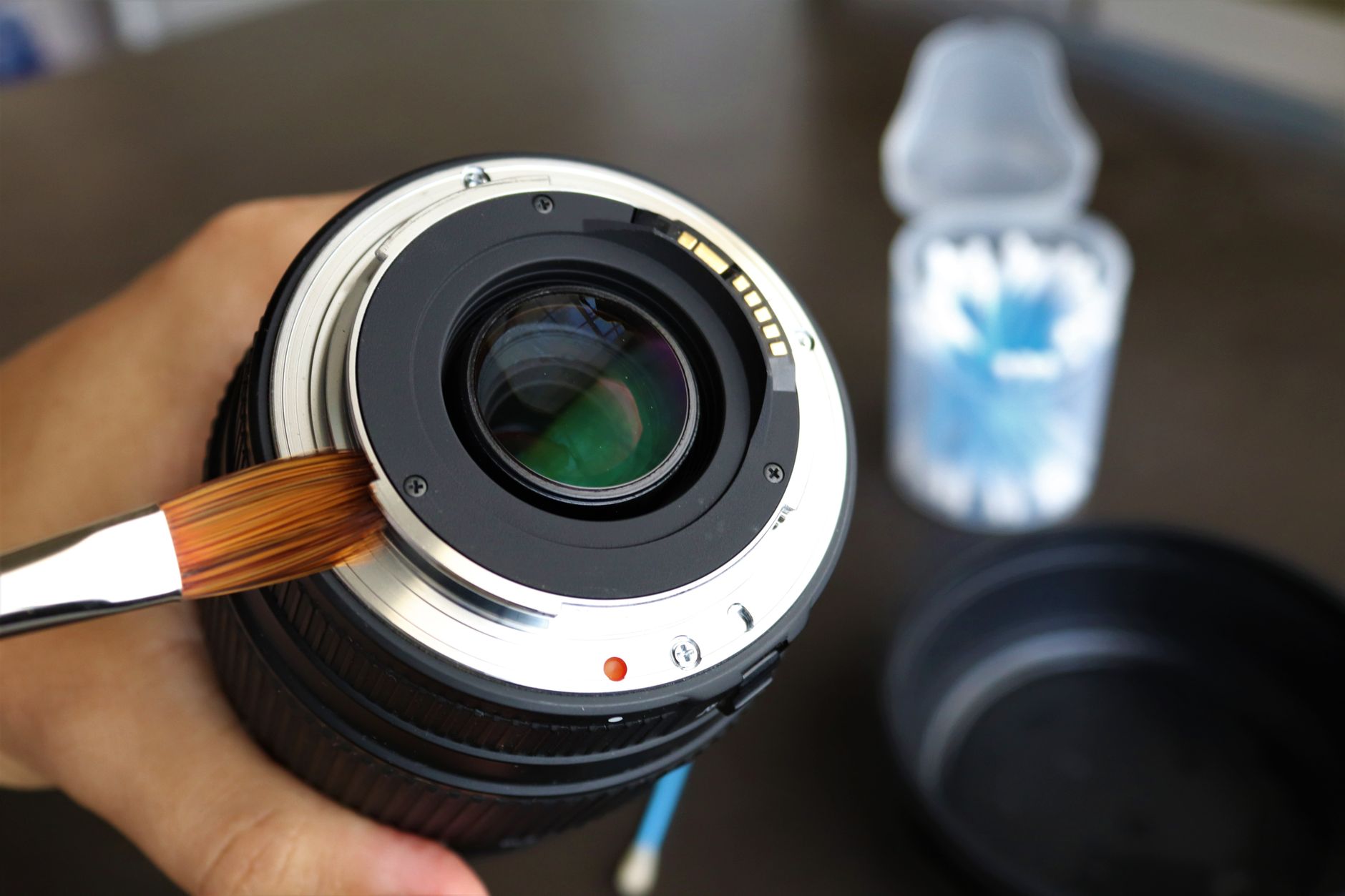
Apple公式のクリーニングガイドライン(support.apple.com、2026年7月現在)は「柔らかくて毛足の短い清潔なブラシで優しく掃除する」ことを推奨しています。
以下の手順を守れば、スピーカー内部を傷つけずに掃除できます。
Step 1: 掃除に使う道具を準備する
用意するのは以下の3点です。
1つ目は柔らかい毛先のブラシ(メイクブラシ・スマホ専用クリーニングブラシ・使い古した歯ブラシの毛先を柔らかく切ったもの)、2つ目はマイクロファイバークロス、3つ目は強粘着タイプの粘着クリーナー(メッシュ表面のホコリを引き剥がすため)です。
スマホ用クリーニングキットならAmazonで600〜1,500円前後で購入できます(Amazon参照、2026年7月時点)。
綿棒や爪楊枝はメッシュを傷める可能性があるため使用しないでください。
Step 2: iPhoneの電源を切りケースを外す
掃除中に画面誤タップや通話開始を防ぐため、必ず電源を切ってから作業してください。
ケースやフィルムは外し、Lightning/USB-Cポート周辺のホコリも同時に確認しておくと効率的です。
充電ケーブルは抜いた状態で行い、テーブル上に柔らかい布を敷いて本体を置くと落下事故を防げます。
Step 3: 柔らかいブラシで優しくメッシュを掃く
スピーカーメッシュに対してブラシを平行にあて、横方向へ優しく掃くように動かします。
上から強く押し込むとホコリが内部へ入り込んでしまうため、あくまで表面をなでる感覚で行ってください。
イヤースピーカー(画面上部)、ラウドスピーカー(本体下部)、マイク穴の順に、それぞれ30秒程度を目安に掃きます(一般的な目安)。
浮き上がったホコリは粘着クリーナーで軽く押し当てて除去します。
ブラシで届かない奥のホコリはこの方法で引き剥がせるため、両方を併用すると効果が高まります。
Step 4: 音量テストで効果を確認する
電源を入れ、音楽や動画を再生して音質を確認してください。
高音のクリアさと音量の大きさが体感で戻っていれば掃除は成功です。
まだこもりが残る場合はStep 3をもう一度繰り返すか、粘着クリーナーで念入りに剥がしてみてください。
3回試しても改善しない場合は、ホコリ以外の原因を疑うタイミングです。
ホコリ由来ではなかった場合は、次に水抜き音波を試します。
シャワーや雨に濡れた記憶がある人はこちらのセクションが本命です。
水由来ならiOS標準の水抜き音波で排出する
このセクションの要点: iOSショートカットの「水を出す」機能は約165Hzの音波でスピーカー内部の水分を物理的に押し出す仕組み。
ブラシ掃除より先に必ず試すべき無料の応急処置です。

水濡れ由来のこもりには、iOSの標準機能である水抜き音波(Water Eject)が効果的です。
Apple Watchに搭載されている水抜き機能と同じ原理で、約165Hzの低周波音を鳴らしてスピーカー振動板を振動させ、内部の水分を物理的に押し出します。
ショートカットアプリで水抜き音波を実行する手順
まずiPhone標準搭載のショートカットアプリを開き、「ギャラリー」タブから「Water Eject」または「水を出す」と検索します。
公式に近い作者が公開しているショートカットを追加すると、ホーム画面からワンタップで音波を再生できるようになります。
再生中はiPhoneのスピーカー面を下向きにしてタオルの上に置き、水滴が排出されるのを待ってください。
音波は1〜2分ほど続きます。
終わったら乾いたクロスで水滴を拭き取り、そのまま30分ほど自然乾燥させると内部までしっかり乾きます(一般的な目安)。
応急処置として自然乾燥も並行する
水抜き音波を実行したあとは、シリカゲル(乾燥剤)と一緒にジップロックへ入れて数時間置くとより確実です。
よくある「生米に埋める」方法は米粒がポート内に入り込むリスクがあるため避けてください(Apple公式も非推奨)。
充電は内部が完全に乾いてから行うのが安全で、濡れた状態でLightning/USB-Cポートに接続すると腐食や短絡の原因になります。
水抜き音波でも症状が改善しなかった場合や、そもそも自分の掃除方法が正しいか自信がない場合は、次に「やってはいけない掃除方法」を確認しておきましょう。
誤った方法は保証対象外の故障につながるため、修理判断の目安と合わせて押さえておくと安心です。
やってはいけないNG掃除方法と修理判断の基準
このセクションの要点: 液体・エアダスター・尖った道具はメッシュを破ったり内部を腐食させたりする原因になる。
Apple公式が禁止する方法を避け、それでも直らない場合は修理費用の目安を知った上で判断します。

Apple公式のクリーニングガイドライン(support.apple.com、2026年7月現在)は特定の掃除方法を明確に禁止しています。
知らずに使うと保証対象外の故障につながるため、以下の項目は必ず避けてください。
Apple公式が禁止している掃除方法
- 液体をスピーカーに直接吹きかける(水・アルコール・洗剤すべて)
- エアダスターでメッシュに空気を吹き込む(内部にホコリを押し込み、圧力で振動板を破損)
- 綿棒に液体を含ませて突っ込む(繊維がメッシュに残り、水分が内部で腐食を招く)
- 漂白剤・過酸化水素・研磨剤・家庭用洗剤の使用
- 爪楊枝・つまようじ・針など尖った道具でメッシュをつつく
これらはすべてApple公式が明示的に禁止しています。
「YouTubeで見た裏技」を試して保証対象外になる例が後を絶たないため、公式手順から外れた方法は使わないのが安全です。
特にエアダスターは一見効きそうに見えて内部の振動板を痛める最悪の選択肢なので、使用は避けてください。
掃除でも直らない場合の修理判断
以下のいずれかに当てはまる場合はAppleサポートまたは正規修理店への相談を検討してください。
1つ目は掃除と水抜きを試しても症状が改善しないとき、2つ目は片側だけ音が出ない・音量差が極端なとき(内部スピーカーユニットの故障が疑われる)、3つ目は通話マイクにも異常があるとき(同じ基板上の部品なので同時故障の可能性)です。
修理費用の目安はAppleサポート経由で機種により8,800〜19,800円程度(AppleCare+未加入の場合、複数修理店情報を集計。
2026年7月現在)。
AppleCare+加入者なら過失・事故による損傷でも一律のサービス料金で対応してもらえるため、購入時の加入判断はここで効いてきます。
ここまでで原因の切り分けから掃除方法・修理判断までを一通り整理してきましたが、実際にやってみると細かい疑問が出てくるものです。
読者からよく寄せられる質問と回答をまとめました。
よくある質問
Q. 掃除機で吸えばホコリが取れそうですが、iPhoneに使っても大丈夫ですか?
A. 家庭用掃除機の使用は推奨されません。
吸引力が強すぎてスピーカー振動板やマイク膜を損傷させる可能性があり、Apple公式も掃除機による清掃を案内していません。
柔らかいブラシで表面のホコリを浮かせ、粘着クリーナーで除去するのが最も安全で効果的な方法です。
Q. 無水エタノールでスピーカー周辺を拭いても問題ありませんか?
A. iPhoneの背面や側面ガラスは無水エタノールで軽く拭けますが、スピーカーメッシュに直接染み込ませるのは危険です。
Apple公式は液体をスピーカー開口部に付着させることを禁止しており、内部の防水シールを劣化させる原因にもなります。
どうしても脱脂したい場合はマイクロファイバークロスに少量含ませ、メッシュを避けて外周のみを拭いてください。
Q. 掃除の頻度はどれくらいが目安ですか?
A. 月1回程度の軽い掃除で十分です。
ポケット・カバンでの使用頻度が高い人ほどメッシュに繊維クズが溜まりやすいため、音がこもってきたと感じる前に定期的に粘着クリーナーで表面のホコリを剥がすと予防できます。
ジムやスポーツ後、雨天使用後は水分・汗の残留を防ぐため、その都度クロスで水気を拭き取る習慣を付けると寿命が延びます。
Q. AppleCare+に入っていないと修理費は自己負担ですか?
A. 原則として自己負担です。
AppleCare+未加入の場合、スピーカーやマイクの修理は機種により8,800〜19,800円程度の実費がかかります(2026年7月現在、複数修理店情報より)。
購入から1年以内かつ自然故障(衝撃・水没を伴わない)と認定されればメーカー保証で無償対応の可能性もあるので、まずはAppleサポートで診断を受けてから判断しましょう。
Q. 水没後に音がこもったまま数日経過しました。まだ回復できますか?
A. 時間が経過するほど内部腐食のリスクが上がるため、早めの対処が必要です。
今からでもiOSショートカットの水抜き音波を試し、シリカゲルで乾燥させる価値はありますが、腐食が進行している場合は音質が完全には戻らない可能性があります。
異音や音量低下が続くようならAppleサポートへ持ち込み、内部診断を受けることをおすすめします。
まとめ — 今日からできるスピーカーメンテナンス
- ホコリ由来: 柔らかいブラシと粘着クリーナーでApple公式手順に沿って4ステップで掃除する
- 水分由来: iOSショートカットの水抜き音波(約165Hz)でスピーカー内部の水を排出する
- NG行動: 液体噴射・エアダスター・綿棒・爪楊枝は使用しない(保証対象外になる)
- 修理判断: 掃除・水抜きを試しても改善しない、片側だけ音が出ない場合はAppleサポートへ
iPhoneのスピーカーメンテナンスは、正しい道具と手順さえ守れば数分で終わる簡単な作業です。
月1回のブラシ掃除を習慣にすれば、こもりや音量低下を未然に防げます。
まずは自宅にある柔らかいブラシで軽く掃除してみて、それでも改善しなければ専用キットや粘着クリーナーの導入を検討してみてください。
参照情報源:
- Apple公式サポート「iPhone、iPad、iPod touch のお手入れ方法」(https://support.apple.com/ja-jp/108765)(参照日:2026-07-29)
- Apple公式サポート「iPhoneのスピーカーやレシーバーのトラブルシューティング」(https://support.apple.com/ja-jp/HT203792)(参照日:2026-07-29)
- ノジマサポート「iPhoneのスピーカー掃除方法」(https://www.nojima.co.jp/support/koneta/212843/)(参照日:2026-07-29)
- スマップル札幌店「iPhoneスピーカーが聞こえない時の対処法」(https://smapple-sapporo.com/archives/55247)(参照日:2026-07-29)
▼ iPhoneスピーカーの片方から音が出ない原因と直し方|設定か故障か5ステップで判別
▼ iPhoneが熱くなる原因と正しい冷まし方|NG冷却と即効対処5選
Xでも、ツールの使い方や効率化のヒントを発信しています。
気になった方はフォローしていただけると嬉しいです👉 @_neko_adventure