

iPhoneスピーカーのホコリ詰まりの見分け方と掃除道具の安全度|爪楊枝・エアダスターがNGな理由
Intro

最終更新: 2026-10-13(見分け方と道具の安全度に内容を絞り、Appleサポートの出典リンクを追加)
iPhoneのスピーカーの音がこもる・小さくなったときは、掃除を始める前に「本当にホコリが原因か」と「その道具を使って大丈夫か」の2点を確かめておくと、余計な修理代をかけずに済むと思います。
スピーカーの不調は本体の故障ではなく、グリル(網目)に溜まったホコリや衣類の繊維くずが原因になっているケースが少なくありません(iPhone修理救急便、2026年)。
ポケットやカバンに入れて毎日持ち歩いていれば、数か月で網目は目に見えないレベルの繊維で埋まっていきます。
一方で、掃除の方法を間違えると防水パッキンを傷めたり、スピーカーの振動板を破ってしまったりして、かえって修理代がかさみます。
ここでは、Appleサポートの案内をもとに、ホコリ詰まりと故障の見分け方、掃除道具の安全度、直らないときの判断に絞って整理します。マスキングテープを使った掃除の手順そのものを詳しく知りたい方は、マスキングテープを使ったiPhoneスピーカー掃除の手順にまとめています。
この記事で分かること
・ホコリ詰まりで起きる症状と、本体故障との見分け方
・掃除道具の安全度ランク(何を使ってよくて、何が禁止か)
・底面スピーカーと受話口で異なる、位置別の掃除手順
・掃除しても直らないときの次の一手と、修理に出した場合の費用感
結論:iPhoneのスピーカー掃除は、乾いた柔らかい小さなブラシでグリルをやさしく払うのが基本です。液体・爪楊枝・針は使わず、改善しないときだけ修理を検討します。
まずは、いま起きている症状が本当にホコリ由来なのかを切り分けるところから始めます。
ここを飛ばすと、掃除しても直らない問題に何時間もかけることになります。
Index
IntroiPhoneのスピーカーにホコリが詰まると起きる症状iPhoneスピーカーの掃除に使ってよい道具・使ってはいけない道具柔らかいブラシ(安全度◎・第一選択)粘着テープ(安全度○・受話口向き)エアダスター(安全度△・Apple非推奨)爪楊枝・針・SIMピン(使用禁止)底面スピーカーと受話口で違う、位置別の掃除手順Step 1: 電源を切り、明るい場所で状態を確認するStep 2: 底面スピーカーをブラシで払うStep 3: 受話口を粘着テープで処理するStep 4: 音量テストで効果を確認する掃除しても音が戻らないときに確認することよくある質問Q. 掃除機でiPhoneのスピーカーのホコリを吸ってもいいですか?Q. 綿棒にアルコールをつけて拭いても大丈夫ですか?Q. どのくらいの頻度で掃除すればいいですか?Q. 掃除中にグリルの奥のゴミが見えたら、どうやって取ればいいですか?まとめ — 今日からできることRelated ArticlesRecent Posts
※本記事にはプロモーションが含まれます
iPhoneのスピーカーにホコリが詰まると起きる症状
このセクションの要点: 音がこもる・音量が上がらない・通話相手の声が遠いという症状は、ホコリ詰まりで起きる代表例です。

音量を上げても音がこもる、通知音が鳴っているのに気づけない、スピーカー通話で相手の声が遠い——これらはスピーカーのホコリ詰まりで起きる代表的な症状です。
グリルの網目が繊維で塞がれると音の出口が物理的に狭くなり、高音域から先に聞こえにくくなります。
動画視聴やスピーカー通話のように音量を上げる場面ほど、違和感がはっきり出ます。
見分け方はシンプルです。
有線イヤホンやAirPodsにつないだときに音が正常なら、本体スピーカーまわりの問題である可能性が高いと判断できます。
さらに、明るい照明の下でグリルを斜めから覗き、網目が白っぽく詰まって見えればホコリが原因の可能性が高いです。
逆に、イヤホンでも音が割れる・ノイズが混じるという場合は、掃除では解決しないソフトウェアや内部部品側の問題を疑います。
掃除の頻度は月1〜2回を目安にすると、音質が落ちきる前に対処できます。
毎日使うものなので、汚れが溜まってからまとめて落とすより、軽い状態を保つほうがはるかに安全です。
症状がホコリ由来だと判断できたら、次は道具選びです。
ここが掃除の成否をほぼ決めます。
iPhoneスピーカーの掃除に使ってよい道具・使ってはいけない道具
掃除の失敗や落下・水濡れなど、自分では直せない故障に備えておきたい場合は、スマホ向けの保険で補償の範囲を確認しておくのも一つの方法です。補償の対象や条件はサービスごとに異なるので、公式サイトで最新情報を確認してください。
このセクションの要点: Apple公式が推奨するのは「清潔で乾いた柔らかい小さなブラシ」だけで、液体と尖った金属類は使用禁止です。
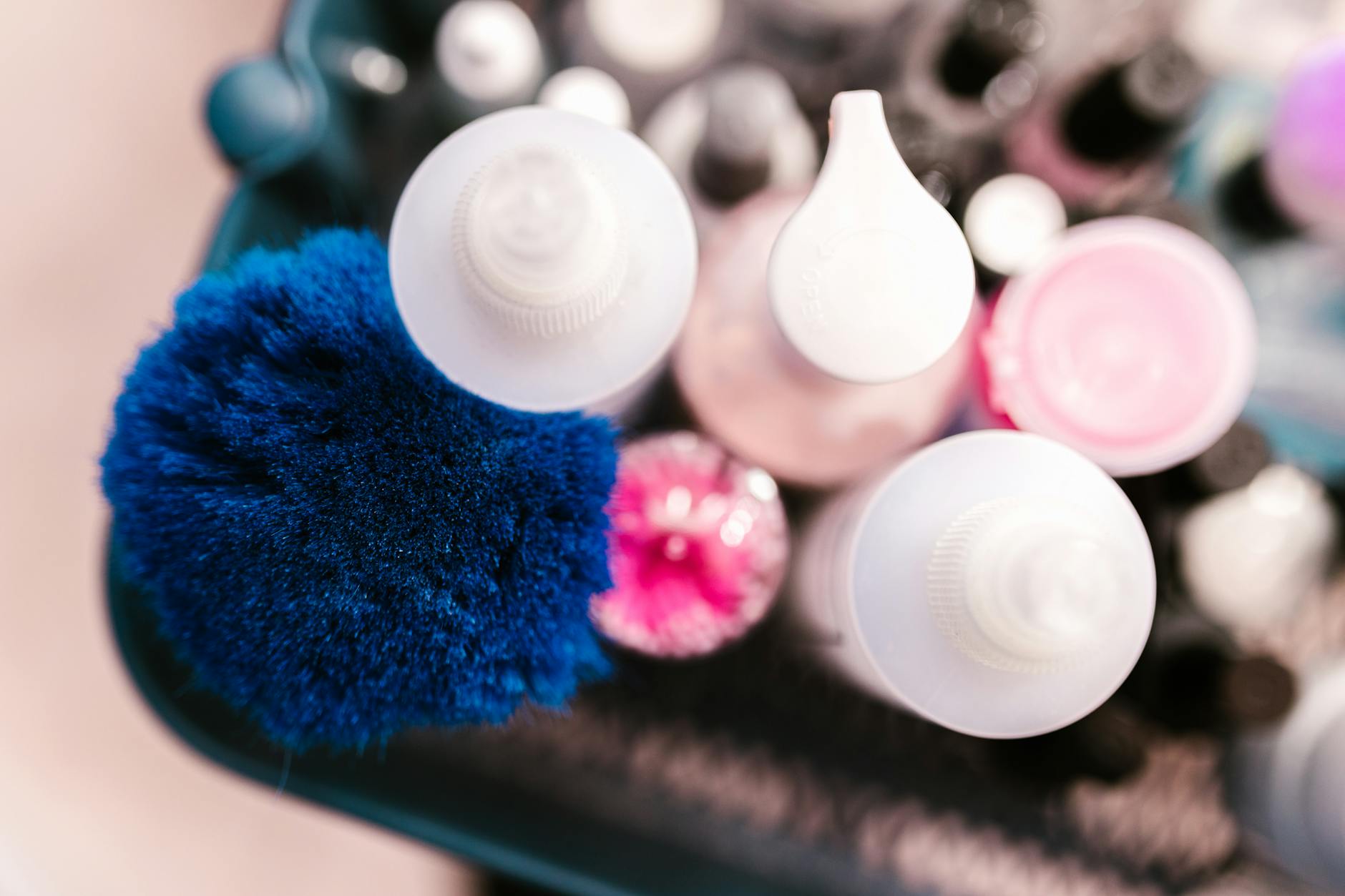
AppleはAppleサポート「iPhone、iPad、iPod touchのスピーカーから音が出ない/音が歪む」で、スピーカーや受話口の開口部は毛先の柔らかい小さいブラシで掃除し、ブラシは清潔で乾燥したものを使うよう案内しています。
また、Appleサポート「Apple製品のお手入れ方法」では、お手入れのときに開口部へ水分が入らないよう注意を促しています。スピーカーの穴に液体(アルコール除菌シートを含む)を使うのは避けたほうが安心です。
液体が入り込むと防水パッキンの劣化や内部腐食につながるためで、「少し湿らせた綿棒」も対象外です。
以下、安全度の高い順に道具を整理します。
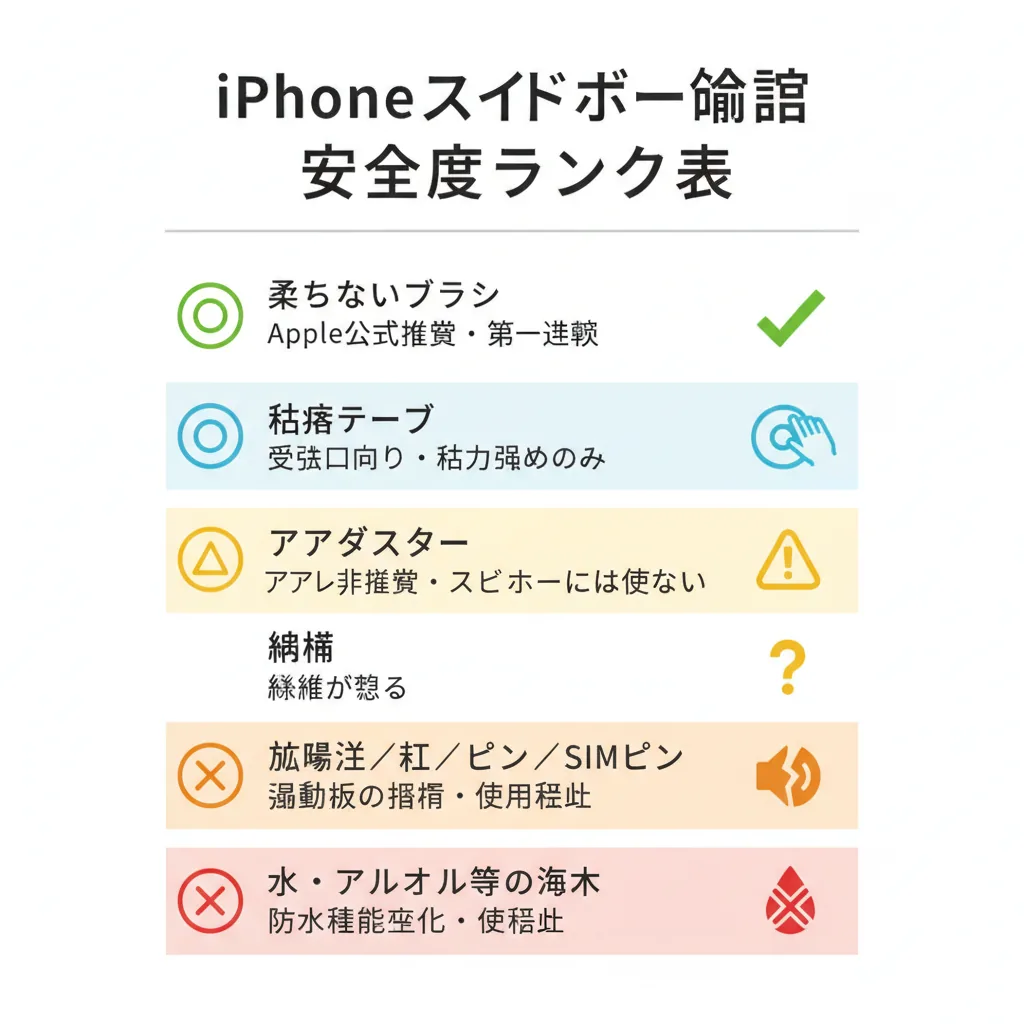
柔らかいブラシ(安全度◎・第一選択)
毛先が柔らかく、完全に乾いた状態の小さなブラシを使います。
使っていない歯ブラシ(毛先がやわらかいタイプ)やメイクブラシでも代用できますが、毛が硬いと網目を押し広げてしまうため、指で押して抵抗を感じないくらいの柔らかさを選んでください。
コツは、グリルに垂直に押し込まず、網目に沿って横方向へ払うことです。
垂直に押すとホコリを奥へ送り込んでしまい、かえって取り出しにくくなります。
スマホ用として売られているクリーニングブラシは、毛先が細く、スピーカー穴や充電ポートのサイズに合わせて作られているので扱いやすいです。
粘着テープ(安全度○・受話口向き)
セロハンテープやマスキングテープを指に巻き、粘着面でグリルを軽く押し当てて繊維を持ち上げる方法です。
ブラシで掻き出しにくい、画面上部の受話口(通話時に耳を当てる細長いスリット)に向いています。
使うのは粘着力が弱めのテープにしてください。
養生テープやガムテープのような強粘着は、糊がグリルの内側に残って詰まりを悪化させることがあります。
エアダスター(安全度△・Apple非推奨)
エアダスターはスピーカーへの使用をAppleが推奨していません(Apple公式サポート、2026年現在)。
高圧の空気がホコリを内部へ押し込んだり、缶を傾けたときに冷却液が液体のまま噴き出して基板側に回り込むリスクがあるためです。
どうしても手元にある場合でも、スピーカーの正面から吹き付けるのは避けてください。
充電ポートの奥やPCキーボードの掃除には有効なので、スピーカー用ではなく「別用途の道具」として整理しておくのが現実的です。
爪楊枝・針・SIMピン(使用禁止)
尖った硬いものをグリルに差し込むのは、最もやってはいけない行為です。
スピーカーのグリルの数ミリ奥には振動板があり、一度突き破ると音は戻らず、部品交換が必要になります。
「詰まったゴミが見えているから掻き出したい」という場面が一番危険なので、見えていてもブラシとテープだけで対処してください。
綿棒も、繊維が網目に引っかかって残るため積極的にはおすすめしません。
道具を個別に揃えるのが面倒なら、ブラシ・クロス・清掃用スライムなどが一式になったクリーニングキットを1つ持っておくと、充電ポートやカメラレンズの掃除にも使い回せます。
道具が決まったら、あとは手順です。
iPhoneのスピーカーは1か所ではないため、場所ごとにやり方を変えるのが安全かつ効果的です。
底面スピーカーと受話口で違う、位置別の掃除手順
このセクションの要点: 底面スピーカーはブラシで払い、画面上部の受話口は粘着テープで持ち上げるのが、それぞれ最も詰まりが取れる方法です。
iPhoneには音の出口が複数あり、底面のLightning/USB-Cポート横にあるメインスピーカーと、画面上部にある受話口(通話用スピーカー兼ステレオ再生用)に分かれています。
底面は開口部が丸い穴の並びでブラシの毛先が入りやすく、受話口は細長いスリットで奥行きが浅いという構造の違いがあるため、有効な道具も変わります。
底面スピーカーはグリルのすぐ奥に振動板があるため、押し込む方向に力を加えないことが特に重要です。
受話口はスリットが細くブラシの毛先が入りきらないぶん、粘着テープのほうが効率よく繊維を回収できます。
どちらも共通の前提として、作業前にiPhoneの電源を切っておいてください。
Step 1: 電源を切り、明るい場所で状態を確認する
サイドボタンと音量ボタンの同時長押しでスライダを表示し、「スライドで電源オフ」を右にドラッグして電源を切ります。
電源を切るのは、作業中の誤タップやスピーカーの誤作動を防ぐためです。
その後、デスクライトなどの明るい照明の下でグリルを斜めから見て、どこがどれくらい詰まっているかを確認しておきます。
ここで状態を覚えておくと、掃除後に「きれいになったか」を目で判断できます。
Step 2: 底面スピーカーをブラシで払う
iPhoneを充電ポートが上を向くように立てるか、横向きに寝かせて持ちます。
乾いた柔らかいブラシの毛先をグリルに軽く当て、穴の並びに沿って左右に払います。
ホコリが下に落ちるよう、開口部を下向きにした状態で仕上げると、掻き出した繊維が再び入り込みません。
力を入れて押し込む必要はなく、表面に浮いた繊維を撫でて剥がすイメージで十分です。
Step 3: 受話口を粘着テープで処理する
画面上部のスリットは、指に巻いた粘着力の弱いテープを軽く押し当て、そのまま真上に剥がします。
これを位置を少しずつずらしながら数回繰り返すと、スリットに詰まった繊維が面で持ち上がります。
テープを横にスライドさせると糊が伸びて残るので、必ず垂直に剥がしてください。
細かい部分は、Step 2と同じブラシで軽く払って仕上げます。
Step 4: 音量テストで効果を確認する
掃除が終わったら電源を入れ、音楽や動画を最大音量に近い状態で再生して音を確認します。
比較しやすいのは、掃除前にも聞いた同じ曲・同じ動画を使う方法です。
こもりが取れて高音がはっきり聞こえるようになっていれば成功で、変化がなければホコリ以外の原因を疑う段階に移ります。
なお、ケースやフィルムがスピーカー開口部にかぶっていないかもこのタイミングで確認しておくと、掃除以前の原因を見落とさずに済みます。
ここまでやっても音が戻らない場合、原因はホコリ以外にあります。
すぐ修理に出す前に、確認すべきポイントがまだ残っています。
掃除しても音が戻らないときに確認すること
このセクションの要点: 設定・水濡れ・物理故障の順に切り分ければ、修理が必要かどうかを自分で判断できます。
最初に疑うのは設定側です。
サイレントスイッチがオンになっていないか、コントロールセンターで出力先がBluetoothスピーカーやイヤホンのままになっていないか、そして「設定」→「サウンドと触覚」で着信音と通知音のスライダが下がっていないかを順に確認します。
特にBluetooth機器と一度つないだあとは、離れていても出力先が切り替わったままになっていることがあり、これは掃除では改善しません。
次に疑うのが水濡れです。
プールや洗面所で濡らした記憶があるなら、スピーカー内部に水が残って音がこもっている可能性があります。
設定も水濡れも該当せず、掃除でも変化がなければ、スピーカーユニット自体の故障を疑う段階です。
AppleCare+に加入している場合も、自己負担額は「画面のみの修理」と「その他の損傷」で金額が分かれるため、スピーカーがどちらの区分になるかは正規サービスプロバイダの見積もりで確認してください。
一方、総務省登録修理業者などの非正規店では、スピーカー単体の交換費用を6,000円〜12,000円前後と案内しており(iCracked Store、2026年/最安修理.com、2026年)、即日対応の店舗もあります。
つまり、数分のブラシ掃除で直る可能性がある問題に、この金額を払うかどうかという話になります。
スピーカーの故障は使っていて予測できるものではないため、修理費用をどう負担するかは事前に決めておくと迷わずに済みます。
モバイル端末向けの保険は、購入から一定期間内の端末を対象に、修理費用の補償を受けられる仕組みです。
補償の対象範囲・上限額・保険料・加入条件は端末や契約時期によって異なるため、加入を検討する場合は公式サイトで自分の機種が対象になるかを確認してください。
ここまでで、掃除から修理判断までの流れは一通りそろいました。
最後に、読者から質問の多いポイントをまとめておきます。
よくある質問
このセクションの要点: 掃除機・アルコール・尖った道具の可否は迷いやすいので、先に結論だけ押さえておきます。
ここまでの手順を実際に試すとき、判断に迷いやすいポイントが4つあります。
どれも「やってしまいがちだけど避けたほうがいい」行動に関わる部分です。
迷う理由ははっきりしていて、掃除機もアルコールも爪楊枝も、他の場所の掃除では正解として使われている道具だからです。
判断基準はシンプルで、グリルの奥にある振動板と防水パッキンに影響するかどうかの一点だけを見ます。
この基準に照らすと、以下の4つの答えはすべて同じ理屈から導けます。
Q. 掃除機でiPhoneのスピーカーのホコリを吸ってもいいですか?
A. おすすめしません。
家庭用掃除機の吸引力は強すぎて、グリルの奥にある振動板に負荷をかける可能性があるうえ、ノズルの硬いプラスチックが本体やカメラレンズを傷つけるリスクもあります。
どうしても吸引で取りたい場合は、PC・スマホ用の小型クリーナーを弱モードで使い、ノズルを密着させずに数ミリ離して当ててください。
Q. 綿棒にアルコールをつけて拭いても大丈夫ですか?
A. スピーカー開口部には使わないでください。
Appleは公式サポートで、スピーカーに液体を使用しないよう明記しています(Apple公式サポート、2026年現在)。
アルコールは防水パッキンや接着部を劣化させる可能性があるため、除菌したい場合は開口部を避けて画面や背面のみを拭くようにしてください。
Q. どのくらいの頻度で掃除すればいいですか?
A. 月1〜2回が目安です。
毎日ポケットやカバンに入れて持ち歩く人ほど繊維が溜まりやすいので、月初などタイミングを決めてルーティン化すると忘れません。
汚れが蓄積してからまとめて落とすより、軽い状態を毎回リセットするほうが、道具も時間も少なく済みます。
Q. 掃除中にグリルの奥のゴミが見えたら、どうやって取ればいいですか?
A. 尖ったもので掻き出さず、ブラシと粘着テープだけで対処してください。
見えているゴミを爪楊枝やSIMピンで取ろうとして振動板を破ると、掃除で済んだはずの問題が部品交換にまで広がります。
ブラシで表面まで浮かせてから、テープの粘着面で持ち上げるのが最も安全な手順です。
まとめ — 今日からできること
- 乾いた柔らかいブラシで払うのが第一選択: Apple公式が案内している方法で、リスクがほぼありません
- 液体・爪楊枝・針・SIMピンは使わない: 防水性能の劣化と振動板の破損という、取り返しのつかない失敗につながります
- 底面はブラシ、受話口は粘着テープ: 開口部の構造が違うので、道具を使い分けたほうが確実に取れます
- 月1〜2回のルーティン化: 詰まりきってから対処するより、軽い状態を保つほうが安全で早く終わります
修理費用を払う前に、まずは数分のブラシ掃除から試してみてください。
参照情報源:
- Apple公式サポート「Apple 製品のお手入れ方法」(https://support.apple.com/ja-jp/HT204172)(参照日:2026-09-05)
- Apple公式「iPhoneの修理サービス・修理料金」(https://support.apple.com/ja-jp/iphone/repair)(参照日:2026-09-05)
- iCracked Store「iPhoneスピーカー修理」(https://www.icracked.jp/service/iphone/speakerrepair/)(参照日:2026-09-05)
- 最安修理.com「iPhoneのスピーカー修理費用」(https://saiyasu-syuuri.com/blog/iphone-sound-speaker-repair-cost/)(参照日:2026-09-05)
- iPhone修理救急便「スピーカー不具合の原因」(https://www.iphone-d.jp/blog/iphone/21879)(参照日:2026-09-05)
- ノジマ「iPhoneのスピーカー掃除方法」(https://www.nojima.co.jp/support/koneta/212843/)(参照日:2026-09-05)
▼ iPhoneのスピーカーが片方だけ音が出ない|修理に出す前に試す5ステップと直し方
▼ iPhoneスピーカーがこもる原因と正しい掃除方法|Apple公式手順で音質を回復
Xでも、ツールの使い方や効率化のヒントを発信しています。
気になった方はフォローしていただけると嬉しいです👉 @_neko_adventure