

Notion AIの使い方|大学生のレポート下書き・授業ノート要約 活用術【2026年版】
Intro

Notionをすでに使っている大学生なら、Notion AIでレポートの下書き作成と授業ノートの要約を効率化することをおすすめします。
「授業ノートは溜まっているのに、テスト前に読み返す時間がない」「レポートの書き出しでいつも1時間止まる」——そんな悩みは、いつものNotionページの中でAIを呼び出すだけで解決に近づきます。
ChatGPTを別タブで開いてコピペを往復する必要はありません。
この記事では、2026年7月時点の最新情報をもとに、Notion AIの具体的な操作手順と、大学のAI利用ガイドラインに沿った安全な使い方を解説します。
この記事で分かること
・Notion AIでレポート・授業ノート作業がどう時短できるか
・呼び出し方から要約・下書き作成までの具体的な操作手順
・ChatGPTとの使い分けと、大学のルールに沿った安全な活用法
結論:Notion AIは空白行でスペースキーを押すだけで起動し、ノート要約と下書き作成に最適。月20回まで無料なので、まず授業ノートの要約から試すのがおすすめです。
まずは、Notion AIで大学生活の何が変わるのか、料金も含めて全体像から確認しましょう。
Index
IntroNotion AIで大学生ができること|レポート・授業ノート・文献整理Notion AIの使い方|呼び出し・要約・レポート下書きの基本操作Step 1: Notion AIを呼び出すStep 2: 授業ノートを要約するStep 3: レポートの下書き・構成案を作るChatGPTとNotion AIの使い分け|どっちをいつ使うかNotion AIをレポートで使うときの注意点|大学のAIガイドラインに沿った使い方よくある質問Q. Notion AIは無料でどこまで使えますか?Q. Notion AIで書いた文章をそのままレポートに提出してもいいですか?Q. 長い論文やPDFの要約もできますか?Q. ChatGPTを使っているならNotion AIは不要ですか?まとめ — 今日からできることRelated ArticlesRecent Posts
Notion AIで大学生ができること|レポート・授業ノート・文献整理
このセクションの要点: Notion AIは「すでにNotionにあるノート」をその場で処理できるのが最大の強みで、月20回までは無料で試せます。

Notion AIが得意なのは、授業ノートの要約・レポートの構成案づくり・文献メモの整理の3つです。
たとえば90分の講義を書き殴ったノートを選択して要約させれば、テスト前の見返し用サマリーを短時間で作成できます。
レポートでは「テーマを渡して構成案(アウトライン)を出させる」使い方が効果的で、白紙の前で固まる時間をほぼゼロにできます。
気になる料金ですが、Notion AIは月20回まで無料で利用できます(aidevschool.jp調査、2026年4月時点)。
フルに使う場合の有料プランは年払いで月額$10(約1,550円・$1=155円換算)からです(notion.com/pricing、2026年7月時点)。
また、.ac.jpの大学メールアドレスがあればEducation Plusプラン(通常$10/月=約1,550円相当のPlus機能)を無料で申請できるため、まだ学割を申請していない人は先に済ませておくと土台が整います(notion.com/pricing、2026年7月時点)。
全体像がつかめたところで、次は実際の操作手順を見ていきましょう。
Notion AIの使い方|呼び出し・要約・レポート下書きの基本操作
このセクションの要点: 呼び出しは「空白行でスペースキー」、要約は「テキスト選択→Ask AI→Summarize」の2操作を覚えれば今日から使えます。

Notion AIの操作はシンプルで、覚えるべき入り口は2つだけです。
「ゼロから書かせる」ときと「すでにあるノートを処理する」ときで呼び出し方が違うので、順番に確認しましょう。
Step 1: Notion AIを呼び出す
ページ内の空白行でスペースキーを押すか、「/AI」と入力するとNotion AIが起動します(notion.com/help/guides/notion-ai-for-docs)。
起動すると「AIに依頼する」入力欄が表示されるので、「〇〇について構成案を作って」のように日本語で指示を入力してください。
ショートカットを忘れても「/」からブロックメニューを開けばAI項目が見つかるため、まずはスペースキーだけ覚えれば十分です。
Step 2: 授業ノートを要約する
要約したいノートの範囲をドラッグで選択し、表示されるメニューから「Ask AI」→「Summarize」をクリックします(notion.com公式ガイド)。
すぐにその場に要約が生成されるので、「Replace(置き換え)」ではなく「Insert below(下に挿入)」を選べば、元のノートを残したままサマリーを追加できます。
注意点として、5,000字を超える長文は要約精度が落ちるため、3,000字程度に分割してから要約させるのがコツです(aslead.nri.co.jp)。
Step 3: レポートの下書き・構成案を作る
空白ページでAIを呼び出し、「『〇〇』というテーマのレポートの構成案を、序論・本論・結論の形式で作って」と指示します。
出てきたアウトラインの各見出しに対して、自分の授業ノートや文献メモの内容を肉付けしていくのが基本の流れです。
AIの文章をそのまま使うのではなく、骨組みとして使って自分の言葉で埋める——これが後述するガイドライン面でも安全なやり方です。
なお、2026年2月24日のNotion 3.3アップデートでは、定型作業を任せられるカスタムエージェント機能も正式追加されており(mouse-jp.co.jp、2026年3月)、今後さらに自動化の幅が広がります。
ちなみに、ノート整理やレポート執筆で長時間PCに向かう人は、目線を上げられるPCスタンドがあると首・肩の負担がかなり変わります。
操作が分かったところで、多くの人が迷う「ChatGPTとどっちを使うべきか」を整理します。
ChatGPTとNotion AIの使い分け|どっちをいつ使うか
このセクションの要点: 「外部の情報集めはChatGPT、Notion内の自分のノート処理はNotion AI」と役割で分けるのが正解です。

結論として、この2つは競合ではなく役割分担するツールです。
ChatGPTは「まだ手元にない情報」を集めたり壁打ちしたりする調査フェーズに向いています。
一方Notion AIは、すでにNotionに蓄積した自分のノート・文献メモをその場で要約・整理するのが得意で、コピペの往復が発生しません。
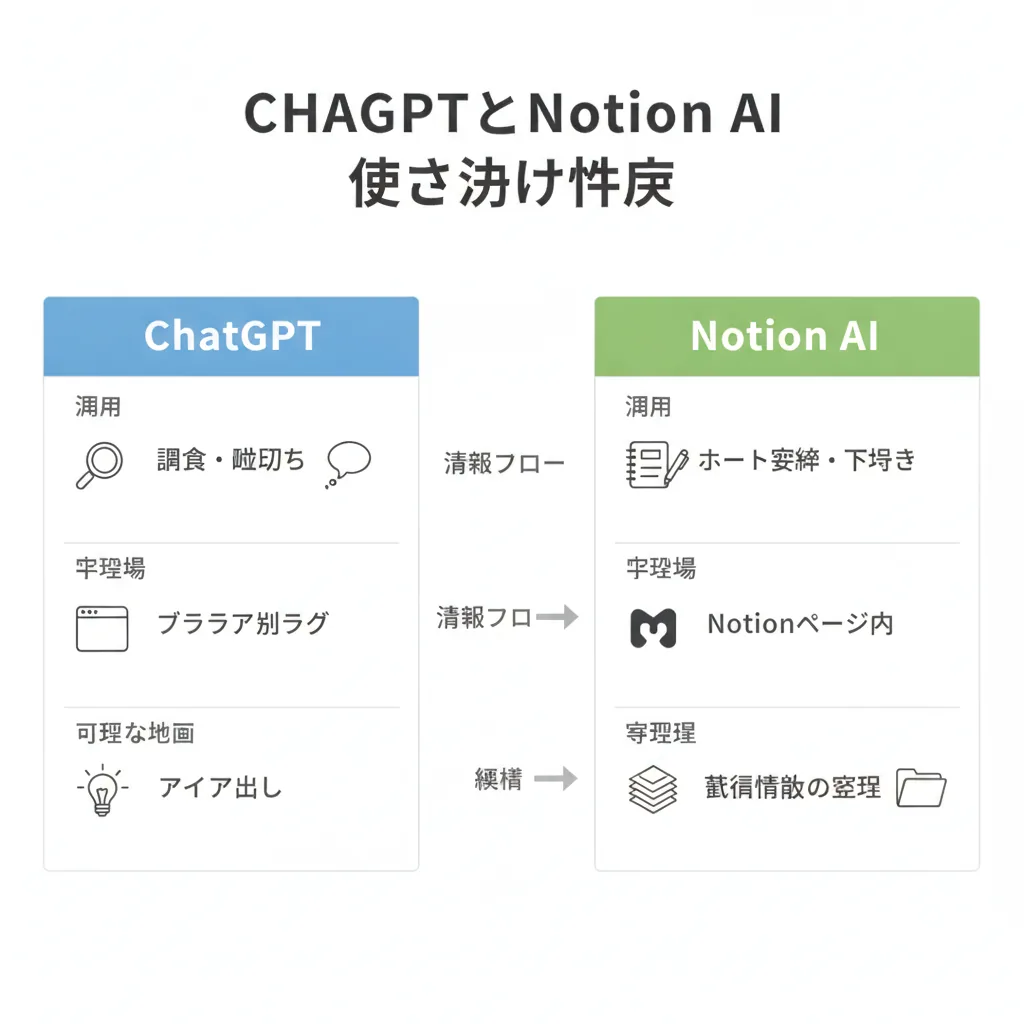
具体的なレポートの流れで言えば、「①ChatGPTでテーマの論点を壁打ち → ②集めた情報をNotionにメモ → ③Notion AIで要約・構成案化 → ④自分で執筆」という分業が最も効率的です。
どちらか一方に寄せるより、「集めるAI」と「整理するAI」で分けたほうが、それぞれの無料枠内で長く使えます。
ただし、AIをレポートに使う以上、避けて通れないのが大学のルールです。
最後に、単位を落とさないための安全な使い方を確認しましょう。
Notion AIをレポートで使うときの注意点|大学のAIガイドラインに沿った使い方
このセクションの要点: AIの出力をそのまま提出するのはNG。構成補助・要約に限定し、最終的な文章は自分で書き直すのが安全ラインです。

多くの大学が2026年現在、生成AIの利用ガイドラインを公開しており、「AIの出力をそのまま提出する行為」は剽窃と同等に扱われるケースが一般的です。
安全に使うための具体的な手順は次の3つです。
まず、Notion AIには「構成案の作成」と「自分のノートの要約」だけを任せ、本文の執筆そのものは任せないこと。
次に、AIが出した下書きは必ず自分の言葉で書き直し、事実・数値は元の文献で確認すること。
最後に、所属大学のシラバスや授業ごとのAI利用ポリシーを提出前に確認し、利用申告が必要な場合は正直に記載することです。
ここからは、Notion AIの導入前に大学生からよく寄せられる質問にまとめて答えます。
気になる項目だけでもチェックしてみてください。
よくある質問

Q. Notion AIは無料でどこまで使えますか?
A. 月20回までは無料プランでも利用できます(aidevschool.jp調査、2026年4月時点)。
授業ノートの要約なら週4〜5回使える計算なので、まず無料枠で自分の使い方に合うか試すのがおすすめです。
本格的に使うなら年払い月額$10(約1,550円・$1=155円換算)からの有料プランを検討しましょう(notion.com/pricing、2026年7月時点)。
Q. Notion AIで書いた文章をそのままレポートに提出してもいいですか?
A. いいえ、多くの大学のガイドラインで剽窃相当と扱われるためおすすめしません。
構成案づくりと自分のノートの要約に用途を限定し、本文は必ず自分の言葉で書き直してください。
AIを参考にした場合の引用表記が必要な授業もあるため、提出前にシラバスのAI利用ポリシーを確認しましょう。
Q. 長い論文やPDFの要約もできますか?
A. 可能ですが、5,000字を超える文章は要約精度が落ちる点に注意が必要です(aslead.nri.co.jp)。
3,000字程度のまとまりに分割してから、それぞれを要約させるのが精度を保つコツです。
分割した要約をさらにまとめて「要約の要約」を作れば、長い文献も1画面のサマリーにできます。
Q. ChatGPTを使っているならNotion AIは不要ですか?
A. いいえ、役割が違うため併用に価値があります。
ChatGPTは外部の情報集めや壁打ちに強く、Notion AIはNotion内に蓄積した自分のノートをコピペなしで要約・整理できるのが強みです。
「集めるのはChatGPT、整理するのはNotion AI」と分ければ、それぞれの無料枠を有効活用できます。
まとめ — 今日からできること
- Notion AIは空白行でスペースキー、または「/AI」で起動。まず授業ノートの「Ask AI → Summarize」から試す
- 月20回まで無料。.ac.jpメールならEducation Plusの無料申請も忘れずに
- AIは構成補助・要約まで、本文は自分の言葉で。大学のガイドライン確認を提出前の習慣にする
まずは今日の授業ノートを1つ選んで、要約ボタンを押すところから始めてみてください。
Notionをもっと体系的に使いこなしたい人は、活用ガイド本を1冊手元に置いておくと独学が一気に進みます。
参照情報源:
- Notion公式 料金ページ(https://www.notion.com/pricing)(参照日:2026-07-14)
- Notion公式ヘルプ Notion AI for Docs(https://www.notion.com/help/guides/notion-ai-for-docs)(参照日:2026-07-14)
- aidevschool.jp Notion AI料金調査(https://aidevschool.jp/2026/04/18/notion-ai-pricing/)(参照日:2026-07-14)
- aslead(NRI) Notion AI活用記事(https://aslead.nri.co.jp/ownedmedia/business/ai/post-3622/)(参照日:2026-07-14)
- マウスコンピューター Notion 3.3アップデート解説(https://www.mouse-jp.co.jp/mouselabo/entry/2026/03/05/100326)(参照日:2026-07-14)
※為替レートは$1=155円(2026年7月14日時点)で換算しています。
▼ 大学生のNotion無料活用ガイド:ノート・課題・就活まで完全対応【2026年版】
▼ Notionの学割(Education Plus)申請方法を大学生向けに解説【2026年版】
Xでも、ツールの使い方や効率化のヒントを発信しています。
気になった方はフォローしていただけると嬉しいです👉 @_neko_adventure