

iPhone充電中のリンゴループが繰り返す原因と対処法|順に試す5手順
Intro

充電器に挿した瞬間だけリンゴマークが出たり消えたりを繰り返すなら、原因の大半はケーブル・電源アダプタ・バッテリーの3つに絞り込めます。
本体の基板が完全に壊れているケースは、この症状に限れば多数派ではありません。
夜に充電して朝には使えるはずのiPhoneが、リンゴマークの点滅だけで止まっている状況は、講義やバイトの直前だと気持ちの余裕まで奪われます。
ここではデータを消さずに試せる方法から順番に並べ、どこまでやったら修理を検討すべきかの線引きまで整理します。
この記事で分かること
・充電中だけリンゴループが起きるときに疑うべき原因の順番
・データを消さずに試せる対処(強制再起動・ケーブル交換・完全放電)
・リカバリモードとDFUモードの違いと、データ消去のリスク
・バッテリー交換にかかる費用と、Apple正規・非正規・自力交換の選び分け
結論:充電中だけのリンゴループは、①強制再起動 → ②ケーブルと電源アダプタの交換 → ③完全放電 → ④リカバリモード → ⑤バッテリー交換の5手順で、データが消える操作を後ろに回しながら切り分けます。
症状が出るタイミングは、そのまま原因の切り分けヒントになります。
まずは「充電中だけ」という条件が何を意味するのかから見ていきます。
Index
Intro充電中だけリンゴループが繰り返す原因はどこにあるか非純正ケーブル・電源アダプタの電圧が不安定になっているバッテリーが劣化して起動時の電力を賄えていないiOSやストレージ側の不具合が充電時に表面化しているリンゴループを自分で直す手順を順番に試すStep 1: 強制再起動で起動処理を一度リセットするStep 2: ケーブル・電源アダプタ・充電ポートを入れ替えて切り分けるStep 3: 完全放電してから充電し直すリカバリモードとDFUモードはどちらを先に試すべきかリカバリモード — データを残したまま修復できるDFUモード — データが消える最終手段バッテリー交換の費用と依頼先の選び方よくある質問Q. 充電しないときは普通に使えます。放置しても大丈夫ですか?Q. リンゴループを直すとデータは消えますか?Q. 充電器を純正に替えるだけで直ることはありますか?まとめRelated ArticlesRecent Posts
※本記事にはプロモーションが含まれます
充電中だけリンゴループが繰り返す原因はどこにあるか

充電していないときは普通に使えるのに、ケーブルを挿した瞬間だけリンゴマークが点滅を繰り返す。
この「条件付きの症状」は、原因を絞り込むうえではむしろ好材料です。
電力の供給経路のどこかに問題がある可能性が高く、本体が全面的に故障している状態とは切り分けられるからです。
非純正ケーブル・電源アダプタの電圧が不安定になっている
最初に疑うのは、充電ケーブルと電源アダプタです。
認証を受けていない安価なケーブルやアダプタは供給電圧が安定せず、基板側の故障やリンゴループの引き金になります(スマートクリア、2026年時点)。
特に、被覆が裂けている・端子が黒ずんでいる・挿す角度によって充電が途切れる、といったケーブルは交換の候補です。
純正またはMFi認証品に替えるだけで症状が消えるケースもあるため、費用対効果の面でも最初に試す価値があります。
バッテリーが劣化して起動時の電力を賄えていない
ケーブルを替えても変わらない場合、次に疑うのはバッテリーの劣化です。
iPhoneは起動時に一時的に大きな電力を必要とするため、劣化したバッテリーでは起動処理の途中で電圧が落ち、またリンゴマークからやり直しになります。
充電中だけ症状が出るのは、充電と起動が同時に電力を奪い合う状態になるためです。
設定アプリの「バッテリー」→「バッテリーの状態と充電」 で最大容量を確認し、80%を下回っていれば劣化が原因の可能性は高く、これはApple公式がバッテリー交換の目安にしている数値と同じです。
iOSやストレージ側の不具合が充電時に表面化している
ケーブルもバッテリーも問題がなさそうなら、iOS側の不具合を疑う段階です。
アップデートの途中で電源が落ちた、ストレージの空き容量がほとんどない、ベータ版を入れたことがある、といった条件が重なるとリンゴループは起きやすくなります。
充電を開始したタイミングでバックグラウンド処理が走り、その負荷で起動処理が中断されるパターンです。
この場合はケーブルを替えても直らないため、後述するリカバリモードでの修復が必要になります。
原因の見当がついたら、あとは影響の小さい順に試していくだけです。
次のセクションでは、データを失うリスクが低い手順から順番に並べます。
リンゴループを自分で直す手順を順番に試す
ここからが実際の手順です。
リスクの低い順に①強制再起動 ②ケーブルと電源アダプタの交換 ③完全放電 ④リカバリモード ⑤バッテリー交換の5段階があり、このセクションでは前半の3つを扱います。
④と⑤はデータ消去や費用が絡むため、後半の2セクションで別に説明します。
Step 1: 強制再起動で起動処理を一度リセットする
リンゴループが続いているときは、まず強制再起動で起動処理を断ち切ります。
iPhone 8以降では、音量を上げるボタンを押してすぐ離し、音量を下げるボタンを押してすぐ離し、サイドボタンをAppleロゴが表示されるまで押し続けます(Apple公式「iPhoneを強制的に再起動する」)。
ボタンを離すタイミングが早すぎると通常の再起動になってしまうため、ロゴが出るまで押し続けるのがポイントです。
これで復帰した場合も原因が消えたわけではないので、次のステップの確認は続けてください。
Step 2: ケーブル・電源アダプタ・充電ポートを入れ替えて切り分ける
次に、充電ケーブル・電源アダプタ・充電ポートを1つずつ入れ替えて、どこに原因があるかを特定します。
別のケーブルで症状が出なければケーブル、別のアダプタで直れば電源アダプタが原因です。
どちらを替えても変わらない場合は、iPhone側の充電ポートにホコリが詰まっている可能性があるため、電源を切った状態で明るい場所から内部を確認します。
綿棒や爪楊枝で強くこすると端子を傷めるため、エアダスターで軽く吹く程度にとどめてください。
Step 3: 完全放電してから充電し直す
ケーブルを替えても直らないときは、バッテリーを完全に使い切ってから充電し直す方法があります。
リンゴループの状態でもバッテリーは消費され続けるので、放置して完全に電源が落ちるのを待ち、その後に純正アダプタで30分ほど充電してから起動を試します(スマートクリア/ファイヤーバード、2026年時点)。
放電と再充電で電源管理の状態がリセットされ、ループから抜けることがあります。
半日以上かかることもある方法なので、時間に余裕があるときに回してください。
ここまでの3つは、いずれもデータが消えない方法です。
次のセクションからは、iOSそのものを入れ直す段階に入ります。
リカバリモードとDFUモードはどちらを先に試すべきか
iOSの再インストールには2つの入り口があり、選び方を間違えるとデータが戻らなくなります。
違いを理解してから進めてください。
リカバリモード — データを残したまま修復できる
リカバリモードは、パソコンのFinderまたはiTunesと接続してiOSを修復・アップデートする方法です。
接続後の画面で「復元」ではなく「アップデート」を選べばデータを保持したまま修復できるため、DFUモードよりリスクの低い選択肢になります(なおせる、2026年時点)。
画面に2つの選択肢が出たら、迷わず「アップデート」を選んでください。
DFUモード — データが消える最終手段
DFUモードは、iOSを完全に消去して再インストールする最終手段です。
FinderまたはiTunesから「復元」を実行すればiOSを入れ直せますが、端末内のデータはすべて消去されます。
バックアップがない状態で実行すると写真やトーク履歴は戻らないため、直前のiCloudバックアップの有無を確認してから判断してください。
ここまで試して改善しない場合は、ソフトウェアではなくバッテリーや基板の問題と考えて、修理の検討に進むのが現実的です。
修理を考え始めたら、次に気になるのは費用です。
依頼先によって金額も条件も大きく変わります。
バッテリー交換の費用と依頼先の選び方
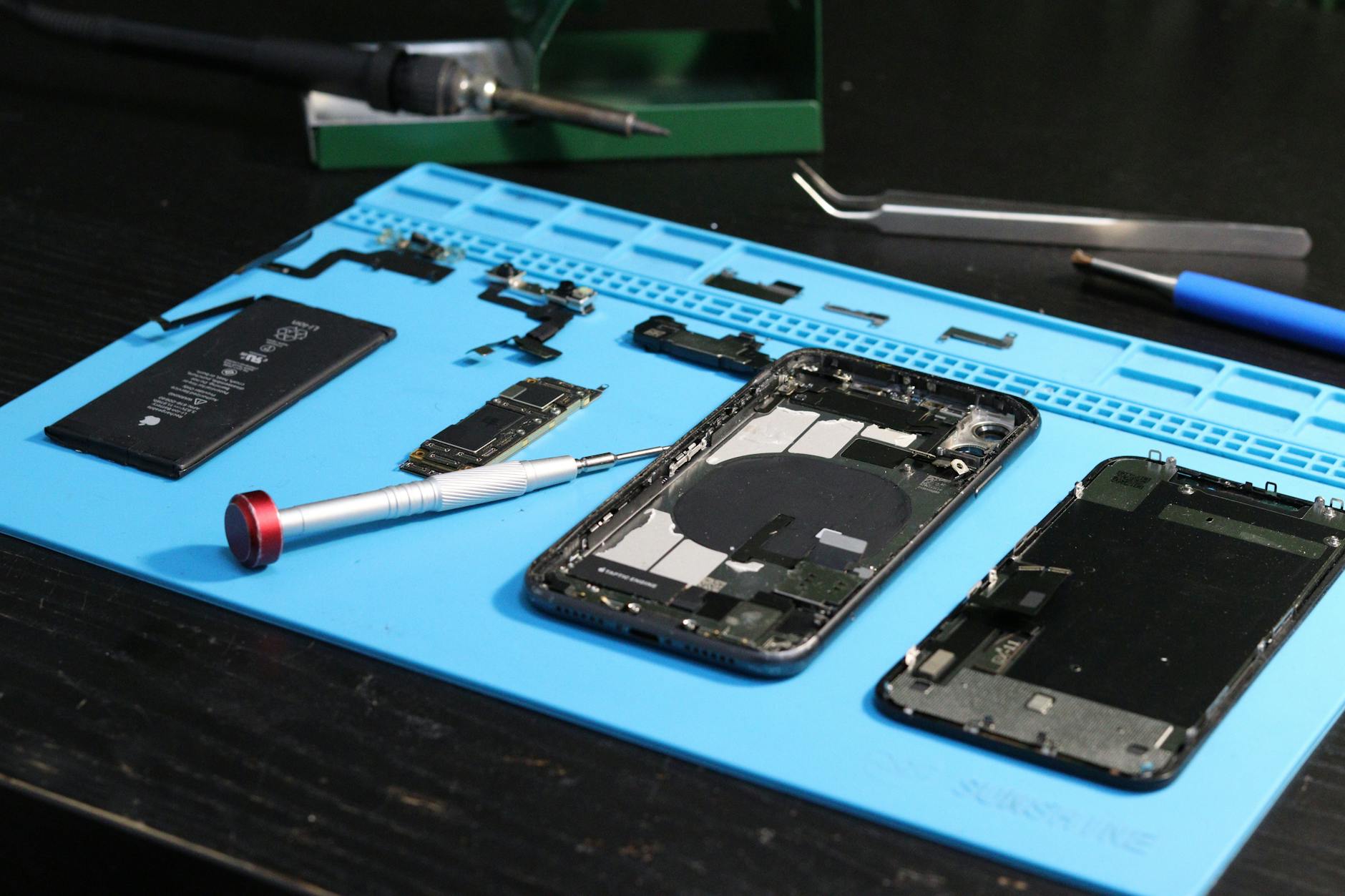
Apple正規のバッテリー交換は、機種によって11,200円から19,400円です(ファブモバイル、2026年7月時点)。
まず自分がAppleCare+の対象かどうかを確認するのが、費用を抑える最短ルートです。
契約状況は設定アプリの「一般」→「情報」→「保証」から確認できます。
料金は改定されることがあるため、依頼前に自分の機種の金額をApple公式ページで確認してください。
非正規の修理店では3,980円前後から、最短30分・6ヶ月保証といった条件が相場です(モバレコ、2026年時点)。
価格と速さでは有利ですが、正規の部品ではないためApple側の保証対象外になる点は理解しておく必要があります。
データを残したまま即日で直したい人は非正規、保証や下取りを重視する人はApple正規、という分け方が現実的です。
なお、自分で交換するキットも流通していますが、防水性能が失われる・純正外のバッテリーで「純正部品ではありません」の警告が表示されるといった副作用があり、作業は自己責任になります。
修理費を毎回自腹で抱えたくない場合は、複数端末をまとめて補償する月額型の保険という選択肢もあります。
モバイル保険の補償内容を見る — 公式サイト
費用の見当がついたところで、判断が分かれやすい論点も片付けておきます。
放置していいのか、データは消えるのか、充電器を替えるだけで直るのか、の3点です。
よくある質問
いずれも手順の途中で手が止まりやすいところなので、結論から並べます。
迷ったときはこのセクションだけ読み返せば判断できる形にしてあります。
Q. 充電しないときは普通に使えます。放置しても大丈夫ですか?
A. 症状が出ている時点でバッテリーか充電経路のどこかに問題があるため、放置はおすすめしません。
リンゴループを繰り返している間もバッテリーは消耗し続け、ある日突然起動しなくなる形で表面化します。
データのバックアップだけは先に取っておき、時間ができたタイミングで原因の切り分けに進んでください。
Q. リンゴループを直すとデータは消えますか?
A. 強制再起動・ケーブル交換・完全放電の3つは、いずれもデータを消さずに試せます。
消去が発生するのはDFUモードで「復元」を選んだ場合と、修理店で基板交換になった場合です。
リカバリモードでも「アップデート」を選べばデータは保持されるので、画面の選択肢は慎重に読んでください。
Q. 充電器を純正に替えるだけで直ることはありますか?
A. あります。
電圧が不安定な非純正アダプタが原因だった場合、純正またはMFi認証品に替えた時点で症状が止まることがあります。
ただし、替えても数日で再発するならバッテリー側の劣化を疑う段階です。
最大容量の数値を確認したうえで、修理の見積もりを取るのが早道になります。
まとめ
- ① 強制再起動: ボタンの順番を守り、Appleロゴが出るまでサイドボタンを押し続ける
- ② ケーブルと電源アダプタの交換: 非純正の粗悪品が原因なら、ここで症状が止まる
- ③ 完全放電: 残量を使い切ってから純正アダプタで30分ほど充電し、起動を試す
- ④ リカバリモード: 「復元」ではなく「アップデート」を選べばデータは残る
- ⑤ バッテリー交換: AppleCare+に加入中なら最大容量80%未満で追加料金なし(Apple公式)
残量が残っているのに電源が落ちる症状も並行して出ているなら、バッテリー劣化がかなり進んでいるサインです。
充電まわりの部材を替えるだけで解決する可能性がある以上、修理に出す前に手元のケーブルとアダプタを見直すのが順番としては先です。
▼ iPhoneが充電しながら電源落ちるのを繰り返す原因と対処法5ステップ
▼ iPhoneを充電しながらゲームで熱い時の対処法5ステップ|やってはいけない冷却とバッテリー劣化の防ぎ方
Xでも、ツールの使い方や効率化のヒントを発信しています。
気になった方はフォローしていただけると嬉しいです👉 @_neko_adventure
参照情報源:
- Apple サポート「iPhoneを強制的に再起動する」(https://support.apple.com/ja-jp/guide/iphone/iph8903c3ee6/ios)(参照日:2026-09-18)
- Apple サポート「iPhoneやiPod touchをアップデートまたは復元できない場合」(https://support.apple.com/ja-jp/118106)(参照日:2026-09-18)
- Apple サポート「AppleによるiPhoneのバッテリーのサービスと修理」(https://support.apple.com/ja-jp/iphone/repair/battery-replacement)(参照日:2026-09-18)
- スマートクリア「iPhoneのリンゴループ」(https://smart-clear.jp/tips/bootloop/)(参照日:2026-09-18)
- ファイヤーバード「iPhoneのリンゴループの原因はバッテリーかもしれません」(https://www.fire-bird.jp/columns/the-cause-of-the-iphone-apple-loop-may-be-the-battery/)(参照日:2026-09-18)
- なおせる「リンゴループからiPhoneを復旧させる方法」(https://naoseru.com/articles/recover-iphone-from-apple-loop/)(参照日:2026-09-18)
- ファブモバイル「iPhoneバッテリー交換費用2026」(https://fabmobile.net/2026/07/04/iphone-battery-cost-2026/)(参照日:2026-09-18)
- モバレコ「iPhoneバッテリー交換」(https://mobareco.jp/a354515/)(参照日:2026-09-18)