

iPhoneのシステムデータが減らない原因と今すぐ試せる削減手順
Intro

iPhoneのシステムデータを減らしたいなら、まず再起動とSafariキャッシュ削除を試した上で、それでも空かない分は写真・動画を外付けSSDへ退避させて根本解決することをおすすめします。
「設定 > 一般 > iPhoneストレージ」を開いたら「システムデータ」が10GBから20GB近くを占めていて、ストレージがパンパンなのに何を削除すれば減るのか分からない——そんな状態で固まっている方が多いはずです。
この記事では、システムデータの正体を踏まえた上で「実際に効く削減手順」と「それでも減らない場合の根本対策」を、効果が大きい順に解説します。
この記事で分かること
・システムデータが減らない本当の理由
・今すぐ試せる5つの削減手順
・それでも減らない時の根本対策とおすすめ周辺アイテム
結論:システムデータの正体はキャッシュ・ログ・更新ファイルの合計値です。
再起動とSafari履歴削除で削減できるケースが多く、それでも減らない場合は**写真・動画を外付けSSDに退避**するのが最短の解決策です。
ここからは、まず「なぜ減らないのか」を理解した上で、効果が大きい順に削減手順を見ていきます。
原因が分かると、闇雲に色々試して時間を浪費せずに済みます。
Index
Introシステムデータが減らない3つの理由今すぐ試せる5つの削減手順Step 1: iPhoneを完全に再起動するStep 2: Safariの履歴とWebサイトデータを削除するStep 3: メッセージアプリの添付ファイルを整理するStep 4: 「非使用のAppを取り除く」をオンにするStep 5: 最終手段は「すべてのコンテンツと設定を消去」それでも減らない時は「データの置き場所」を変えるシステムデータの増加スピードを抑える設定よくある質問Q. システムデータは具体的に何GBまで膨らみますか?Q. 再起動しても全然減らないのはなぜですか?Q. システムデータが減らない時、初期化以外の方法はありますか?Q. アプリを削除すればシステムデータも減りますか?まとめ — 今日からできることRelated ArticlesRecent Posts
システムデータが減らない3つの理由
このセクションの要点: システムデータが膨らむのはバグではなく仕様で、一時ファイルがリアルタイムで削除されない構造になっています。
「システムデータ」というラベルはApple公式のサポートページでも「iOSが使用する一時ファイルやキャッシュ」と説明されています。
具体的にはSafariのキャッシュ、メッセージアプリの添付ファイル、iOSアップデートのダウンロード残骸、Spotlight検索のインデックス、各アプリのログなどが含まれます。
減らない原因をユーザー視点で分類すると、大きく3つの理由に集約されます。
理由1は「iOSが遅延削除の設計になっている」ことです。
iOSはストレージに余裕があるうちはキャッシュを積極的に消さず、空き容量が逼迫してから少しずつ減らします。
これはアプリ再起動時の体感速度を優先するための仕様で、キャッシュが残っているとWebページや動画の再読み込みが速くなるメリットがあります。
裏返すと「自分は何もしていないのに気づいたら容量を圧迫されていた」という現象は、iOSの正常動作の結果でもあるわけです。
理由2は「アプリごとのキャッシュ・ログが独立して積み上がる」ことです。
Safariだけでなく、Twitter(X)・YouTube・TikTok・LINEなど、頻繁に使うアプリは内部でそれぞれ独自のキャッシュフォルダを持っています。
特に動画を頻繁に視聴する人は、Safariや動画アプリのキャッシュだけで合計数GB規模まで膨らむことがあるものの、ユーザー側からは「システムデータ」という1つの数字に丸めて表示されます。
そのため「どのアプリが原因か」を設定画面から特定できず、結果的に放置されやすいのが厄介な点です。
理由3は「iOSアップデートの残骸が長期間残る」ことです。
iOSアップデートのダウンロードファイルや、アップデート後の旧バージョン関連ファイルは、次のメジャーアップデートまで残るケースがあります。
iPhoneを2年以上使い続けている場合は、ログファイルやアップデート残骸の蓄積で容量が圧迫されているケースもあるとされます。
これら3つの理由はどれも「ユーザー側の操作で完全には防げない」ため、定期的に手動で削除のきっかけを与えるしかありません。
システムデータは「削除しないと減らない」のではなく「削除のきっかけを与えないと減らない」と理解しておくと、次の手順の効果が腹落ちします。
今すぐ試せる5つの削減手順
このセクションの要点: 再起動 → Safari履歴削除 → メッセージ整理の順で進めれば、多くの場合は数GB単位の削減が期待できます。

ここからは効果が大きい順に5つの手順を解説します。
全部やる必要はなく、Step 1から順に試していき、十分減ったところで止めて構いません。
特にStep 1とStep 2は所要時間が3分以内で済む割に効果が大きく、まずこの2つだけでも実行する価値があります。
逆にStep 5の初期化は最終手段なので、Step 4までで十分な空き容量が確保できた場合は無理に実行する必要はありません。
それぞれの手順で何が削除され、どんな副作用があるのかも併せて押さえておくと、安心して実行できます。
Step 1: iPhoneを完全に再起動する
電源ボタンと音量ボタンを長押しして「スライドで電源オフ」を実行し、一度完全に電源を落としてから再起動します。
再起動時にiOSが起動処理の一環でキャッシュをクリーンアップするため、何もしなくても容量が解放されることがあります。
最終再起動から1週間以上経っている人は特に効果が出やすい傾向があるため、まず最初にこれを試してください。
Step 2: Safariの履歴とWebサイトデータを削除する
「設定 > Safari」を下にスクロールし、「履歴とWebサイトデータを消去」をタップします。
確認ダイアログで「履歴とデータを消去」を選ぶと、Safariに保存されているキャッシュ・Cookie・履歴が一括削除されます。
ヘビーユーザーの場合は数GB単位で減ることもあり、システムデータ削減で効果が大きい単発操作の1つです。
Step 3: メッセージアプリの添付ファイルを整理する
「設定 > 一般 > iPhoneストレージ > メッセージ」を開くと、写真・動画・GIFがサイズ順に表示されます。
家族や友人から送られた動画は1本あたり数百MB規模になることもあり、長年使っていると無視できない容量を占めるケースが多いです。
不要な大容量ファイルを選んで削除すれば、即座にシステムデータ周辺の使用量が軽くなります。
Step 4: 「非使用のAppを取り除く」をオンにする
「設定 > 一般 > iPhoneストレージ」上部にある「非使用のAppを取り除く」を有効化します。
これで使用頻度の低いアプリのデータ部分を残したまま、本体だけが自動で削除されるようになります。
ホーム画面のアイコンは残るので、必要になればタップ1つで再ダウンロードでき、ユーザー体験を損なわずに容量を確保できます。
Step 5: 最終手段は「すべてのコンテンツと設定を消去」
Step 1〜4を試しても減らない場合は、iCloudまたはPCにバックアップを取った上で初期化すると、システムデータがほぼ0からスタートします。
ただし復元に半日〜1日かかる重い作業なので、空き容量が致命的に足りないとき以外は避けたほうが無難です。
初期化前にバックアップが正常に取れているか必ず確認してください。
バックアップ漏れがあると写真や連絡先が消えます。
それでも減らない時は「データの置き場所」を変える
このセクションの要点: 写真・動画を外付けSSDに退避すれば、本体の空き容量に余裕ができてシステムデータの肥大化に振り回されなくなります。
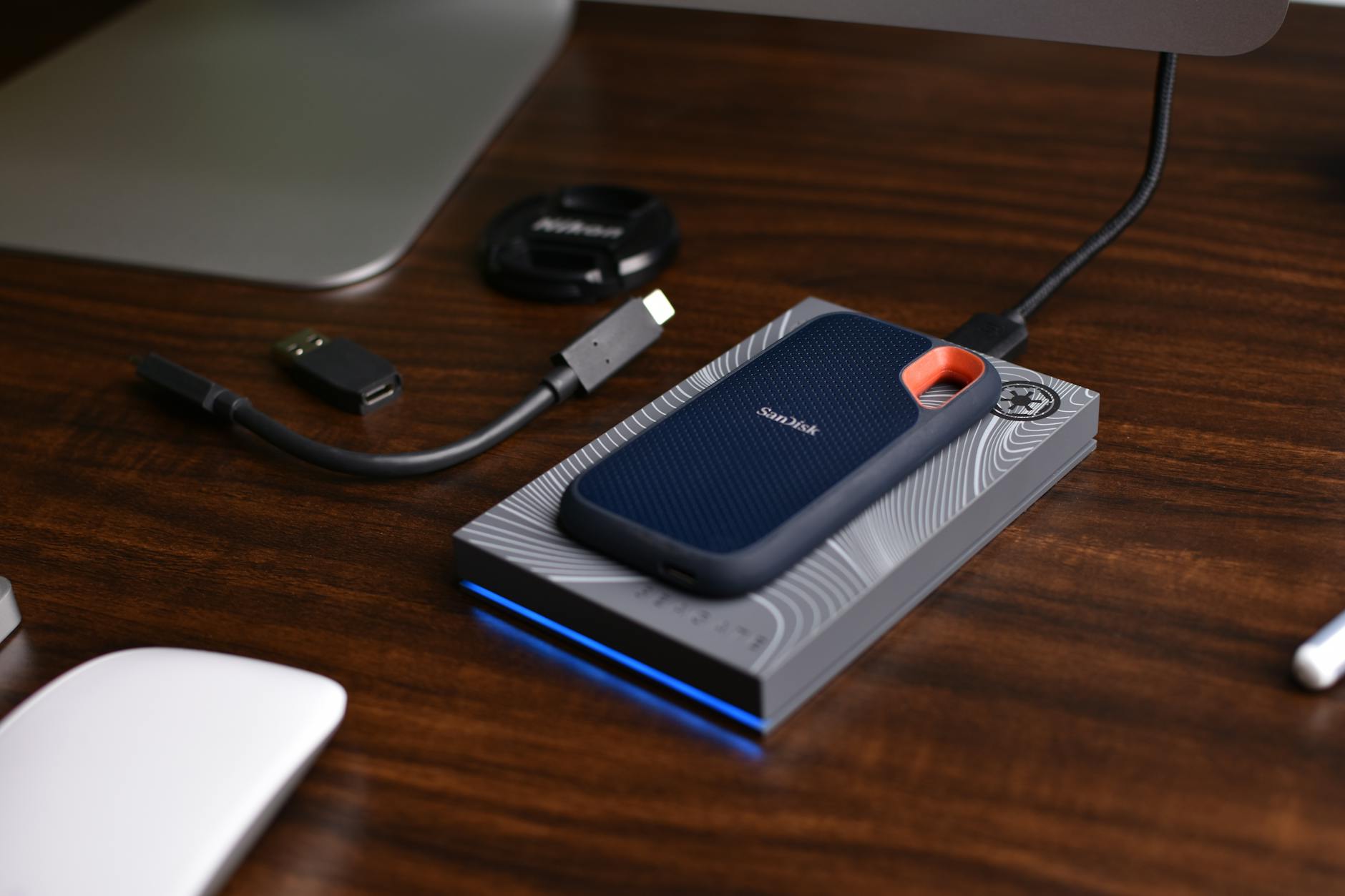
iPhoneのストレージを圧迫している本当の正体は、システムデータよりも写真・動画であることが多いです。
Apple公式の仕様では、4K/60fps動画は1分あたり約400MB、Live Photoや高解像度写真は1枚数MB単位を消費します(Apple サポート「iPhoneでビデオを撮影する」より)。
これらを本体に貯め込んだままだと、システムデータが何GBか減っても焼け石に水の状態が続きます。
最も再現性が高い解決策が、外付けSSDへの定期退避です。
iPhone 15以降のUSB-Cモデルや、Lightningポート対応のSSDなら、ケーブル1本で「写真」アプリから直接書き出せます。
近年は1TBクラスのポータブルSSDも比較的入手しやすい価格帯になっているため、月1回まとめてバックアップする運用にすれば、システムデータの数字に一喜一憂する必要がなくなります。
充電中の発熱もシステムデータが増える一因と言われており、純正またはMFi認証の充電ケーブルを使うことも意外と効きます。
非認証ケーブルは充電制御が不安定で、iOSが余計なエラーログを書き続けるためです。
システムデータの増加スピードを抑える設定
このセクションの要点: 写真とソフトウェアアップデートの設定を変えるだけで、システムデータが膨らむペース自体を遅くできます。

「設定 > 写真」で「iPhoneのストレージを最適化」を選択すると、本体には軽量版だけが残り、フル解像度のオリジナルはiCloud側に保管されます。
これで写真関連のキャッシュも軽くなり、システムデータの増加が緩やかになります。
システムデータの肥大化に悩んでいる人は、まずこの設定を有効化するのが最優先です。
iCloud+の50GBプラン(月額130円・Apple公式料金)に加入しておけば、写真の自動バックアップも兼ねられて一石二鳥になります。
また「設定 > 一般 > ソフトウェアアップデート > 自動アップデート」をオフにしておくと、iOSアップデートのダウンロード残骸がシステムデータに居座る現象を防げます。
手動でアップデートする習慣の人には特におすすめの設定です。
よくある質問

ここからは、システムデータの削減について読者からよく寄せられる質問にまとめてお答えします。
本文で触れきれなかった細かい疑問点を中心に取り上げたので、気になる項目から順にチェックしてください。
特に再起動や初期化に関する質問は多く寄せられるため、迷ったらこの2つの項目から確認するのがおすすめです。
回答内容は本記事のStep 1〜5をベースにしているので、実際に手順を試した上で参照すると効果がさらに分かりやすくなります。
それでも解決しない場合は、Apple公式サポートに問い合わせるのが確実な手段です。
Q. システムデータは具体的に何GBまで膨らみますか?
A. 環境によりますが、長期間使い続けたiPhoneでは2桁GBに達するケースも珍しくありません。
Safariキャッシュや動画視聴が多い人ほど膨らみやすく、ストレージ全体の容量が逼迫してきたと感じたら本記事の手順で削減を検討してください。
特に128GBや256GBのモデルでは、システムデータが空き容量を直接圧迫しやすい傾向があります。
Q. 再起動しても全然減らないのはなぜですか?
A. 直近に再起動したばかりの場合、iOSがすでにキャッシュをクリーンアップ済みなので、再起動しても追加で削減されないことがあります。
この場合はSafariの「履歴とWebサイトデータを消去」を実行するのが次の一手として最も効きます。
それでも減らないときは、メッセージアプリの動画添付やアプリごとのキャッシュを個別に確認しましょう。
Q. システムデータが減らない時、初期化以外の方法はありますか?
A. あります。
本記事のStep 1〜4をすべて試した上で、写真と動画を外付けSSDに退避させて本体ストレージに余裕を作ると、iOSが自動的にシステムデータを縮小し始めることが多いです。
余裕ができてから1〜2日放置すると、何もしなくても容量が自然に解放されるケースがあります。
Q. アプリを削除すればシステムデータも減りますか?
A. アプリ本体のサイズ分は「App」のカテゴリから減りますが、システムデータの数値には直接影響しません。
ただしアプリが書き込んでいたキャッシュ・ログが間接的に解放されるため、長期的にはシステムデータの増加ペースが緩やかになります。
特にSNSアプリ・動画アプリのキャッシュは大きいので、使っていないものは削除する価値があります。
まとめ — 今日からできること
- 再起動とSafariキャッシュ削除: まずこの2つだけで容量が解放されるケースが多いので最優先で実行する
- 写真とiCloudの設定見直し: 「iPhoneのストレージを最適化」を有効化して、増加ペース自体を抑える
- 外付けSSDへの定期退避: 写真・動画を本体から逃がせば、システムデータの肥大化に振り回されなくなる
システムデータの数字に振り回されるより、写真・動画の置き場所そのものを変えるほうが圧倒的にラクで効果も持続します。
週末の時間を使って外付けSSDへのバックアップ習慣を作ることが、長い目で見て最善の解決策です。
参照情報源:
- Apple サポート「iPhoneのストレージを確認する」(https://support.apple.com/ja-jp/108922)(参照日:2026-06-26)
- Apple サポート「iPhoneでビデオを撮影する」(https://support.apple.com/ja-jp/guide/iphone/iph3568b002a/ios)(参照日:2026-06-26)
- Apple「iCloud+のプランと料金」(https://www.apple.com/jp/icloud/)(参照日:2026-06-26)
▼ iPhone画面がちらつく・点滅する原因と対処法|今すぐ試せる7つの方法
▼ iPhoneのよくある画面・動作トラブル完全ガイド|症状別の原因と直し方
Xでも、ツールの使い方や効率化のヒントを発信しています。
気になった方はフォローしていただけると嬉しいです👉 @_neko_adventure