
🛡️
NordVPNをiPhoneで初めて設定する方法【2026年版・初心者向け】
Intro
iPhoneにVPNを導入したいけれど、何から始めればいいかわからない——そんな方に向けて、NordVPNの設定手順をステップごとに丁寧に解説します。
契約方法の選び方から接続完了後の便利な設定まで、初めての方でも迷わず進められる内容になっています。
この記事で分かること
・NordVPNの契約で損しないための「申し込み先」の選び方
・iPhoneアプリのインストールから接続完了までの具体的な手順
・VPN接続後に確認しておきたいバッテリー・広告ブロックの設定
契約前に知っておきたい——App Store課金と公式サイト契約の違い

NordVPNの契約方法は「App Store(Apple経由)で購入する方法」と「公式サイトから直接購入する方法」の2つがあります。
どちらを選ぶかによって支払う金額や使えるプランの種類が変わるため、購入前に違いを把握しておくことが大切です。
公式サイト経由をおすすめする最大の理由は価格の差です。
AppleはApp Store経由の購入に対して約30%の手数料を課すため、App Store経由のNordVPNは相対的に割高になります。
公式サイトでは1年プランや2年プランといった長期プランが提供されており、月額換算で大幅に安くなります。
また、公式サイト経由の購入には30日間の返金保証が適用されます。
実際に使ってみて速度に不満があったり、目的のサービスに接続できなかったりした場合でも、サポートに連絡すれば全額返金してもらえます。
初めてVPNを試す方にとって、この保証はとても心強いポイントです。
一方、App Store経由のメリットは支払い管理がApple IDで一元化できる点です。
ただしプランの選択肢が限られ、解約もiOSのサブスクリプション設定から行う必要があるため、慣れていないと手間を感じることもあります。
コストを重視するなら、まず公式サイトで長期プランを契約するのがベストな選択です。
iPhoneへのインストールから接続完了まで——5ステップで解説

契約が済んだら、iPhoneにアプリをインストールして接続しましょう。
ステップ1:アプリをダウンロードする
App Storeで「NordVPN」と検索し、公式アプリをダウンロードします。
類似名の偽アプリが存在する場合があるため、開発元が「Nord Security」になっているか必ず確認してください。
ダウンロード自体は無料で、容量は約100MB程度なのでWi-Fi環境での実行がおすすめです。
インストールが完了したら、ホーム画面にNordVPNのアイコンが表示されるのでタップして起動しましょう。
ステップ2:アカウントにログインする
アプリを起動すると、ログイン画面が表示されます。
購入時に登録したメールアドレスとパスワードを入力してサインインしてください。
パスワードを忘れた場合は「パスワードをお忘れですか?」から再設定できます。
まだアカウントを持っていない方は、先にNordVPN公式サイトでプランを購入しておく必要があります。
Face IDやTouch IDでのログインを有効にしておくと、次回以降の起動がスムーズになります。
ステップ3:「VPN構成の追加」を許可する
初回ログイン後、iOSが「VPN構成を追加しますか?」という確認ダイアログを表示します。
これはiPhoneのVPN機能を使うために必須の手順なので、「許可」をタップしてください。
許可するとFace IDまたはパスコードの認証が求められます。
この設定はiOSの「設定 > VPN」にも反映され、後から確認・削除が可能です。
怪しい操作ではなく、すべてのVPNアプリで必要になる標準的な手順なので安心してください。
ステップ4:サーバーに接続する
ログインが完了したら、画面中央の「クイック接続」ボタンをタップするだけで、最適なサーバーに自動接続されます。
特定の国のサーバーを使いたい場合は、地図上のピンをタップするか、国名で検索して選択できます。
日本国内での利用なら日本サーバー、海外コンテンツにアクセスしたい場合はその国のサーバーを選びましょう。
接続が完了すると画面上部に「VPN」アイコンが表示されます。
ステップ5:接続を確認する
VPN接続が正しく機能しているか確認するには、ブラウザで「what is my ip」と検索してみてください。
表示されるIPアドレスが自分の本来のものと異なっていれば、VPNが正常に動作しています。
NordVPNアプリ内でも接続先の国名とIPアドレスが表示されるので、そちらでも確認できます。
もし接続に失敗する場合は、別のサーバーに切り替えるか、アプリを再起動してみましょう。
接続後にやっておきたい2つの設定——バッテリーと広告ブロック
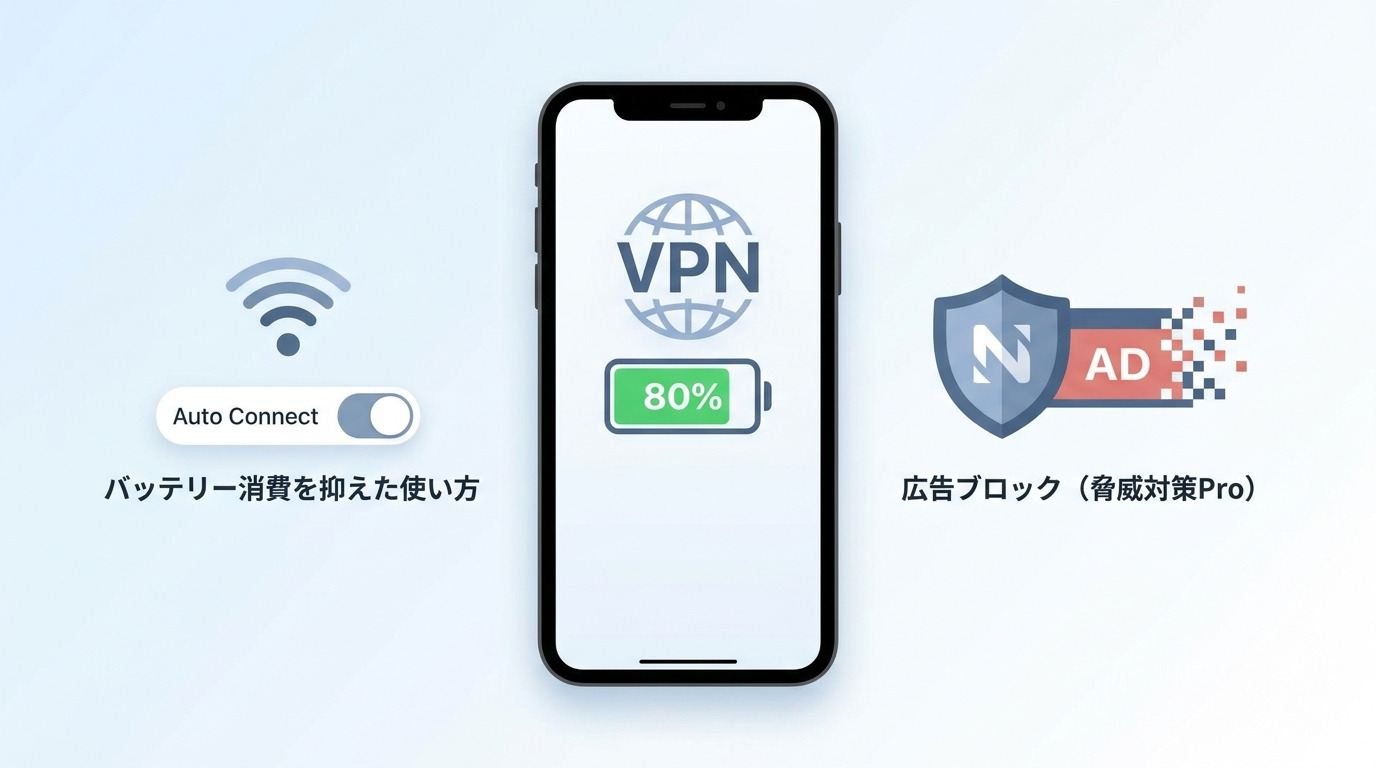
NordVPNをiPhoneで常用するなら、接続後に確認しておきたいポイントが2つあります。
バッテリー消費への影響を最小限にする
VPNを常時オンにするとバッテリー消費が通常より5〜10%程度増えると言われています。
消費を抑えるには、NordVPNの設定から「自動接続」をWi-Fiのみに設定するのが効果的です。
モバイルデータ通信時にVPNが不要な場面では手動でオフにすることも検討しましょう。
また、使用していないときはアプリをバックグラウンドから完全に終了させる必要はありません。
iOS標準のVPN機能を使っているため、バックグラウンドでの消費は最小限に抑えられています。
脅威対策Pro(広告ブロック)を有効にする
NordVPNには脅威対策Proという広告・トラッカー・マルウェアをブロックする機能が搭載されています。
アプリ下部の盾アイコンをタップし、脅威対策Proを「オン」にするだけで有効化できます。
この機能を使うと、ブラウジング中の不要な広告や悪意あるサイトを自動的にブロックしてくれます。
SafariだけでなくSNSアプリなど他のアプリ内広告にも効果があるため、通信量の節約にもつながります。
VPN接続中でなくても単体で動作するので、常時オンにしておくのがおすすめです。
まとめ
- 契約は公式サイトからがおすすめ。 30日間返金保証つきで、App Store経由より割安
- 「VPN構成の追加」はiOS標準のポップアップ。安心して「許可」をタップしてOK
- クイック接続をタップするだけで最適なサーバーに自動接続
- 脅威対策Proを有効にすると広告ブロック・トラッキング防止もできる
- 1アカウントで最大10台同時接続可能。 iPhone以外のデバイスにも広げられる
Xでも、ツールの使い方や効率化のヒントを発信しています。
気になった方はフォローしていただけると嬉しいです👉 @_neko_adventure
参照情報源:
- NordVPN公式サイト(参照日:2026-04-18)
- NordVPN iOSアプリ ダウンロードページ(参照日:2026-04-18)
- NordVPN 料金ページ(参照日:2026-04-18)
- NordVPN 脅威対策機能(参照日:2026-04-18)
- NordVPN iPhone設定ガイド(参照日:2026-04-18)
▼ カフェのフリーWi-Fiは危険? NordVPNがあったほうがいい理由