

カフェのフリーWi-Fiは危険?安全に作業する方法とNordVPNの設定【2026年版】
Intro

最終更新: 2026-11-20(手口の説明を今のHTTPSの普及に合わせて見直し、つなぐ前の確認手順を追加。暗号方式の記述を接続方式ごとに訂正)
※本記事にはアフィリエイト広告(プロモーション)が含まれます
この記事でわかること
- カフェのフリーWi-Fiにどんな危険が潜んでいるのか
- 作業内容ごとのリスクレベルと、VPNが必要な場面
- NordVPNの「Wi-Fi自動接続保護」の設定方法
- 料金プランの選び方
Index
Index
IntroIndexカフェのフリーWi-Fiに潜む3つのリスク1. 通信の盗聴(パケットスニッフィング)2. 偽アクセスポイント(Evil Twin攻撃)3. 中間者攻撃(MITM:Man-in-the-Middle)作業内容別・フリーWi-Fiの危険度チェックカフェでWi-Fiにつなぐ前の確認手順NordVPNがカフェWi-Fi対策に向いている理由AES-256暗号化で通信を完全保護Wi-Fi自動接続保護(Auto-connect)Kill Switch(緊急遮断機能)Threat Protection(脅威対策機能)NordVPNの料金プランと選び方まとめRelated ArticlesRecent Posts
カフェのフリーWi-Fiに潜む3つのリスク
カフェでノートPCやスマホを開いて仕事や勉強をするとき、「お店のWi-Fiにつないで大丈夫かな」と迷う人に向けて整理します。結論から言うと、ニュースや地図を見るだけならリスクは低めです。気をつけたいのは、ログイン・決済・仕事のファイルを扱う瞬間です。まずは何が起きうるのかを3つに分けて見ていきます。
カフェのWi-Fiが手軽に使えるのは、誰でもつなげるように作られているからです。裏を返すと、同じネットワークには自分以外の誰でも入ってこられるということでもあります。自宅の回線と決定的に違うのは、この一点だと思います。
総務省の国民のためのサイバーセキュリティサイトでも、公衆無線LAN(店舗や駅などで提供される、誰でも使えるWi-Fi)を使うときは暗号化されていないアクセスポイントを避けること、重要な情報のやりとりを控えることが呼びかけられています。
「鍵マークが付いているから安全」とは限りません。パスワードが店内に掲示されている時点で、その鍵は同じ店にいる全員が持っている共有の鍵になります。
次の3つは、フリーWi-Fiで実際に確認されている代表的な手口です。どれも「つないだ側からは見分けがつかない」という共通点があります。

1. 通信の盗聴(パケットスニッフィング)
暗号化されていないWi-Fiでは、同じネットワーク上の第三者が通信内容を傍受できます。
今は多くのサイトがHTTPS(通信を暗号化する仕組み)に対応しているので、ページの中身やカード番号がそのまま読まれる場面は減っています。それでも、HTTPSに対応していない古いサイトやアプリの通信、どのサイトにアクセスしたかという情報は、同じネットワーク上の第三者から見える可能性が残ります。
「鍵マークなし」のWi-Fiは特に危険ですが、鍵付きでもパスワードが店内に掲示されている場合は同様のリスクがあります。
2. 偽アクセスポイント(Evil Twin攻撃)
攻撃者がカフェの正規Wi-Fiに似た名前(例:「CafeWiFi」→「CafeWiFi_Free」)で偽のアクセスポイントを設置する手口です。
接続すると、すべての通信が攻撃者のデバイスを経由するため、入力した個人情報やログイン情報が筒抜けになります。
見た目では正規のWi-Fiと区別がつきにくいので、被害に気づきにくいのが特徴です。できれば、店内の掲示やスタッフに正しいネットワーク名(SSID)を確かめてからつなぐと安心です。名前の末尾に「_Free」「_2」などが付いた、よく似た候補が並んでいるときは特に注意したいところです。
3. 中間者攻撃(MITM:Man-in-the-Middle)
正規のWi-Fiに接続していても、通信経路の途中に攻撃者が割り込む手法です。
Webサイトとの通信を中継・改ざんし、偽のログイン画面を表示させてパスワードを盗むケースもあります。
HTTPSのサイトでも、証明書(サイトが本物であることを示す電子的な身分証)を偽装されると突破されるリスクはゼロではありません。ブラウザに「この接続ではプライバシーが保護されません」といった証明書の警告が出たら、先へ進まずにWi-Fiを切るのが安全側の判断だと思います。
作業内容別・フリーWi-Fiの危険度チェック
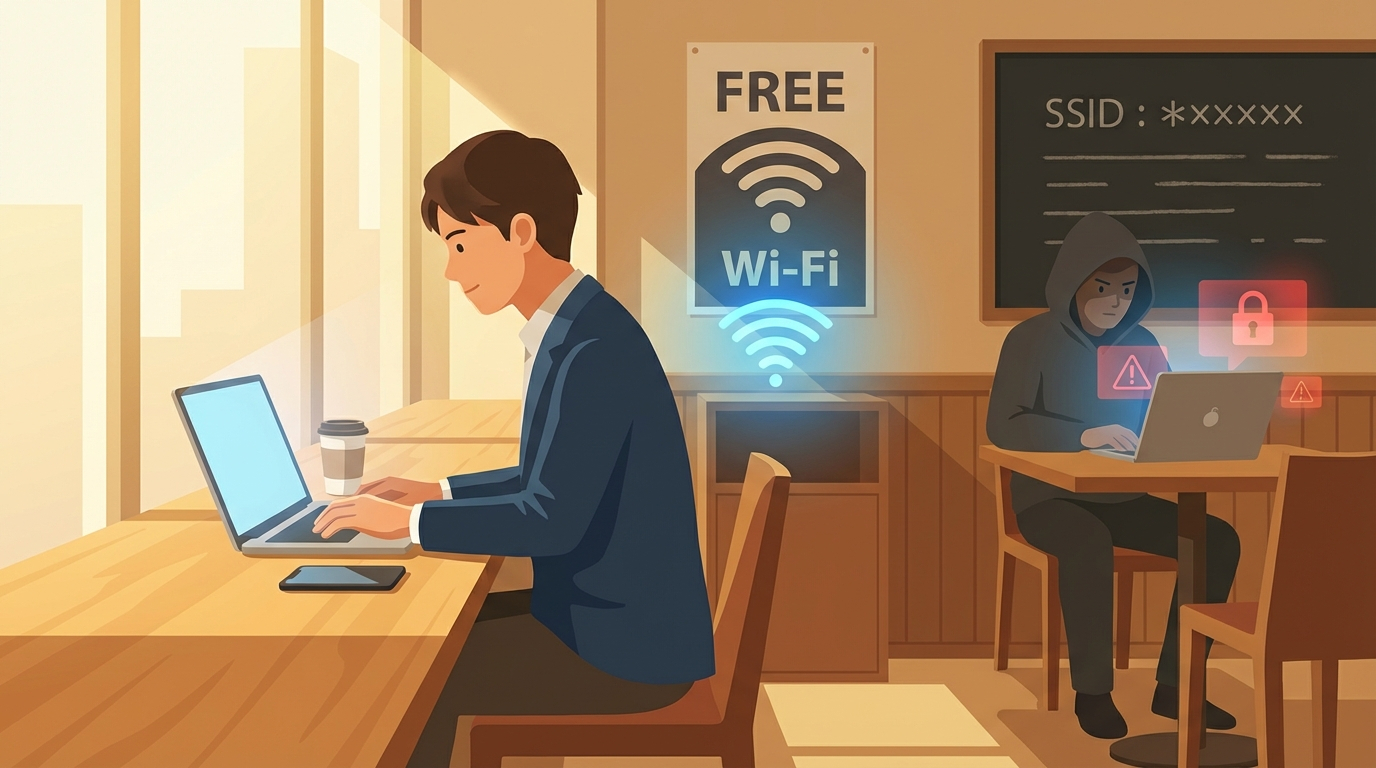
カフェでの作業は、すべてが同じリスクレベルというわけではありません。判断の軸はシンプルで、その画面でパスワード・カード番号・社内データのいずれかを入力するか、この一点です。入力しないなら通常の閲覧、入力するなら保護が要る作業、と分けて考えると迷いにくいと思います。
扱う情報の機密性によって、VPNの必要性は変わります。
以下の表で、自分の作業がどのレベルに該当するか確認してみてください。
| 作業内容 | 危険度 | VPNの必要性 |
|---|---|---|
| Webサイト閲覧(HTTPS) | ★★☆☆☆ | あると安心 |
| SNS閲覧・投稿 | ★★★☆☆ | 推奨 |
| メール送受信 | ★★★☆☆ | 推奨 |
| 業務ファイル共有(Google Drive等) | ★★★★☆ | 強く推奨 |
| ネットバンキング・決済 | ★★★★★ | 必須 |
たとえば、ニュースサイトを読む・地図を見る・動画を再生するといった閲覧だけの作業は、HTTPS(通信内容を暗号化する仕組み。アドレスバーが https:// で始まるページ)で守られているためリスクは低めです。一方、SNSやクラウドストレージへのログイン、ネットバンキング、クレジットカードを使う買い物のように入力をともなう作業では、VPN(仮想プライベートネットワーク。通信をまるごと暗号化して通すトンネル)による追加の暗号化があると安心感が変わってきます。
特に気をつけたいのが、リモートワークで業務データを扱うケースです。自分の情報だけでなく、社内システムの認証情報や取引先の資料まで、同じ回線を通ることになります。会社支給の端末で社外のWi-Fiにつなぐときは、VPNを前提にしておくと安全側に倒せます。勤務先によっては指定のVPNが用意されている場合もあるので、個人で契約する前に社内ルールを確認しておくとよいかもしれません。
カフェでWi-Fiにつなぐ前の確認手順
VPNを使うかどうかの前に、つなぐ段階でできる確認がいくつかあります。どれも数十秒で済むので、席に着いたら順番に見てみてください。
- ネットワーク名を店内の掲示やスタッフに確かめる。似た名前の候補が複数あるときは、掲示と一字一句同じものを選びます。
- 鍵マークの無いネットワークは、ログインや決済に使わない。閲覧だけにとどめるか、次の手順のテザリングに切り替えます。
- ログイン・決済・業務データを扱うなら、スマホのテザリング(スマホの回線をPCで使う機能)も選択肢に入れる。データ量は使いますが、知らない人と同じネットワークを使わずに済みます。
- 使い終わったら、そのネットワークへの自動接続をオフにする。一度つないだ名前は端末が覚えていて、同じ名前の偽アクセスポイントにも自動でつないでしまうことがあります。iPhoneなら、Wi-Fi設定でネットワーク名の横にある詳細画面から「自動接続」を切り替えられます(表示はiOSのバージョンによって異なる場合があります)。
- VPNを使う場合は、Wi-Fiにつないだ直後にVPNが接続済みになっているかを見る。自動接続を設定していても、最初の数回はアプリの画面で接続済みと表示されているかを確かめておくと安心です。
VPNを使っていても、偽のログイン画面にパスワードを入力してしまう被害までは防げません。アドレスバーのURLが見慣れたものか確かめる習慣は、VPNとは別に持っておきたいところです。
NordVPNがカフェWi-Fi対策に向いている理由
VPNサービスは数多くありますが、カフェのように不特定多数が同じ回線を使う場所での対策という観点で見ると、NordVPNは必要な機能が最初から揃っているのが強みです。
フリーWi-Fi対策で実際に効いてくるのは、暗号化の強さそのものよりも「つなぎ忘れない仕組み」と「切れたときに守ってくれる仕組み」のほうだったりします。どれだけ強い暗号を使っていても、オンにし忘れた数十秒は素通しになってしまうからです。
NordVPNが選ばれやすいのは、この2つを人間の意識に頼らず自動で肩代わりしてくれる点です。以下の4つの機能を順に見ていきます。
AES-256暗号化で通信を完全保護
NordVPNが使う暗号方式は、接続方式(プロトコル)によって変わります。OpenVPNなどの方式ではAES-256、NordVPN独自のNordLynxではChaCha20という方式が使われます。どちらも現在広く使われている標準的な強さの暗号です。
実際のところ、カフェのWi-Fiで心配すべきなのは暗号が解かれることよりも、VPNをつなぎ忘れる時間や接続が切れた瞬間のほうだったりします。
VPNにつながっている間は、通信内容がカフェのネットワーク上の第三者から読めなくなります。ただし、守られるのは通り道だけです。偽サイトに自分でパスワードを入力してしまうような被害は防げない点は、知っておくとよいと思います。
Wi-Fi自動接続保護(Auto-connect)
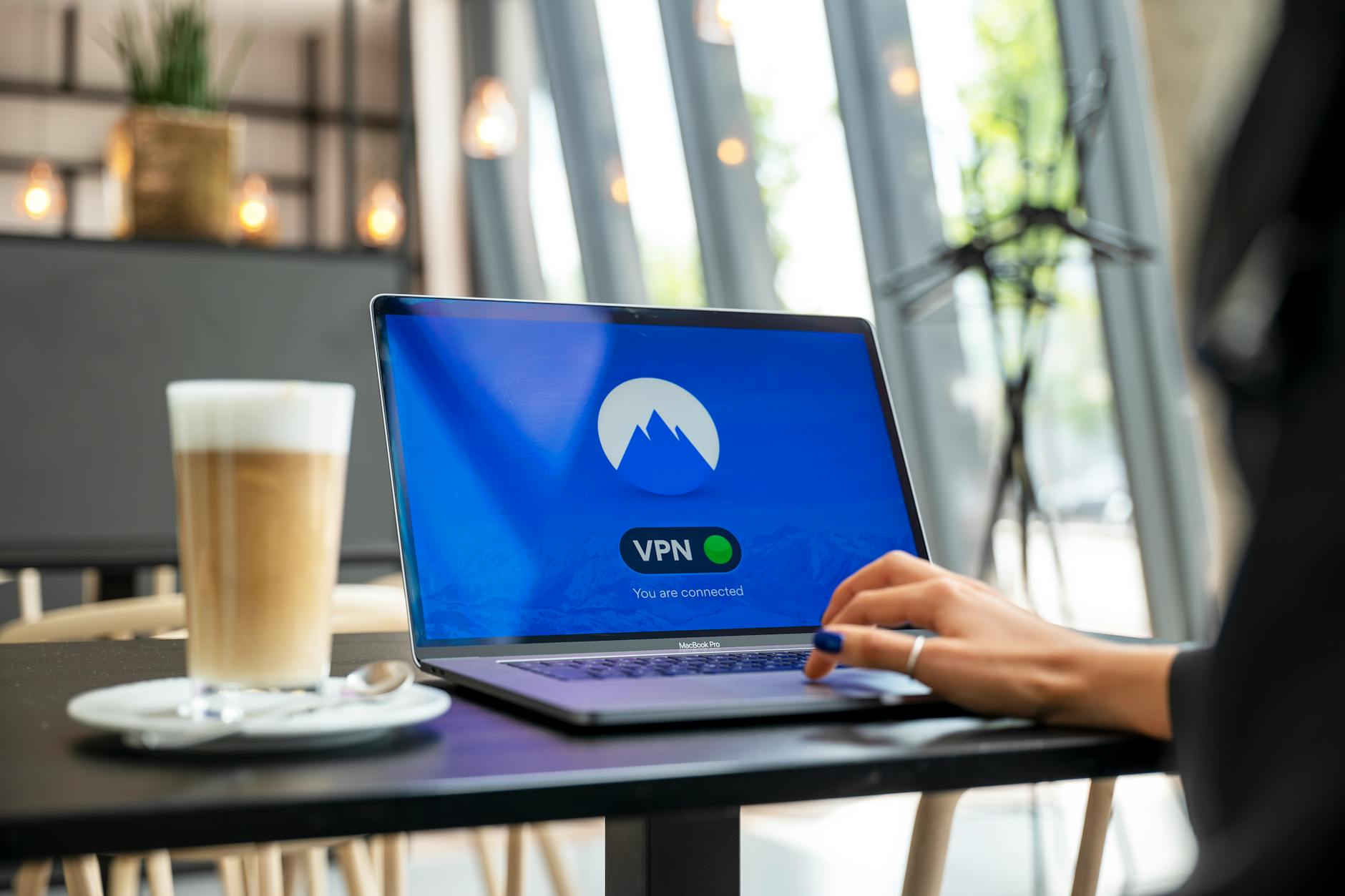
NordVPNの「自動接続」機能をオンにしておくと、未保護のWi-Fiネットワークに接続した瞬間にVPNが自動で起動します。
設定はアプリの設定画面にある「自動接続」から行います。Wi-Fiにつないだときに自動でVPNを接続するよう選んでおけば、カフェで席に着いてWi-Fiを選ぶだけで保護が始まります。項目名や選択肢はOSやアプリのバージョンによって異なるので、見つからないときはNordVPNのヘルプセンターで、使っている端末名と「自動接続」で検索すると早いと思います。設定した後は、一度Wi-Fiを切ってつなぎ直し、アプリが自動で接続済みになるかを確かめておくと安心です。
この機能により「VPNをオンにし忘れた」というヒューマンエラーを防げます。
Kill Switch(緊急遮断機能)
VPN接続が何らかの理由で切れた場合、Kill Switchがインターネット接続そのものを自動で遮断します。
VPNが切れた一瞬の間に暗号化されていない通信が外部に漏れることを防ぐ、重要な安全装置です。
パソコン版・スマホ版のどちらにもありますが、設定の場所や細かい動きはOSによって異なります。カフェで使う端末でオンになっているかを、一度確かめておくのがおすすめです。
Threat Protection(脅威対策機能)
VPN接続中に悪意のあるWebサイトや広告トラッカーを自動でブロックする機能です。
フリーWi-Fiのキャプティブポータル(接続時に表示されるページ)経由でマルウェアを仕込まれるリスクも軽減できます。
プランによって使える範囲が異なるため、どこまで含まれるかは公式サイトのプラン比較で確認してください。
NordVPNの料金プランと選び方
NordVPNには複数のプランがありますが、どれを選んでもVPNとしての基本機能(暗号化・自動接続・Kill Switch)は共通です。違いはその周りに付く保護機能の数だと考えると、選びやすくなります。
カフェ作業がメインなら、悪意のあるサイトや広告トラッカーをブロックするThreat Protectionがどこまで含まれるかを見て選ぶと、無駄が少ないと思います。メールアドレスがダークウェブ(一般の検索では出てこない、流出データが売買されることもある領域)に出回っていないかの監視なども、プランによって有無が分かれます。フリーWi-Fiをよく使う人ほど、この差が効いてきます。
契約期間は、長いほど月あたりの負担が下がる仕組みです。ただし、料金・割引率・返金保証の条件はキャンペーンによって頻繁に変わります。金額と適用条件は、申し込み前に公式サイトの最新表示で確認しておくと安心です。
返金保証の対象期間内であれば、実際の通信速度や使い勝手を確かめてから継続を判断できます。保証の日数と申請方法も公式サイトに記載があるので、あわせて目を通しておくとよいかもしれません。

| プラン | 1ヶ月 | 1年 | 2年 |
|---|---|---|---|
| ベーシック | 1,810円/月 | 700円/月 | 470円/月 |
| プラス | 2,420円/月 | 770円/月 | 550円/月 |
| コンプリート | 2,600円/月 | 970円/月 | 750円/月 |
まとめ
押さえておきたいのは、次の5点です。
- カフェのフリーWi-Fiには盗聴・偽アクセスポイント・中間者攻撃の3つのリスクがあり、つないだ側からは見分けがつかない
- 閲覧だけならリスクは低め。ログイン・決済・業務ファイルを扱う瞬間だけ保護が必要になる
- VPNは「つなぎ忘れない設定」まで済ませて初めて機能する。自動接続とKill Switchはオンにしておく
- 会社の端末で社外Wi-Fiを使うときは、勤務先指定のVPNや社内ルールを先に確認する
- 料金・割引・返金保証の条件は変動するため、申し込み前に公式サイトの最新表示で確認する
参照情報源
- nordvpn.com/ja/pricing/(参照日:2026-04-14)
- nordvpn.com/ja/(参照日:2026-04-14)
- nordvpn.com/features/dark-web-monitor/(参照日:2026-04-14)
- blstweb.jp/network/vpn/nordvpn/recommend-plan/(参照日:2026-04-14)
- vpn.jpn.com/nordvpn-settings/(参照日:2026-04-14)
- 総務省 国民のためのサイバーセキュリティサイト soumu.go.jp/main_sosiki/cybersecurity/kokumin/case/end_user/16/(参照日:2026-04-14)