
🛡️
NordVPNで特定のサイトだけ除外する方法|ブラウザで簡単設定
Intro

※本記事にはアフィリエイトリンクが含まれます。商品・サービスの紹介は筆者の判断によるものです。
VPNをオンにすると特定のサイトだけ開けない・エラーになる場合は、NordVPNのブラウザ拡張機能「Exclude from VPN」で、そのサイトだけをVPNから除外するのがおすすめです。
ネットバンキングや一部の日本国内向けサービスは、VPN経由の海外IPからのアクセスをブロックすることがあり、「VPNは使いたいのに、このサイトだけ開けない」という板挟みになりがちです。
かといって、サイトを開くたびにVPNを丸ごとオフにするのは面倒で、その間は他の通信も無防備になってしまいます。
この記事では、VPNはオンのまま、問題が起きるサイトだけをピンポイントで除外する方法を、Chrome・Firefox・Edge共通の手順で解説します。
この記事で分かること
・VPNをオンにすると特定のサイトが開けなくなる理由
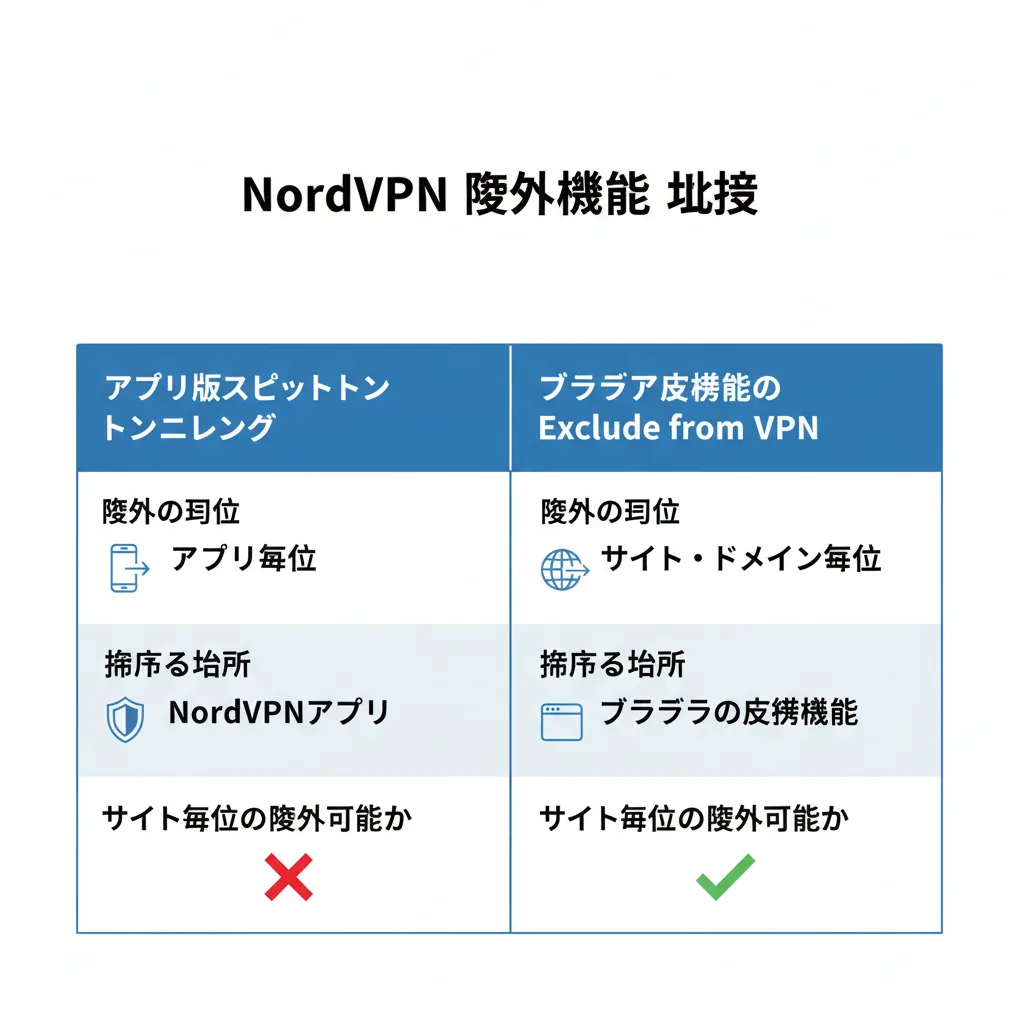
・アプリ版とブラウザ拡張機能の「除外」の違い(サイト単位で除外できるのはどっちか)
・NordVPN拡張機能で特定のサイトを除外する具体的な手順と、うまく動かないときの対処法
結論:特定のサイトだけVPNから外すなら、NordVPN拡張機能の「Exclude from VPN」にドメインを登録するのが最短です。アプリ版はアプリ単位までで、サイト単位の除外はできません。
まずは、なぜVPNをオンにすると特定のサイトが開けなくなるのか、その仕組みから整理しておきましょう。
原因が分かると、どの方法で除外すべきかも判断しやすくなります。
Index
IntroVPNをオンにすると特定のサイトが開けない・エラーになる理由特定のサイトだけVPNから除外する2つの方法(アプリ版とブラウザ拡張機能の違い)アプリ版のスプリットトンネリングは「アプリ単位」(サイト単位はできない)ブラウザ拡張機能「Exclude from VPN」はサイト単位で除外できるNordVPN拡張機能で特定のサイトを除外する手順(Chrome/Firefox/Edge共通)Step 1: 拡張機能を開き「Exclude from VPN」を選ぶStep 2: 除外したいドメインを入力して「Exclude」するStep 3: 右クリックメニューで素早く除外する(時短ワザ)除外設定がうまく動かないときの確認ポイントよくある質問Q. iPhoneやMacでも特定のサイトだけVPNから除外できますか?Q. 除外したサイトのセキュリティは下がりませんか?Q. 一度除外したサイトを元に戻すにはどうすればいいですか?Q. 拡張機能版とアプリ版は併用できますか?まとめ — 今日からできることRelated ArticlesRecent Posts
VPNをオンにすると特定のサイトが開けない・エラーになる理由
このセクションの要点: VPN経由だと海外IPに見えるため、不正アクセス対策の厳しいサイトがアクセスを弾くことがあります。

VPNをオンにすると、あなたの通信はすべて海外などにあるVPNサーバーを経由します。
すると、アクセス先のサイトからは「いつもと違う場所からのアクセス」に見えてしまいます。
ネットバンキングや証券会社のサイトは不正アクセス対策が厳しいため、この見え方の変化を不審と判断してログインをブロックすることがあります。
一部の日本国内向けサービスも、海外IPからのアクセスを制限していて画面が開けない場合があります。
かといって、サイトを開くたびにVPNを丸ごとオフにするのは手間ですし、その間は他の通信も保護されない状態になります。
ここで役立つのが、特定のサイトだけをVPNの対象から外す「スプリットトンネリング(Exclude from VPN)」という機能です。
VPNは普段どおりオンにしたまま、問題が起きるサイトだけを実IPで開けるようになります。
特定のサイトだけVPNから除外する2つの方法(アプリ版とブラウザ拡張機能の違い)
このセクションの要点: サイト単位で除外できるのはブラウザ拡張機能版で、アプリ版はアプリ単位までです。

NordVPNで「除外」と言っても、アプリ版とブラウザ拡張機能では除外できる単位がまったく違います。
特定の「サイト」を狙って外したいなら、結論から言うと拡張機能版が正解です。
アプリ版のスプリットトンネリングは「アプリ単位」(サイト単位はできない)
WindowsやAndroidのNordVPNアプリにあるスプリットトンネリングは、「どのアプリをVPNの対象にするか」を選ぶ機能です。
たとえばChrome全体をVPNから外すことはできますが、「Chromeの中の特定のサイトだけ外す」という細かい指定はできません。
そのため、サイト単位で除外したい今回の目的には向きません。
このアプリ版の機能で制御できるのは、あくまでアプリ単位までと覚えておきましょう。
ブラウザ拡張機能「Exclude from VPN」はサイト単位で除外できる
一方、Chrome・Firefox・Edge向けのNordVPN拡張機能には「Exclude from VPN」という機能があり、ドメイン(サイト)単位でVPNを無効にできます。
たとえば「このネットバンキングだけ実IPで開き、他のサイトはVPN経由のまま」という使い分けが可能です。
拡張機能はブラウザの通信だけを暗号化する仕組みなので、設定もブラウザ内で完結します。
特定のサイトを狙って除外したい人は、こちらを使えば目的を達成できます。
ここからは、その拡張機能で実際に特定のサイトを除外する手順を見ていきます。
Chrome・Firefox・Edgeのいずれでも操作はほぼ同じです。
NordVPN拡張機能で特定のサイトを除外する手順(Chrome/Firefox/Edge共通)
このセクションの要点: 拡張機能の「Exclude from VPN」にドメインを登録すれば、3ステップで特定のサイトを除外できます。

ここでは、すでにNordVPN拡張機能をブラウザに追加し、ログイン済みである前提で進めます。
拡張機能をまだ入れていない場合は、各ブラウザのストアで「NordVPN」を検索して追加してください。
Step 1: 拡張機能を開き「Exclude from VPN」を選ぶ
ブラウザ右上のNordVPNアイコンをクリックして、拡張機能のパネルを開きます。
パネル左側のメニューから「Exclude from VPN」を選択すると、除外したいサイトを登録する画面が表示されます。
この画面が、サイト単位の除外リストを管理する場所になります。
日本語表示では「VPNから除外」などと表記されることがありますが、機能は同じです。
Step 2: 除外したいドメインを入力して「Exclude」する
入力欄に、VPNを通したくないサイトのドメイン(例: example.com)またはIPアドレスを入力します。
「Add all subdomains(すべてのサブドメインを追加)」にチェックを入れると、shop.example.com のような関連ページもまとめて除外できます。
入力後に「Exclude」をクリックし、対象のページを再読み込みすると設定が反映されます。
登録したサイトはリストに残るので、次回以降は自動的に実IPで開かれます。
Step 3: 右クリックメニューで素早く除外する(時短ワザ)
毎回ドメインを手入力しなくても、除外したいページ上で右クリックする方法があります。
表示されたメニューから「NordVPN」→「Disable VPN for this domain(このドメインのVPNを無効化)」を選ぶと、その場で除外リストに追加されます。
サブドメインまで含めたい場合は「Disable VPN for this domain and its subdomains」を選びます。
拡張機能をブラウザにピン留めしておくと、除外の追加・解除がさらに速くなります。
設定したのにサイトがうまく開けない、という場合もあります。
次のセクションで、つまずきやすいポイントを確認しておきましょう。
除外設定がうまく動かないときの確認ポイント
このセクションの要点: 反映されないときは「ページの再読み込み」と「アプリ版VPNとの併用」をまず確認します。

まず確認したいのは、設定後にページを再読み込みしたかどうかです。
除外を登録しても、開いたままのページには反映されないため、必ずリロードしてから挙動を確認します。
ドメインの入力ミスや、サブドメイン違い(www.のあり・なし)で対象がずれているケースも多いので、「Add all subdomains」を活用すると取りこぼしを防げます。
もう一つ重要なのが、ブラウザ拡張機能はあくまでブラウザ内の通信だけを扱うという点です。
パソコンにNordVPNアプリ版(デバイス全体のVPN)も同時にオンにしている場合、拡張機能で除外してもアプリ側のVPNが通信を拾ってしまうことがあります。
このときは、アプリ版のVPNを切るか、アプリ版のスプリットトンネリングでブラウザ自体を対象から外すなど、どちらの経路で通信しているかを切り分けて確認してください。
それでも解決しない場合は、公式サポートページの最新手順を参照するのが確実です。
本記事の情報について
本記事の価格・仕様・機能はすべて公式情報源から確認しています。
・料金情報: 各サービス公式サイト(参照日は記事末尾を確認)
・機能・仕様: 各サービス公式ドキュメント・ヘルプページ
・比較基準: 編集部が設定(価格・接続速度・対応デバイス数・プライバシーポリシー)
よくある質問

ここまでの手順を踏まえて、特定のサイト除外についてよく寄せられる質問をまとめました。
気になる項目だけ拾い読みしても大丈夫です。
Q. iPhoneやMacでも特定のサイトだけVPNから除外できますか?
A. Macの場合は、Chrome・Firefox・EdgeなどのデスクトップブラウザにNordVPN拡張機能を追加すれば、この記事と同じ手順でサイト単位の除外ができます。
一方iPhoneにはブラウザ拡張機能がなく、サイト単位での細かい除外は難しいのが現状です。
iPhoneでどうしても特定のサイトだけ実IPで開きたい場合は、そのサイトを使うときだけVPNをオフにする運用が現実的です。
Q. 除外したサイトのセキュリティは下がりませんか?
A. はい、除外したサイトへの通信はVPNを通らず、あなたの実IPアドレスと暗号化されていない状態でアクセスされます。
そのため、除外するのはネットバンキングなど「自分が信頼していて、VPNだとエラーになるサイト」だけに限定するのがおすすめです。
公衆Wi-Fiなど不安な環境では安易に除外を増やさず、本当に必要なサイトだけに絞って使い分けてください。
Q. 一度除外したサイトを元に戻すにはどうすればいいですか?
A. 拡張機能の「Exclude from VPN」画面を開き、除外リストから該当のドメインを削除するだけで元に戻せます。
削除してページを再読み込みすれば、そのサイトも再びVPN経由でアクセスされるようになります。
設定はいつでも追加・削除できるので、まずは気軽に試して、合わなければ戻すという使い方で問題ありません。
Q. 拡張機能版とアプリ版は併用できますか?
A. はい、両方をインストールして併用できますが、サイト単位で除外したい設定は拡張機能側で行います。
ただし両方のVPNを同時にオンにしていると、どちらの経路で通信しているか分かりにくくなり、除外が効いていないように見えることがあります。
迷ったときは、まず拡張機能だけをオンにして挙動を確認すると、切り分けがしやすくなります。
まとめ — 今日からできること
- 特定のサイトだけ除外するならブラウザ拡張機能の「Exclude from VPN」を使う(アプリ版はアプリ単位までで、サイト単位の除外はできない)
- 手順は3ステップ: 拡張機能を開く →「Exclude from VPN」でドメインを入力 → ページを再読み込み
- 右クリック →「Disable VPN for this domain」ならワンクリックで除外でき、サブドメインまで含めたいときは「Add all subdomains」を使う
- 除外したサイトは実IP・非暗号化になるため、信頼できる自分用のサイトだけに絞る
NordVPNはこうしたサイト単位の細かい使い分けができるのが強みで、VPNはオンのまま、エラーになるサイトだけをスムーズに開けるようになります。
まずは1サイトだけ除外してみて、思いどおりに開けるか試してみてください。
▼ NordVPNのポスト量子暗号化をオフにする方法|設定手順と注意点
▼ NordVPN iPhone版「脅威対策ライト」設定方法【2026年版・図解手順】
Xでも、ツールの使い方や効率化のヒントを発信しています。
気になった方はフォローしていただけると嬉しいです👉 @_neko_adventure
参照情報源:
- NordVPN公式サポート「How to use the Exclude from VPN (Split Tunneling) feature on the NordVPN extension」(https://support.nordvpn.com/hc/en-us/articles/20321703651985)(参照日:2026-05-26)
- NordVPN公式サポート「What is Split Tunneling and how to use it with NordVPN」(https://support.nordvpn.com/hc/en-us/articles/19618692366865)(参照日:2026-05-26)