

NordVPNが接続できない原因と対処法【2026年版・デバイス別】
Intro

Index
Index
IntroIndexまずは30秒チェック:あなたの症状はどっち?NordVPNに接続できないときの対処法【5ステップ】ステップ1:別のサーバーに手動接続するステップ2:アプリを最新版に更新するステップ3:VPNプロトコルを変更するステップ4:セキュリティソフトの除外設定を確認するステップ5:難読化サーバーに接続する(Windows)接続済みなのにネットが使えないときの対処法DNS設定をリセットするネットワーク診断ツールを使う(Windows)Kill Switchを一時的にオフにするデバイス別の補足ポイントiPhone / iPadMacそれでも解決しない場合NordVPNの料金を改めて確認まとめRelated ArticlesRecent Posts
まずは30秒チェック:あなたの症状はどっち?
- 「接続済み」と表示されない → VPN接続自体のエラー。次の「接続できないときの対処法」へ
- 「接続済み」と表示される → VPN接続はできているがネットが使えない状態。「接続済みなのにネットが使えないとき」へ
- VPNオフでも繋がらない → VPNではなくネットワーク自体の問題。Wi-Fiの再接続やルーターの再起動を先に試す
- VPNオフなら繋がる → VPN固有の問題。この記事の対処法が有効
NordVPNに接続できないときの対処法【5ステップ】

ステップ1:別のサーバーに手動接続する
NordVPNは世界111カ国以上・7,000台以上のサーバーを展開しています(NordVPN公式サイトより、2026年4月時点)。
特定のサーバーが混雑・メンテナンス中の場合があるため、サーバー一覧から別の国や都市のサーバーを手動で選んで接続してみましょう。
ステップ2:アプリを最新版に更新する
古いバージョンのアプリでは接続に失敗することがあります。
各デバイスのアプリストアまたはNordVPN公式サイトから最新版をダウンロードしてください。
ステップ3:VPNプロトコルを変更する
NordVPNアプリの「設定」→「VPNプロトコル」を開き、「自動(推奨)」に設定してください。
すでに「自動」の場合は、NordLynxやOpenUDPなど別のプロトコルに手動で切り替えて試します。
ステップ4:セキュリティソフトの除外設定を確認する
ウイルス対策ソフトやファイアウォールがNordVPNの通信をブロックしているのは、よくある原因の一つです。
セキュリティソフトの設定画面でNordVPNを「除外」または「許可」に追加してください。
ステップ5:難読化サーバーに接続する(Windows)
職場や学校のネットワークなど、VPN接続自体がブロックされている環境では、NordVPNの「難読化サーバー(Obfuscated Servers)」を使うと接続できる場合があります。
設定からプロトコルをOpenVPNに変更すると、難読化サーバーが選択可能になります。
接続済みなのにネットが使えないときの対処法
▼ Windows 11でNordVPNが「接続中」から進まないときの対処法
https://adventurous-cat.com/article/work/tools/nordvpn-connecting-stuck-windows-11
DNS設定をリセットする
VPN接続時のDNS設定が競合していることがあります。
NordVPNアプリの「設定」→「詳細設定」からカスタムDNSをオフにしてください。
ネットワーク診断ツールを使う(Windows)
NordVPNのWindows版には診断機能が搭載されています。
アプリ左下の歯車アイコン→「詳細設定」→「Run diagnostics(診断を実行)」を選択。
診断結果に「ネットワークリセット」のオプションが表示された場合は、実行すると改善することが多いです。
Kill Switchを一時的にオフにする
NordVPNの「Kill Switch」機能は、VPN切断時にネット接続を遮断してプライバシーを保護する機能ですが、これが誤作動してネットを遮断している場合があります。
「設定」→「Kill Switch」をオフにして、接続が復活するか確認してください。
デバイス別の補足ポイント
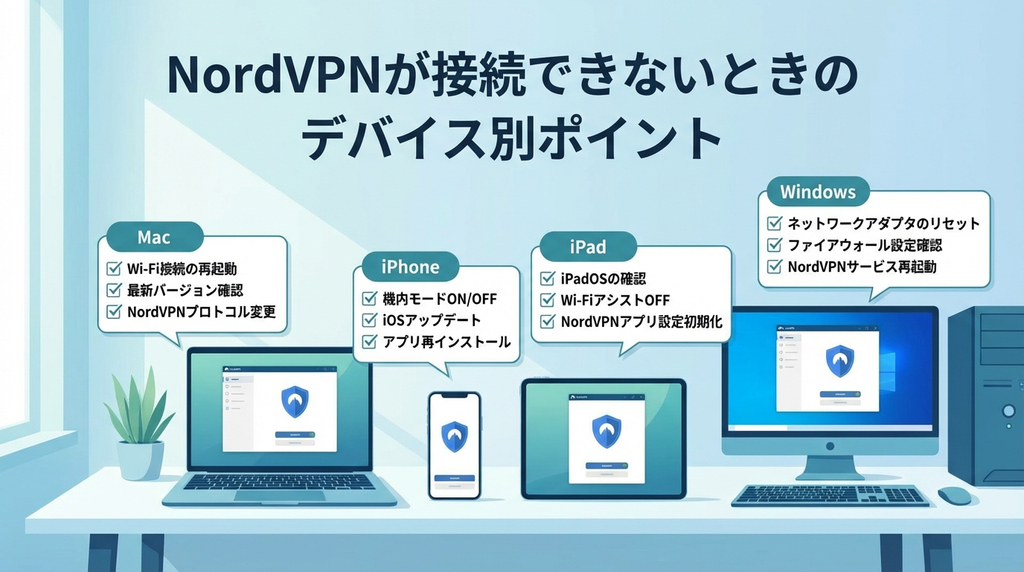
iPhone / iPad
iOSではVPNプロファイルの再インストールが有効です。
「設定」→「一般」→「VPNとデバイス管理」からNordVPNのプロファイルを削除し、アプリから再度接続してください(NordVPN iOS版サポートページより、2026年4月時点)。
Mac
macOSでは「システム設定」→「ネットワーク」にVPN設定が残っている場合があります。
NordVPN以外の古いVPN設定が干渉していないか確認し、不要なものは削除してください。
それでも解決しない場合
上記をすべて試しても改善しない場合は、NordVPNアプリを一度アンインストールして再インストールするのが確実です。
設定ファイルの破損が原因のケースはこれで解決します。
NordVPNの料金を改めて確認
接続トラブルを機に契約プランを見直したい方向けに、現在の料金を整理しておきます(2026年4月時点、NordVPN公式サイト情報)。
| プラン | 2年契約(月額) | 1年契約(月額) | 1ヶ月契約 |
|---|---|---|---|
| ベーシック | 470円 | 700円 | 1,810円 |
| プラス | 550円 | 770円 | 2,420円 |
| コンプリート | 750円 | 970円 | 2,600円 |
まとめ
- NordVPNが繋がらないときは、まず「接続自体ができない」のか「接続済みだがネットが使えない」のかを切り分ける
- 別サーバーへの手動接続・アプリ更新・プロトコル変更の3つで大半のケースは解決する
- セキュリティソフトのブロックは見落としやすい原因。除外設定を必ず確認する
- Kill Switchの誤作動やDNS設定の競合も「接続済みなのに使えない」の主要因
- すべて試してダメならアプリの再インストール、それでも解決しなければ公式サポートへ
▼ 1Passwordソースネクスト版のデメリットと公式版との違い【2026年版】
adventurous-cat.com
https://adventurous-cat.com/article/work/tools/1password-sourcenext-disadvantages
▼ Adobe Expressテンプレート活用術【2026年版】SNS・チラシを無料でおしゃれに作る方法
▼ 【流行ってる?】今話題のスキマバイトのメリット・デメリット(タイミー、メルカリ ハロ etc…)