
🛡️
NordVPN カフェ公衆Wi-Fi設定手順|自動接続と脅威対策をiPhone・Androidで【2026年版】
Intro

最終更新: 2026-09-26(記事の範囲をカフェ向けのスマホ設定に絞り、料金・保証の記載を公式サイトでの確認案内に更新)
※本記事にはアフィリエイトリンクが含まれます。商品・サービスの紹介は筆者の判断によるものです。
NordVPN契約済みのスマホユーザーなら、カフェのWi-Fiにつなぐ前に「自動接続」と「脅威対策ライト」の2つを設定しておくことをおすすめします。
NordVPNはインストールしただけでは公衆Wi-Fiで保護されません。
カフェに着いてからWi-Fiにつないだ後に慌てて接続ボタンを押しても、すでに数秒間は無防備な状態になっています。
ここではNordVPNのサービス全体の説明は省き、iPhone・Android別に「カフェに着いた瞬間から自動でVPNが起動する」設定だけを、具体的なボタン名・メニュー名とともにまとめます。料金プランや基本機能をひととおり知りたい方は、先にNordVPN初心者ガイドを読んでおくと、流れがつかみやすいと思います。
この記事で分かること
・NordVPNアプリのインストールとVPN構成許可の手順(iPhone・Android別)
・フリーWi-Fi検知時の自動接続オン・自宅Wi-Fi除外の設定方法
・脅威対策ライトと難読化サーバーの設定場所と使いどころ
結論:NordVPNをカフェ公衆Wi-Fiで安全に使うには、初回インストール後に「Auto-connect(Wi-Fiのみ)」をオンにし、「Threat Protection」を有効化するだけで基本設定は完了する。難読化サーバーはOpenVPNプロトコルへ切り替えた上でSpecialty Serversから選ぶオプション設定。
カフェに着いてから設定しようとすると接続が先になってしまい意味がありません。
以下の手順を一度やっておけば次回以降は自動で保護されます。
Index
IntroカフェのWi-FiにVPNが必要な理由NordVPNのカフェ設定:iPhone編Step 1: アプリインストールとVPN構成の許可Step 2: 自動接続をWi-FiのみオンにするStep 3: 脅威対策ライト(Threat Protection)をオンにするStep 4: 難読化サーバーを使う(接続できないときのオプション)NordVPNのカフェ設定:Android編Step 1: アプリインストールと初回VPN許可Step 2: 自動接続と信頼できるネットワークの設定Step 3: 脅威対策ライトと難読化サーバーの設定バッテリーとモバイルデータへの正直な影響VPN設定だけでは防げないリスクとカフェセキュリティの完成形よくある質問Q. NordVPNを無料で試す方法はありますか?Q. 自動接続をオンにすると自宅Wi-Fiでも起動しますか?Q. 難読化サーバーはどんなときに使うべきですか?Q. スマホ版NordVPNで使えない機能はありますか?まとめ — カフェに持っていくNordVPN設定チェックリストRelated ArticlesRecent Posts
カフェのWi-FiにVPNが必要な理由
このセクションの要点: 公衆Wi-Fiは通信が暗号化されていないことが多く、VPN未使用だと同ネットワーク上の第三者に通信内容を傍受されるリスクがある。
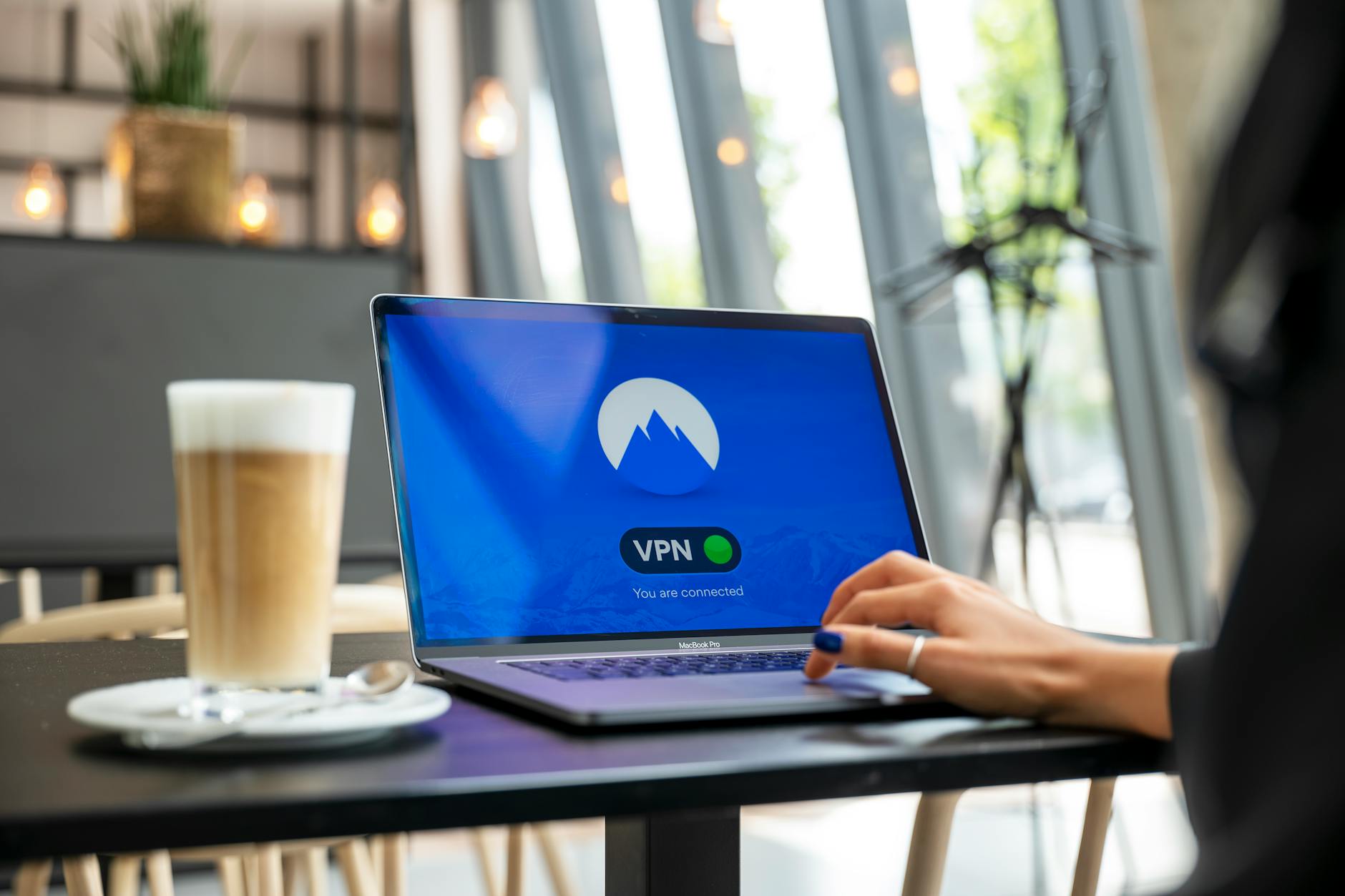
公衆Wi-Fiは多くの場合パスワードなしまたは全員共通のパスワードで接続でき、同じネットワーク上の第三者が通信を傍受できる状態になっています。
VPN(通信を暗号化して、中身を読めない状態で送る仕組み)を使うと、カフェのWi-Fi上を流れるデータが暗号化され、同じネットワークにいる第三者からは中身を読み取りにくくなります。NordVPNの暗号化方式やサーバー数といった仕様の詳細は、NordVPN初心者ガイドにまとめています。
ただし、アプリをインストールして開くだけではまだ保護されていません。
自動接続を設定していない状態では「手動で接続ボタンを押すまでの間」は丸裸の通信になります。
自動接続をオンにしておくことで、フリーWi-Fiを検知した瞬間にVPNが起動し、この問題を根本から防げます。
返金保証も用意されているので、まず試して使い勝手を確かめてから続けるかどうか決めることもできます。保証の期間や条件は変わることがあるので、申し込む前に公式サイトで最新情報を確認しておくと安心かもしれません。
iPhoneとAndroid、どちらの設定手順も同じ流れで完了します。
まずiPhone編から解説します。
NordVPNのカフェ設定:iPhone編
このセクションの要点: iPhoneはApp Storeで「Nord Security」開発元を確認してインストールし、初回起動時のVPN構成許可がすべての設定の前提条件になる。

iPhoneでの設定は「インストール → VPN構成許可 → 自動接続 → 脅威対策ライト」の順で進めます。
最初のVPN構成許可を飛ばすとVPN接続自体が機能しないため、順番通りに進めてください。
Step 1: アプリインストールとVPN構成の許可
App Storeで「NordVPN」を検索し、開発元が「Nord Security」であることを確認してからインストールします。
初回起動時にiOSのダイアログ「VPN構成の追加を許可しますか?」が表示されるので、必ず「Allow(許可)」をタップしてください。
この許可がないとVPN接続自体が機能しません。
接続が成功すると画面上部にVPNアイコンが表示され、アプリ内のマップピンが緑色・「Secured」と表示されます(出典: support.nordvpn.com)。
Step 2: 自動接続をWi-Fiのみオンにする
アプリ下部メニューの「プロフィールアイコン(人型)」をタップし、「歯車アイコン(設定)」→「Auto-connect(自動接続)」と進みます。
「Wi-Fi networks only(Wi-Fiネットワークのみ)」のトグルをオンにすると、モバイルデータ通信では起動せずフリーWi-Fi検知時のみVPNが自動起動するようになります。
「Trusted Networks(信頼できるWi-Fiネットワーク)」に自宅のSSIDを追加しておくと、自宅では自動接続が除外されバッテリー消費を抑えられます(出典: vpn-perfect.com)。
Step 3: 脅威対策ライト(Threat Protection)をオンにする
アプリのホーム画面に「Threat Protection(盾アイコン)」ボタンがあります。
タップしてオンにすると、DNSフィルタリングによって悪意あるWebサイト・フィッシングサイト・広告トラッカーをブロックします(出典: vpn.jpn.com)。
VPN接続中でも悪意あるサイトに誘導されるリスクがあるため、自動接続と合わせて有効にしておくのがおすすめです。
Step 4: 難読化サーバーを使う(接続できないときのオプション)
難読化サーバーはVPN通信を通常のHTTPS通信に見せかける機能で、空港・ホテル・海外のVPN制限ネットワークで通常サーバーに繋がらない際に使います。
設定はプロフィール → 歯車 → 「Protocol(プロトコル)」→「OpenVPN(UDP)」または「OpenVPN(TCP)」に切り替え → ホーム画面「Specialty Servers」→「Obfuscated Servers」を選択します(出典: support.nordvpn.com)。
日本国内の一般的なカフェWi-Fiでは不要なケースが多いため、繋がらないときの選択肢として覚えておくだけで十分です。
Android版の設定も基本的な流れはiPhoneと同じですが、初回ダイアログの文言が異なります。
続けて確認してください。
NordVPNのカフェ設定:Android編
このセクションの要点: Androidは初回接続時の「Secure my connection」タップとOK許可が前提で、その後の設定はiPhoneと同じプロフィール→歯車の流れで完結する。

Android版の設定フローはiPhoneとほぼ同じですが、初回接続時のダイアログの文言が異なります。
以下の手順を踏めばiPhoneと同様に「カフェWi-Fi検知時に自動でVPNが起動する」状態にできます。
Step 1: アプリインストールと初回VPN許可
Google Play Storeで「NordVPN」を検索してインストールします(Samsung端末はGalaxy Store経由でも可)。
初回起動後に「Secure my connection(接続を保護する)」をタップすると「接続要求」ダイアログが開くので、「OK」をタップしてVPN接続を許可します。
このダイアログが表示されない場合は端末の設定 → VPN → NordVPNを手動で許可してください(出典: support.nordvpn.com)。
Step 2: 自動接続と信頼できるネットワークの設定
アプリ下部の「プロフィールアイコン」→「歯車アイコン(設定)」→「Auto-connect(自動接続)」と進みます。
「Wi-Fi networks only」をオンにしてモバイルデータでは自動起動しない設定にし、「Trusted Networks」に自宅のSSIDを登録して自宅では除外します。
この2ステップで「カフェWi-Fiのみ自動起動・自宅は除外・モバイル通信時はオフ」という理想的なバランスになります(出典: vpn-perfect.com)。
Step 3: 脅威対策ライトと難読化サーバーの設定
ホーム画面の「Threat Protection(盾アイコン)」をオンにしてフィッシング・マルウェアサイトのブロックを有効にします。
難読化サーバーを使う場合は設定 → Protocol → 「OpenVPN(UDP)」に切り替え後、ホーム画面の「Specialty Servers」→「Obfuscated」を選択します。
難読化サーバーはOpenVPNプロトコル選択時のみ表示されるため、プロトコル切り替え忘れに注意してください(出典: support.nordvpn.com)。
両OSの設定が完了したところで、VPN使用によるバッテリーとモバイルデータへの影響も確認しておきましょう。
バッテリーとモバイルデータへの正直な影響
このセクションの要点: VPNはバッテリーを数パーセントから最大10%程度消費する場合があるが、「Wi-Fiのみ自動接続」設定とTrusted Networks登録で影響を最小化できる。

VPNをオンにするとバッテリー消費が数パーセントから最大10%程度増える場合があります(端末・通信環境によって異なる。
各VPNレビューサイトの実測値より)。
これはVPNが通信を暗号化・復号化する処理を常時行っているためで、避けられない仕様です。
「Wi-Fiネットワークのみ」の自動接続設定にしておくことで、カフェ以外ではVPNが起動しないためバッテリー消費を最小化できます。
また、モバイルデータ通信(4G/5G)は通信キャリア側で暗号化されているため、公衆Wi-Fiほど危険ではありません。
「カフェや図書館などのフリーWi-Fiでのみ自動起動・モバイル通信時はオフ・自宅Wi-FiはTrusted Networks除外」という設定が、セキュリティとバッテリーの現実的なバランスです。
バッテリーへの影響を把握したところで、VPNだけでは防げないリスクとその対処法も理解しておくことをおすすめします。
VPN設定だけでは防げないリスクとカフェセキュリティの完成形
このセクションの要点: VPNは通信の暗号化には有効だが、画面の物理的な覗き見と偽アクセスポイントには別の対策が必要になる。

VPNで通信は暗号化できますが、カフェでの「画面の覗き見」は物理的なリスクなのでVPNでは防げません。
隣の席に座った人にパスワードや個人情報が見えてしまうリスクは、プライバシーフィルターで対策できます。
NordVPN設定と合わせてプライバシーフィルムを使うことで、通信・物理の両面からリスクをカバーできます。
NIMASO プライバシーガラスフィルム(iPhone用・2枚セット)をAmazonで見る
また、偽アクセスポイント(Evil Twin攻撃)はVPNだけでは完全に防げないケースがあります。
フリーWi-Fiの偽アクセスポイントを見分ける方法と大学生向け対策でその見分け方を解説しているので、VPN設定と合わせて確認しておくとカフェセキュリティをより完全な形にできます。
設定と対策の全体像が把握できたところで、よくある疑問点をQ&A形式でまとめます。
よくある質問

Q. NordVPNを無料で試す方法はありますか?
無料トライアルはありませんが、30日間の全額返金保証があります(NordVPN公式、2026年5月時点)。
1年プランや2年プランで契約後、30日以内にサポートへ連絡するだけで返金を受けられるため、実質30日間の試用が可能です(NordVPN公式、2026年5月時点)。
まず試してから使い勝手を確認し、継続するかどうか判断するのがおすすめです。
Q. 自動接続をオンにすると自宅Wi-Fiでも起動しますか?
「Trusted Networks(信頼できるネットワーク)」に自宅のSSIDを登録することで、自宅Wi-Fiでは自動接続が除外されます。
設定 → Auto-connect → Trusted Networks → 自宅のWi-Fi名を追加するだけで完了します。
自宅のWi-Fiは自分で管理しているため安全であり、毎回手動でオフにする手間が省けます。
Q. 難読化サーバーはどんなときに使うべきですか?
空港・ホテル・海外の一部ネットワークなど、VPN接続を制限・検知している環境で通常サーバーに繋がらないときに使います。
日本国内の一般的なカフェWi-Fiでは通常サーバーで問題ないケースがほとんどです。
「接続できない・速度が極端に遅い」と感じたときに難読化サーバーに切り替えるという使い方が現実的です。
Q. スマホ版NordVPNで使えない機能はありますか?
PC版と比較すると、スマホ版の「Threat Protection」はDNSフィルタリングのみで、PC版にある実行ファイルスキャンやポップアップブロックはスマホ版には含まれません。
カフェでの基本的な暗号化・フィッシングサイトブロックには十分対応しています。
PC版の全機能が必要な場合はPC・Mac向けアプリを使ってください。
各設定の意味と疑問点が解消できたところで、カフェ持参前のチェックリストをまとめます。
まとめ — カフェに持っていくNordVPN設定チェックリスト
- 自動接続(Wi-Fiのみ)をオン: フリーWi-Fi検知時に自動起動・自宅SSIDをTrusted Networksに除外登録済み
- Threat Protection(脅威対策ライト)をオン: フィッシング・悪意あるサイト・広告トラッカーをDNSレベルでブロック
- 難読化サーバー: 繋がらないときのみOpenVPNプロトコルに切り替えてSpecialty Serversから選択
- プライバシーフィルム: 画面の物理的な覗き見はVPNでは防げないため併用がおすすめ
一度設定を完了させれば、次回以降はカフェのWi-Fiにつないだ瞬間から自動で保護されます。
参照情報源:
- NordVPN公式サポート(iPhone設定): https://support.nordvpn.com/hc/en-us/articles/19451338152849(参照日:2026-05-12)
- NordVPN公式サポート(Android設定): https://support.nordvpn.com/hc/en-us/articles/19449000730385(参照日:2026-05-12)
- NordVPN公式サポート(難読化サーバー): https://support.nordvpn.com/hc/en-us/articles/19615332252561(参照日:2026-05-12)
- NordVPN公式(30日間返金保証): https://nordvpn.com/ja/money-back-guarantee/(参照日:2026-05-12)
- NordVPN料金・プラン(millenvpn.jp): https://millenvpn.jp/column/nordvpn-pricing/(参照日:2026-05-12)
- NordVPN自動接続設定(vpn-perfect.com): https://vpn-perfect.com/nordvpn-automatic-connection/(参照日:2026-05-12)
- NordVPN各種設定(vpn.jpn.com): https://vpn.jpn.com/nordvpn-settings/(参照日:2026-05-12)
- NordVPN暗号化規格(cybergorilla.wpx.jp): https://cybergorilla.wpx.jp/vpn/nordvpn-how-to-use/(参照日:2026-05-12)
▼ カフェのフリーWi-Fiは危険?NordVPNで安全に作業する方法【2026年版】
▼ NordVPN iPhone版「脅威対策ライト」設定方法【2026年版・図解手順】
Xでも、ツールの使い方や効率化のヒントを発信しています。
気になった方はフォローしていただけると嬉しいです👉 @_neko_adventure