
🔒
iPhoneとWindowsでパスワードを無料で共有する方法【2026年版】
Intro

最終更新: 2026-09-25(iPhoneの自動入力設定の場所をiOS 18以降の画面に合わせて更新)
※本記事にはアフィリエイトリンクが含まれます。商品・サービスの紹介は筆者の判断によるものです。
iPhoneとWindowsのパスワードは、iCloud for WindowsやBitwardenを使えば追加費用ゼロで共有・自動入力できます。
iPhoneで保存したパスワードがWindowsのPCでは出てこず、毎回スマホを見ながら手打ちしている——そんな小さなストレスを感じていませんか。
OSが違うだけで同じアカウントのパスワードが使えないのは、仕組みを知らないと意外と解決しづらい問題です。
この記事では、2026年時点で使える無料の方法を比較し、あなたの使い方に合った選び方を解説します。
この記事で分かること
・iPhoneとWindowsでパスワードを無料で共有する4つの方法
・iCloud・Google・Bitwarden・Edgeそれぞれの違いと向いている人
・2025年8月に終了したMicrosoft Authenticatorの代わりにすべきこと
結論:Safari中心ならiCloud for Windows、ブラウザを問わず使うならBitwardenが、無料で最も使いやすい選択肢です。
まずは「なぜiPhoneとWindowsでパスワードが共有されないのか」という根本から押さえておきましょう。
原因が分かると、自分にどの方法が合うかも判断しやすくなります。
Index
IntroiPhoneとWindowsでパスワードが共有されない理由iPhoneとWindowsで無料でパスワードを共有する4つの方法① iCloud for Windows(Apple純正・2025年7月にFirefox対応)② Googleパスワードマネージャー(Chromeで統一する人向け)③ Bitwarden(無料で無制限・どのブラウザでも使える)④ Microsoft Edge(旧Authenticatorからの移行先)Microsoft Authenticatorのパスワード機能は終了|Edgeへ移行を無料で十分?セキュリティ面で選ぶときの注意点よくある質問Q. iPhoneとWindowsのパスワード共有は本当に無料でできますか?Q. iCloud for WindowsとBitwardenはどちらが安全ですか?Q. Microsoft Authenticatorに保存したパスワードはどうなりますか?Q. 複数の方法を同時に使っても大丈夫ですか?まとめ — 今日からできることRelated ArticlesRecent Posts
iPhoneとWindowsでパスワードが共有されない理由

iPhoneとWindowsを併用していると、せっかくiPhoneに保存したパスワードがWindowsのブラウザでは自動入力されず、毎回手打ちすることになります。
これはAppleの標準のパスワード保管庫であるiCloudキーチェーンが、もともとApple製品同士でしか同期しない仕組みだったことが原因です。
一方のWindows側も、EdgeやChromeがそれぞれ独自のパスワード保管庫を持っているため、iPhoneのSafariで保存したログイン情報とは初期状態でつながっていません。
つまり「同じアカウントなのに、デバイスを変えるとパスワードを思い出せない」という状況が起きやすいのです。
大学のレポート提出やバイトのシフト管理など、PCとスマホを行き来する場面が多い人ほど、この不便さは深刻になります。
ただし2026年現在は、追加費用ゼロでこのギャップを埋める方法が複数用意されています。
iPhoneとWindowsで無料でパスワードを共有する4つの方法
無料でiPhoneとWindowsのパスワードを共有する方法は、大きく分けて4つあります。
どれも料金はかかりませんが、「どのブラウザを使うか」「どこまで安全か」で向き不向きが分かれます。
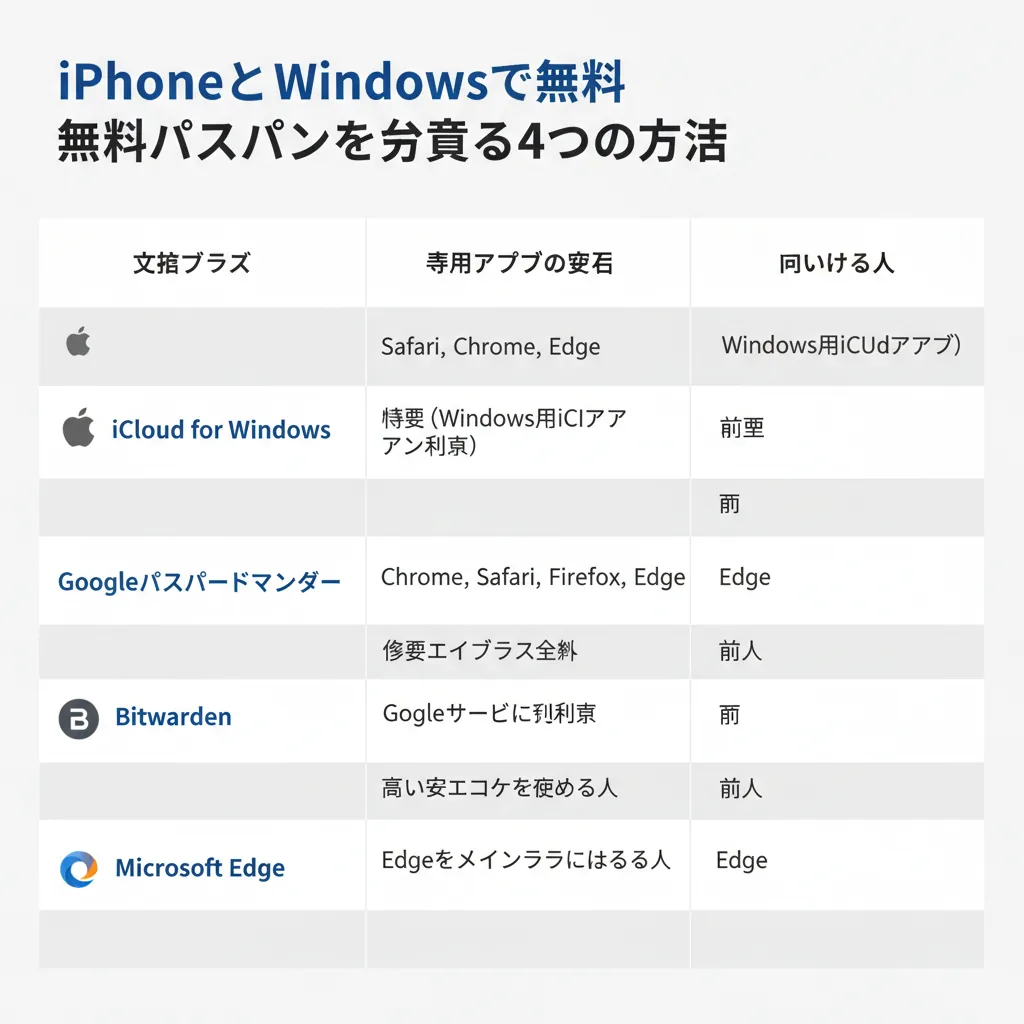
まずは上の比較表で全体像をつかんでから、自分の使い方に合うものを選んでください。
① iCloud for Windows(Apple純正・2025年7月にFirefox対応)
iPhoneのSafariでパスワードを保存している人に最もおすすめなのが、Apple公式のiCloud for Windowsです。
Microsoft StoreからアプリをインストールしてApple IDでサインインすると、WindowsのChrome・Edge・Firefoxの拡張機能経由でiCloudパスワードを自動入力できるようになります(Apple公式サポート、2026年確認)。
以前はFirefoxに対応していませんでしたが、2025年7月に正式対応し、主要3ブラウザすべてで使えるようになりました。
iPhone側で特別な設定は不要で、すでにSafariに保存済みのパスワードがそのまま使えるのが最大の利点です。
② Googleパスワードマネージャー(Chromeで統一する人向け)
iPhoneでもWindowsでもChromeをメインに使っているなら、Googleパスワードマネージャーが手軽です。
iPhoneの「設定 → パスワード → パスワードの自動入力」でChromeを選択しておくと、Windows側のChromeと同じGoogleアカウントでパスワードが同期され、自動入力されます。
ブラウザを横断して使いたい場合には不向きですが、Chrome中心の人なら追加アプリなしで完結するのが強みです。
③ Bitwarden(無料で無制限・どのブラウザでも使える)
「ブラウザに縛られず、どの環境でも同じパスワードを使いたい」という人にはBitwardenが向いています。
Bitwardenは2026年現在も、無料プランでデバイス数・保存できるパスワード数ともに無制限で同期できます(Bitwarden公式、2026年確認)。
iPhoneアプリとWindowsアプリ・各ブラウザ拡張機能を入れれば、Safari・Chrome・Edge・Firefoxのどれでも同じ保管庫を呼び出せます。
専用アプリを入れる手間はありますが、OSやブラウザを乗り換えても困らない点で、長期的に最も自由度が高い選択肢です。
④ Microsoft Edge(旧Authenticatorからの移行先)
WindowsでEdgeを使っているなら、Edgeのパスワード同期機能も選択肢になります。
iPhoneにEdgeアプリを入れて同じMicrosoftアカウントでサインインすると、保存したパスワードがWindows側のEdgeと同期されます。
後述するように、かつてパスワード管理を担っていたMicrosoft Authenticatorの機能がこのEdgeに統合されたため、Microsoftアカウント中心の人は移行先として覚えておくとよいでしょう。
Microsoft Authenticatorのパスワード機能は終了|Edgeへ移行を
これまでMicrosoft Authenticatorをパスワード保管に使っていた人は注意が必要です。
Authenticatorのパスワード管理(オートフィル)機能は2025年8月に終了し、保存していたパスワードはMicrosoft Edgeアプリへ統合される形に移行しました(Microsoft公式サポート、2026年確認)。
そのため、これからAuthenticatorに新しくパスワードを保存して同期する、という使い方はできなくなっています。
移行先はEdgeなので、iPhoneとWindowsの両方にEdgeを入れて同じMicrosoftアカウントでサインインすれば、これまで通りパスワードの同期・自動入力を続けられます。
ただし二段階認証用のワンタイムパスワード生成機能はAuthenticatorに残るため、パスワード保管とコード生成でアプリが分かれた点は押さえておきましょう。
Edgeへ移行するときは、Windows側でMicrosoftアカウントにサインインできているか、Edgeの同期がオンになっているかを確認する場面が出てきます。Windows 11の設定画面に慣れていないと、どこで同期をオンにするのか迷いやすいかもしれません。そんなときは、Windows 11の操作を画面つきで順に確認できる入門書が手元にあると、設定でつまずきにくくなると思います。
無料で十分?セキュリティ面で選ぶときの注意点

紹介した4つの方法はいずれも無料で、個人利用なら基本的に十分なセキュリティを備えています。
中でもBitwardenはパスワードを端末側で暗号化してから保管する「ゼロ知識設計」を採用しており、運営会社でも中身を見られない仕組みになっています。
一方、iCloud for WindowsやGoogle・Edgeの同期は、その会社のアカウント(Apple ID・Googleアカウント等)のセキュリティに依存するため、アカウント自体を二段階認証でしっかり守ることが前提になります。
無料ツールで物足りなくなるのは、家族や友人とパスワードを安全に共有したい、ログイン情報をフォルダで細かく整理したい、といった場面です。
こうしたニーズが出てきたら、1Passwordのような有料のパスワードマネージャーへの乗り換えを検討する価値があります。
それでも「無料のツールに大事なパスワードを預けて本当に大丈夫なのか」と不安が残る人は、先ほど触れたゼロ知識設計(運営会社でも中身を読めない暗号化の方式)のような暗号の仕組みを一度知っておくと、ツールを選ぶときの判断材料になります。次の本は暗号の基本から順に解説している入門書なので、はじめの一冊として手に取りやすいと思います。
よくある質問

iPhoneとWindowsのパスワード共有について、読者から寄せられることの多い疑問をまとめました。
気になる項目から確認してみてください。
Q. iPhoneとWindowsのパスワード共有は本当に無料でできますか?
A. はい、iCloud for Windows・Googleパスワードマネージャー・Bitwarden・Edgeのいずれも追加費用なしで使えます。
これらはApple・Google・Bitwarden・Microsoftが標準で提供している機能やアプリで、個人利用の範囲では料金が発生しません。
まずは自分が普段使っているブラウザやアカウントに合うものを1つ選んで試すのがおすすめです。
Q. iCloud for WindowsとBitwardenはどちらが安全ですか?
A. どちらも個人利用には十分安全ですが、運営会社にも中身を見せたくないならBitwardenがより安心です。
Bitwardenは端末側で暗号化してから保管するゼロ知識設計のため、万一データが漏れてもパスワード本体が守られやすい構造になっています。
iCloudもApple IDの二段階認証を有効にしていれば高い安全性を保てるので、Apple中心の人はiCloudのままでも問題ありません。
Q. Microsoft Authenticatorに保存したパスワードはどうなりますか?
A. Authenticatorのパスワード管理機能は2025年8月に終了し、保存データはMicrosoft Edgeへ移行する形になりました。
これからもパスワードの同期を続けたい場合は、iPhoneとWindowsの両方にEdgeを入れて同じMicrosoftアカウントでサインインしてください。
なお二段階認証のコード生成機能はAuthenticatorに残るため、アプリ自体を削除する必要はありません。
Q. 複数の方法を同時に使っても大丈夫ですか?
A. 技術的には併用できますが、保存先が分散して「どこに保存したか分からない」状態になりやすいため、基本は1つに絞るのがおすすめです。
たとえばSafari中心ならiCloud、ブラウザを横断するならBitwarden、と使い方に合わせて主軸を1つ決めましょう。
どうしても移行したい場合は、各ツールのエクスポート機能を使って既存のパスワードをまとめて移すとスムーズです。
まとめ — 今日からできること
- Safari中心の人: iCloud for Windowsが最も手軽(2025年7月からFirefoxにも対応)
- ブラウザを横断する人: Bitwardenなら無料・無制限でどの環境でも同じパスワードが使える
- Microsoftアカウント中心の人: 旧AuthenticatorからEdgeへ移行すれば同期を継続できる
- 無料版の限界を感じたら: 家族共有や高度な整理ができる1Passwordへの乗り換えを検討
まず自分の使っているブラウザに合った無料の方法を1つ選び、今日のうちに設定してしまうのが、パスワードのストレスから解放される一番の近道です。
参照情報源:
- Apple「iCloud for Windows ユーザガイド」(https://support.apple.com/ja-jp/guide/icloud-windows/icw2babf5e03/windows)(参照日:2026-05-27)
- Microsoft「Microsoft Edge でパスワードを同期する」(https://support.microsoft.com/ja-jp/microsoft-edge/microsoft-edge-でパスワードを同期する-8186f9f3-8b7c-473d-8e4e-035b45f44e9b)(参照日:2026-05-27)
- Bitwarden「Pricing」(https://bitwarden.com/pricing/)(参照日:2026-05-27)
▼ 1Passwordの使い方完全ガイド【パスワード管理入門2026年版】
▼ Adobe Expressテンプレート活用術【2026年版】SNS・チラシを無料でおしゃれに作る方法
Xでも、ツールの使い方や効率化のヒントを発信しています。
気になった方はフォローしていただけると嬉しいです👉 @_neko_adventure