


1Passwordの使い方完全ガイド【パスワード管理入門2026年版】
Intro

パスワードを使い回していませんか?1Passwordは、すべてのパスワードを安全に一元管理できるツールです。
一度設定すれば、複雑なパスワードを覚える必要がなくなり、セキュリティと利便性を同時に高められます。
この記事で分かること
- 1Passwordの基本的な仕組みと特徴
- 初期設定からパスワード保存までの具体的な手順
- 料金プランの違いと選び方のポイント
1Passwordとは?パスワード管理の仕組みを理解する
1Passwordは、カナダのAgileBits社が提供するパスワードマネージャーです。
2006年のリリース以来、世界150,000社以上の企業・個人に利用されています(1Password公式サイトより、2026年4月時点)。
主な特徴は以下のとおりです。
- エンドツーエンド暗号化:保存データはデバイス上で暗号化されるため、1Password社のサーバーにも平文では保存されない
- マスターパスワード1つで管理:複数のパスワードをひとつのマスターパスワードで一元管理できる
- クロスプラットフォーム対応:iOS・Android・macOS・Windows・Linuxに加え、主要ブラウザ拡張機能にも対応
- Travel Mode:渡航時に選択したVaultのみを表示し、セキュリティリスクを下げる機能
パスワードの使い回しは、1つのサービスが情報漏洩した際に他サービスにも被害が波及する「パスワードリスト攻撃」の原因になります。
1Passwordを使えば、サービスごとに異なる複雑なパスワードを自動生成・保存できるため、このリスクを大幅に下げられます。
1Passwordの料金プランと選び方
1Passwordの主な料金プランは以下のとおりです(2026年4月時点・1Password公式サイトより)。
| プラン | 月額(年払い) | 対象 |
|---|---|---|
| Individual | $3.99(約620円・$1=156円換算) | 個人利用 |
| Families | $4.49(約700円・最大5人・$1=156円換算) | 家族での共有 |
| Teams Starter | $19.95(固定・最大10人) | 小規模チーム |
| Business | $7.99/人(約1,250円・$1=156円換算) | 中〜大規模組織 |
個人ユーザーへの推奨:まずはIndividualプランから始めるのがおすすめです。
14日間の無料トライアルが利用できます。
家族でパスワードを共有・管理したい場合はFamiliesプランがコスト効率に優れています。
※ 日本円換算は$1=約156円で試算した参考値です(2026年4月時点)
初期設定の手順(iOS・macOSの場合)

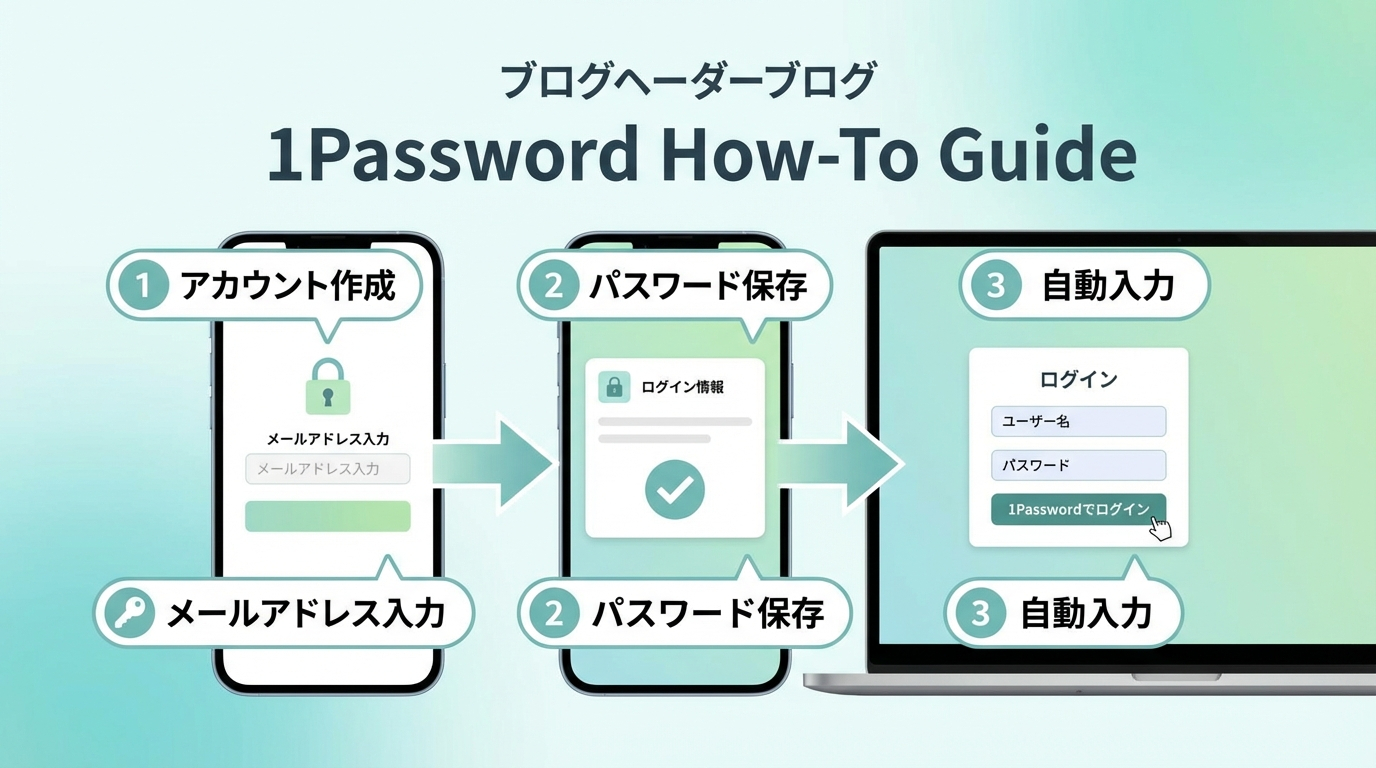
① アカウント作成
- [1Password公式サイト(1password.com で検索)]にアクセスし「無料で試す」をクリック
- メールアドレス・名前・マスターパスワードを入力してアカウントを作成する
- Secret Key(34文字のランダム文字列)が発行されるので必ずダウンロードして保存する
> Secret Keyとは?
> マスターパスワードとは別に発行される固有のキーです。
新しいデバイスでのログイン時に必要になります。
紙またはオフラインの安全な場所に保管してください。
② アプリのインストールと初回ログイン
- App Store(iOS)またはMac App Store(macOS)から「1Password」を検索してインストール
- アプリを起動し、メールアドレス・マスターパスワード・Secret Keyを入力
- 生体認証(Face ID・Touch ID)を設定すると、次回以降の認証が快適になる
③ ブラウザ拡張機能の設定
- Chrome・Safari・Firefoxの拡張機能ストアから「1Password」を検索してインストール
- 拡張機能のアイコンをクリックし、1Passwordにサインイン
- ウェブサイトのログインフォームに自動入力ボタンが表示されるようになる
パスワードの保存と自動入力の使い方
▼iPhoneとWindows間でパスワードを無料で同期する方法を知りたい方へ
https://adventurous-cat.com/article/work/tools/iphone-windows-password-sync-free
▼就活で増える大量アカウントのパスワード管理を効率化したい方へ
https://adventurous-cat.com/article/education/campus/job-hunting-password-management
新しいパスワードを保存する
ウェブサイトにログインまたは新規登録する際、1Passwordが自動的に「このパスワードを保存しますか?」と提案します。
「保存」をタップするだけで完了です。
既存のパスワードを手動で追加する場合は、アプリの「+」ボタンから「Login」を選択して入力します。
パスワードを自動生成する
新規登録時にパスワードフィールドをタップすると、1Passwordが強力なパスワードを自動生成して提案します。
- 文字数(デフォルト20文字)
- 記号・数字の含有
- 発音可能なパスワード形式
などをカスタマイズできます。
生成されたパスワードは自動的に保存されるため、覚える必要はありません。
自動入力を使う
次回以降、ログインフォームをタップすると保存済みの認証情報が表示されます。
タップするだけでIDとパスワードが自動入力されます。
ブラウザ拡張機能を使っている場合は、ログインフォームのそばに1Passwordのアイコンが表示され、クリックで自動入力できます。
1Passwordを安全に使うための3つのポイント

1. マスターパスワードは絶対に忘れない
マスターパスワードはエンドツーエンド暗号化の鍵です。
1Passwordも含め、誰もリセットすることができません。
紙に書いて安全な場所に保管するか、信頼できる家族に共有しておくことをおすすめします。
2. Secret Keyを安全に保管する
Secret Keyは、Emergency Kitと呼ばれるPDFに記載されています。
クラウドではなく、ローカルの安全な場所や印刷して物理的に保管してください。
3. 二段階認証(2FA)を有効にする
1Passwordのアカウント自体にも二段階認証を設定できます。
設定 → 「2要素認証」から有効化することで、アカウントへの不正アクセスリスクをさらに下げられます。
また、1Password自体が他サービスの2FAコード(TOTP)を管理する機能も持っています。
Google AuthenticatorやAuthy の代替として使えます。
まとめ
- 1Passwordはエンドツーエンド暗号化でパスワードを安全に管理できるツール
- Individualプランは$3.99/月(約620円・年払い・$1=156円換算)から。14日間の無料トライアルあり
- Secret Keyとマスターパスワードの保管が最重要。紛失すると復元不可
- ブラウザ拡張機能を使えばログインの自動入力がワンクリックで完結
- 1Password自体の2FA設定と、他サービスのTOTP管理にも対応
パスワード管理の第一歩として、まず無料トライアルで試してみることをおすすめします。
▼ 【2026年最新】Grammarly 無料版とPro(旧Premium)の違いを徹底比較|あなたに必要なのはどっち?
気になった方はフォローしていただけると嬉しいです👉 @_neko_adventure