

トラックボールのDPIは800と1200どっち?モニター別の選び方と後悔しない設定手順
Intro

トラックボールのDPIは、フルHD 24インチ以下なら800DPI・4K 27インチ以上なら1200DPIを選ぶことをおすすめします。
「800か1200かは自分で試して決めてください」と説明する記事が多いですが、初心者にとって毎回設定を変えて試すのは大きなストレスです。
実はDPI選択には明確な判断基準があり、モニターサイズと作業内容の2軸で即決できます。
この記事では、ロジクールERGO M575SPとMX ERGO Sを例に、あなたの環境に最適な数値を根拠込みで解説します。
この記事で分かること
・800DPIと1200DPIそれぞれの向き・不向き
・モニターサイズ×用途で即決できる判断マトリクス
・初心者が高DPIで挫折するメカニズムと対策
結論:フルHD 24インチ以下は800DPI・4K 27インチ以上は1200DPI。デザインや写真編集など精密作業なら400〜800DPIまで下げるのが正解です。
DPI選びを間違えると「カーソルが飛びすぎる」「端まで動かすのにボールを何度も転がす」といったストレスに直結します。
次のセクションから、なぜモニターサイズで判断できるのかを解説していきます。
Index
IntroDPIとは何か|800と1200で操作感がどう変わるのかモニターサイズ×用途で即決する判断マトリクスフルHD 24インチ以下で事務作業・Web閲覧が中心なら800DPI4K 27インチ以上のワイド画面で複数ウィンドウを扱うなら1200DPIデザイン・写真編集など精密作業が多いなら400〜800DPI迷ったら800DPIから始めて必要に応じて上げる初心者が高DPIで挫折する理由と対策Logi Options+でのDPI設定手順Step 1: Logi Options+をインストールしてトラックボールを認識させるStep 2: ポインタ速度スライダーを800DPI相当に合わせるStep 3: 慣れたら1000→1200と段階的に上げるDPI設定に合ったトラックボール本体の選び方よくある質問Q. DPIを高くすればするほど作業効率は上がりますか?Q. 800DPIと1200DPIを場面で切り替えることはできますか?Q. Windowsのマウスポインタ速度とDPIはどちらを優先すべきですか?Q. DPI設定を変えたのに操作感が変わらない気がしますまとめRelated ArticlesRecent Posts
DPIとは何か|800と1200で操作感がどう変わるのか
このセクションの要点: DPIはボールを1インチ動かしたときにカーソルが動くドット数のこと。定義上、1200DPIは800DPIの1.5倍(1200÷800)の距離をカーソルが移動します。

DPI(Dots Per Inch)は、ボールを1インチ分回したときに画面上でカーソルが何ドット動くかを示す数値です。
800DPIならボール1インチで800ドット、1200DPIなら1200ドットカーソルが移動します。
つまり同じボールの回転量でも、1200DPIは800DPIの1.5倍(1200÷800)の距離を一気にカーソルが飛びます。
一見「1200のほうが速くて便利そう」に感じますが、これは画面の広さと密接に関係しています。
1920×1080のフルHDモニターと3840×2160の4Kモニターでは、同じ物理サイズでも総ピクセル数が4倍(3840×2160÷(1920×1080)=4)違います。
DPIが高すぎるとカーソルが端から端まで一瞬で飛んでしまい、目的の位置に止められません。
逆にDPIが低すぎると、広い画面の端に届くのにボールを何度も転がす必要があります。
ロジクールERGO M575SPは最大2,000DPI、MX ERGO Sは512〜2,048DPIの範囲で調整できます(Logicool公式スペック、2026年時点)。
この範囲の中で「モニターの物理的な広さ×自分の作業内容」に合った値を選ぶのが、DPI設定の考え方です。
モニターサイズ×用途で即決する判断マトリクス
このセクションの要点: 4つの環境パターンに分けて、あなたが今すぐ選ぶべきDPIを提示します。

ここからは実際にどう選べばよいかを、具体的な環境別に落とし込んで解説していきます。
複数のトラックボールレビュー記事で共通して推奨されている値をもとに、判断マトリクスを作成しました。
軸は「モニターサイズ×表示解像度」と「主な用途(事務作業・複数ウィンドウ運用・精密作業)」の2つで、この組み合わせでDPIの最適値がほぼ決まります。
逆に言えば、この2軸を無視して感覚だけでDPIを決めると、後から違和感が出て設定を何度も変更する羽目になります。
以下の4パターンから、自分の環境に近いものを選べば迷いません。
フルHD 24インチ以下で事務作業・Web閲覧が中心なら800DPI
一般的な15〜24インチのフルHDモニター(1920×1080)で、メール・ドキュメント・ブラウジングが主な用途なら800DPIが最適です。
画面全体をカバーするのにボールを転がす回数が少なく、かつカーソルが飛びすぎないバランスが取れます。
Logicool公式のERGO M575SP設定ガイドは、初期値として800DPI前後・ポインタ速度50〜60%を推奨しています。
4K 27インチ以上のワイド画面で複数ウィンドウを扱うなら1200DPI
27インチ以上の4Kモニター(3840×2160)や、フルHDのウルトラワイド(3440×1440)を使うなら1200DPIを選びましょう。
表示解像度が高い分、画面の端から端まで移動する距離が物理的に長くなるためです。
複数レビューサイトの検証によると、4K環境で800DPIのまま使うと1画面横断に2〜3回のボール操作が必要になり、生産性を大きく落とします(improveworkspace.com、2026年時点)。
デザイン・写真編集など精密作業が多いなら400〜800DPI
Photoshopでのレタッチや細かいオブジェクト選択が必要な作業では、あえて400〜800DPIまで下げるのが定石です。
DPIを下げると1ピクセル単位の細かな操作がしやすくなり、狙った位置にカーソルを止められるようになります。
高精度モードや修飾キーで一時的にDPIを切り替えられる機種なら、通常800・精密作業時400のように使い分けると効率的です。
迷ったら800DPIから始めて必要に応じて上げる
どのパターンにも当てはまらない、あるいは複数の用途を並行する場合は、まず800DPIからスタートすることを推奨します。
慣れてきて「もう少し速いほうが良い」と感じたときに1000→1200と段階的に上げれば、身体が違和感なく順応します。
いきなり1200以上に設定するとカーソルが暴れる感覚に馴染めず、トラックボール自体を諦める人が多いのが実情です。
初心者が高DPIで挫折する理由と対策
このセクションの要点: 通常のマウスからトラックボールに移行した直後は、指の細かな動きの感覚が違うため、高DPIだとカーソル制御が難しくなります。

トラックボールは通常のマウスと違い、手首や腕ではなく親指または人差し指だけでボールを回す操作方法です。
指先の細かな動きが直接カーソル移動になるため、高DPI設定だと僅かな指のブレがそのまま拡大されてしまいます。
800DPIで慣れないうちに1200以上に設定すると、狙った位置にカーソルを止められず「トラックボールは自分に合わない」と誤解しがちです。
これを避けるには、最初の1〜2週間は800DPI固定で操作に慣れることが重要です。
ボールの回し方・指の使い方が定着してから、必要に応じて100〜200DPIずつ段階的に上げていけば、違和感なく高感度に移行できます。
Logi Options+ではDPIをスライダーで細かく変更できるので、日を跨いで少しずつ調整する運用がしやすいです。
DPI設定を最適化しても操作感に馴染めない場合は、そもそも慣れの期間が足りていない可能性があります。
Logi Options+でのDPI設定手順
このセクションの要点: ロジクール製トラックボールはLogi Options+アプリで800→1200へ数秒で変更できます。
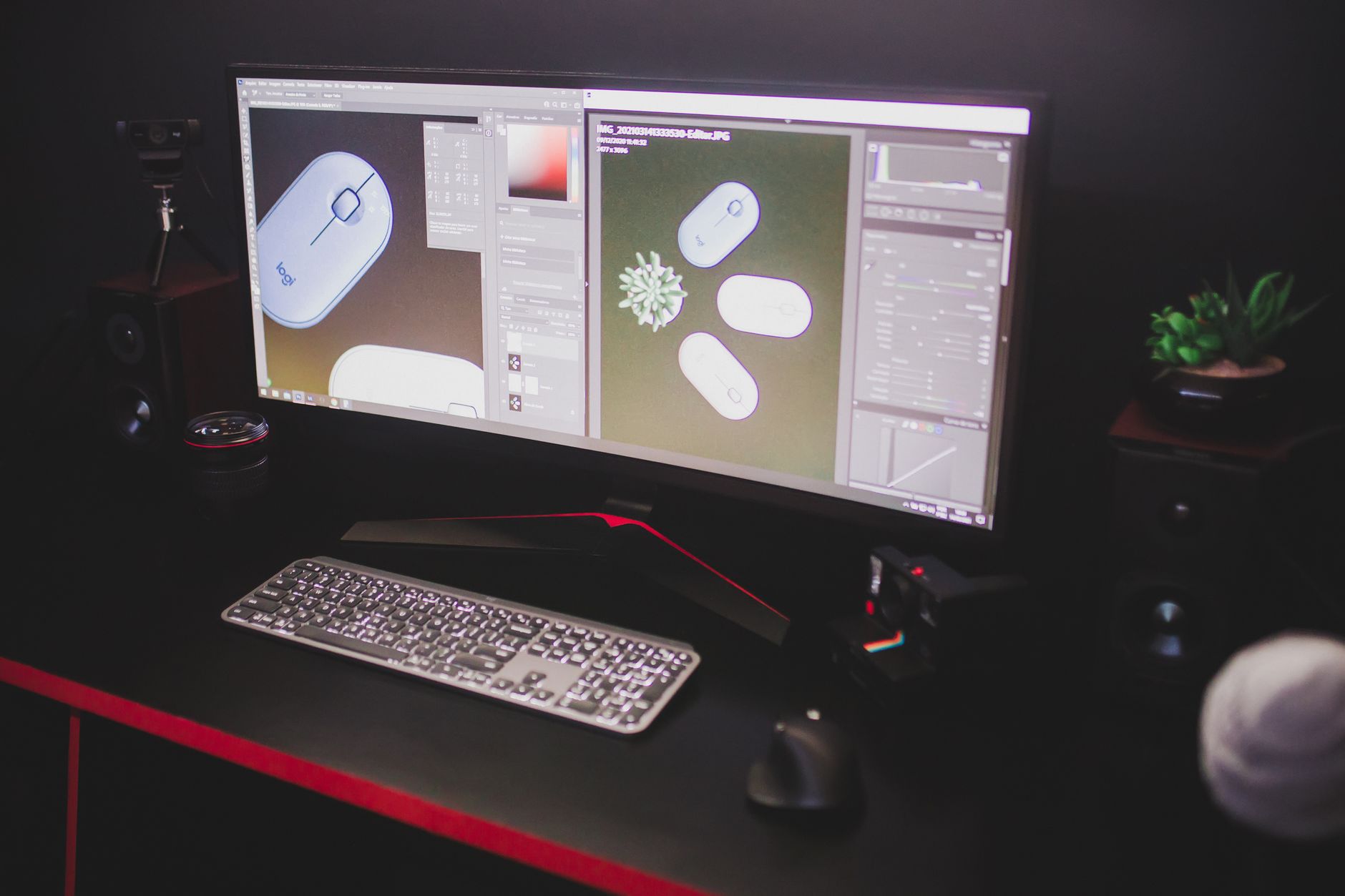
ロジクールのERGO M575SPやMX ERGO Sを使っている場合は、公式ソフト「Logi Options+」で細かく設定できます。
Logi Options+はMac・Windowsどちらにも対応しており、DPIだけでなくスクロール速度・ボタン割り当てなども一元管理できるのが強みです。
設定変更はリアルタイムで反映されるため、スライダーを動かしながら操作感を確かめられます。
以下の手順で800DPI・1200DPIどちらもすぐに試せるので、一度両方の感覚を体感してから決めるのもおすすめです。
Step 1: Logi Options+をインストールしてトラックボールを認識させる
ロジクール公式サイトから最新版のLogi Options+をダウンロードし、Mac/Windows双方でインストールします。
アプリを起動すると自動的に接続中のロジクールデバイスを検出し、ERGO M575SPやMX ERGO Sが一覧に表示されます。
表示されない場合はUnifyingレシーバーの接続、またはBluetoothペアリングの状態を確認してください。
Step 2: ポインタ速度スライダーを800DPI相当に合わせる
デバイスを選んで「ポインタ」設定を開くと、ポインタ速度のスライダーが表示されます。
初期状態では中央付近が800DPI前後に該当するので、まずはここに合わせて数日操作してみましょう。
Windows/macOSのシステム側マウス速度と干渉する場合があるため、OS側の「マウス加速」もオフにしておくとカーソルが安定します。
Step 3: 慣れたら1000→1200と段階的に上げる
800DPIに慣れたら、スライダーを少し右に動かして1000DPI前後を試します。
違和感がなければさらに1200DPIまで上げ、4Kモニターや広い画面環境でも快適に使えるか確認しましょう。
1200DPIでもカーソルが飛びすぎると感じる場合は、無理に上げず800〜1000DPIで固定するのが正解です。
DPI以外にも、ポインタ加速のオン/オフや高精度モード切替など、感度調整には複数の要素があります。
DPI設定に合ったトラックボール本体の選び方
このセクションの要点: DPI調整幅と価格のバランスで、初心者はERGO M575S、中〜上級者はMX ERGO Sを検討する構成が定番です。
DPI設定を活用するには、そもそも本体側の対応範囲が広い機種を選ぶことが前提です。
ロジクールの主力2機種は用途別に棲み分けができており、価格帯と機能の差が明確になっています。
ロジクール ERGO M575Sは最大2,000DPIまで対応する定番モデルで、初めてトラックボールを使う人向けに設計されています。
800〜1200DPIの範囲は快適にカバーでき、事務作業・Web閲覧が中心なら性能的に十分です。
Amazon.co.jpでの実勢価格は5,000〜6,000円台(Amazon.co.jp、2026年8月時点)と手が届きやすく、まず入門するならこの機種で失敗しません。
一方MX ERGO Sは512〜2,048DPIまで細かく調整でき、傾き角度も0°/20°で変えられる上位モデルです。
高DPI設定を活用してマルチモニターや4K環境で使い分けたい中〜上級者に向いており、Bluetoothと専用レシーバーの両対応で複数デバイスを行き来できます。
Amazon.co.jpでの実勢価格は15,000〜18,000円(Amazon.co.jp、2026年8月時点)と高めですが、長時間の作業効率を最大化したい人には投資価値があります。
トラックボールはマウスパッドが不要ですが、キーボードや小物と一緒に置くデスクマットがあるとデスク全体の印象がまとまります。
DPI設定を最適化しても親指の疲れが取れない場合は、機種や持ち方に原因があるかもしれません。
よくある質問

読者からよく寄せられる質問をまとめました。
DPI選びで細かい疑問が残っている人は、ここで解消してから設定に進んでみてください。
Q. DPIを高くすればするほど作業効率は上がりますか?
A. 上がりません。
むしろDPIを上げすぎると細かな指の動きがそのまま拡大され、カーソルが目的位置を通り過ぎる「オーバーシュート」が頻発します。
モニターサイズと作業内容に合った値を選ぶのが最も効率的で、フルHDなら800DPI・4Kなら1200DPI前後が最適解です。
Q. 800DPIと1200DPIを場面で切り替えることはできますか?
A. できます。
ロジクールのMX ERGO Sには「高精度モードボタン」があり、押している間だけDPIを一時的に切り替えられます。
Logi Options+のアプリケーション別設定機能を使えば、Photoshop起動時は400DPI・ブラウザ使用時は1200DPIといった自動切り替えも可能です。
Q. Windowsのマウスポインタ速度とDPIはどちらを優先すべきですか?
A. DPI(本体側)を優先し、OS側の設定は「中央(デフォルト)」に固定するのが原則です。
OS側で速度を上げるとポインタ加速がかかり、指の動きとカーソル移動量が非線形になって狙いが定まりにくくなります。
本体側で正しくDPIを設定した上で、OS側の「マウス加速をオフ」にしておくと安定した操作感が得られます。
Q. DPI設定を変えたのに操作感が変わらない気がします
A. Logi Options+の設定が反映されていない可能性があります。
一度アプリを再起動し、対象デバイスが正しく認識されているかを確認してください。
Windowsの「ポインターの精度を高める」がオンだと設定変更の効果が打ち消されるため、コントロールパネルのマウス設定からチェックを外しましょう。
まとめ
- フルHD 24インチ以下・事務作業中心なら800DPIが最適。カーソル制御と移動距離のバランスが良い
- 4K 27インチ以上・複数ウィンドウ運用なら1200DPIにステップアップ。画面横断のストレスが激減する
- 迷ったら800DPIから始める。慣れてから段階的に上げれば挫折せず自分に合う値に到達できる
DPI設定は一度決めれば毎日の作業効率に直結する重要な設定です。
まずは自分のモニター環境と主な作業内容を書き出し、この記事のマトリクスに当てはめて800か1200を選んでみてください。
関連記事もあわせて読むと理解が深まります:
参照情報源:
- ロジクール公式サイト(https://www.logicool.co.jp/)(参照日:2026-08-06)
- PC Watch「ERGO M575SPレビュー」(https://pc.watch.impress.co.jp/docs/topic/feature/1624980.html)(参照日:2026-08-06)
- improveworkspace.com「Trackball Mice with Adjustable DPI Settings」(https://improveworkspace.com/trackball-mice-with-adjustable-dpi-settings-explained/)(参照日:2026-08-06)
- workstyle-redesign.com「トラックボールのポインタ速度おすすめ設定」(https://workstyle-redesign.com/トラックボールのポインタ速度おすすめ設定!dpi/)(参照日:2026-08-06)
- Amazon.co.jp 商品ページ(https://www.amazon.co.jp/)(参照日:2026-08-06、ERGO M575S・MX ERGO Sの実勢価格を確認)
▼ トラックボールマウス感度設定のコツ|推奨DPIと加速オフ・作業別最適値
▼ トラックボールに慣れない人へ|慣れる期間の目安と挫折しないコツ
Xでも、ツールの使い方や効率化のヒントを発信しています。
気になった方はフォローしていただけると嬉しいです👉 @_neko_adventure