

トラックボールマウス感度設定のコツ|推奨DPIと加速オフ・作業別最適値
Intro

トラックボールマウスの感度は800〜1200DPIを基準にし、Windowsの加速設定をオフにすることで劇的に操作しやすくなります。
「せっかく買ったのに全然思い通りにポインターが動かない」「Excelでセルを選ぶだけでもストレスが溜まる」——そんな悩みの正体は、マウス本体の性能ではなく設定値のミスマッチです。
デフォルト設定のままだと、通常マウス向けにチューニングされたOSの挙動がトラックボールでは過敏すぎたり、逆に鈍すぎたりします。
この記事では、乗り換え直後の違和感を最短で解消する具体的な設定値と、作業内容ごとの使い分けまで踏み込んで解説します。
この記事で分かること
・トラックボール初心者に推奨されるDPI・ポインター速度の具体的な数値
・Windows「ポインターの精度を高める」をオフにすべき理由と手順
・Excel・ブラウザ・デザイン作業などの用途別DPI切り替え実践例
・感度が急に落ちたときに疑うべき物理的な原因と対処
結論:初期設定は「800〜1200DPI・ポインター速度は中央値・Windows加速オフ」の3点セット から始め、慣れてきたら作業ごとにDPI切替を使い分けるのが最短ルートです。
まずは「なぜトラックボールがデフォルトで使いにくく感じるのか」を理解しておくと、以降の設定作業がグッと腹落ちします。
根本原因を押さえたうえで、具体的な数値と手順に進みましょう。
Index
Introトラックボールがデフォルト設定で使いにくい理由初心者に推奨されるDPIとポインター速度DPIとポインター速度の違いを整理する4〜5段階のDPI切替に対応したモデルが実用的Windows「ポインターの精度を高める」をオフにする理由と手順オン/オフで何が変わるか設定手順(Windows 11の場合)作業内容ごとにDPIを使い分ける実践例感度が急に落ちたときに疑うべき原因と対処まとめ:3点セットから始めて自分の作業リズムに寄せていく作業ごとにDPIを切り替える実践例Excel・表計算(推奨: 800DPI)ブラウザ閲覧・ドキュメント読み(推奨: 1200〜1600DPI)デザイン・画像編集(推奨: 400〜600DPI)感度が急に落ちたときに疑うべき物理的な原因週1回のクリーニングで感度は戻るよくある質問Q. Logi Options+とELECOM Mouse Assistant、どっちが設定しやすい?Q. ポインター速度は「速い方が生産性が高い」というのは本当?Q. 慣れれば高DPIでも使いこなせるようになりますか?Q. Macでも同じ考え方で設定できますか?まとめRelated ArticlesRecent Posts
トラックボールがデフォルト設定で使いにくい理由
このセクションの要点: 通常マウス向けにチューニングされたOS設定が、指先で球を転がすトラックボールと相性が悪く、感度過敏・カーソル飛びの原因になっています。
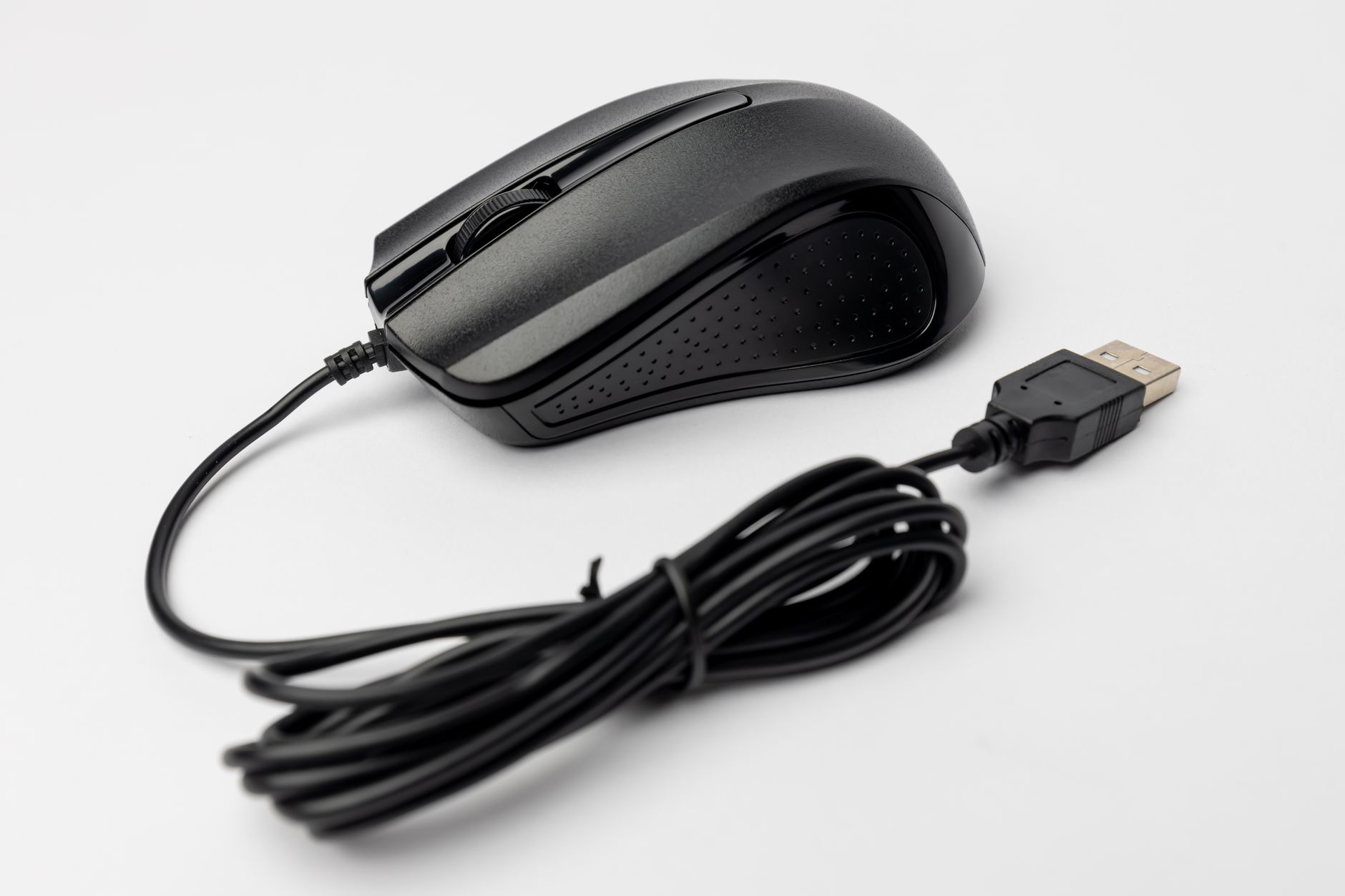
Windowsのデフォルト設定は、机の上で本体を動かす通常マウスを前提にチューニングされています。
一方トラックボールは指先だけで球を転がすため、同じDPI・同じ加速設定でもポインターが飛びすぎて狙った位置に止められません。
特にExcelのセル選択やチェックボックスのクリックなど、ピクセル単位の精度が必要な作業ほどこの差が顕著に出ます。
さらにトラックボールは、通常マウスのように「本体を持ち上げて置き直す」動作ができないため、勢いで通り過ぎた分の微調整が構造的に苦手です。
球を逆方向にわずかに転がして戻す必要があり、加速がかかっていると微調整が二重にブレて余計に狂います。
つまり感度設定は、見た目のスピードだけでなく微調整のしやすさに直結しているわけです。
この構造的な相性の悪さを踏まえたうえで、具体的にどの数値から始めればよいのかを見ていきます。
数字の目安を先に押さえておくと、この後の設定作業で迷わずに済みます。
初心者に推奨されるDPIとポインター速度
このセクションの要点: 800〜1200DPIから始めてポインター速度は中央値に置くのが、最も外れが少ない出発点です。
複数のトラックボール解説サイトで一致しているのが、初心者向けの推奨レンジが800〜1200DPIであるという点です(toyger.co.jp、raku-desk.com、garumax.com、2026年8月確認)。
通常マウスと同じ1600〜3200DPI感覚で使うと、指先のわずかな動きでもポインターが画面端まで飛んでしまい、まず慣れません。
低め(800DPI)に設定して慣れてから徐々に上げていくアプローチが、挫折を防ぐ王道パターンです。
DPIとポインター速度の違いを整理する
DPIはマウス本体の読み取り解像度、ポインター速度はOS側のカーソル移動倍率という別レイヤーです。
DPIを800に固定してもOSのポインター速度が最大だと結局ポインターは飛びますし、逆にDPIが3200でも速度が最低ならもっさり感じます。
まずDPIをハード側で決め打ちしてから、OS側の速度で微調整するのが手戻りの少ない順番です。
4〜5段階のDPI切替に対応したモデルが実用的
400〜2400DPIの範囲を4〜5段階で切り替えられるモデルが、実用性の高い選択肢とされています(sakidori.co、2026年8月確認)。
Logicool MX Ergo SやELECOMの上位機種はこの範囲をカバーしており、作業に応じてワンボタンで切り替えられるのが強みです。
これから購入する場合は、DPI切替ボタンが本体に搭載されているモデルを選ぶと、後述の作業別使い分けがスムーズに実践できます。
DPIの当たり値を決めたら、次はOS側の設定に手を入れて感度の暴れを抑える工程に進みます。
特にWindowsユーザーが最初に見直すべきなのが、次に紹介する加速機能のオンオフです。
Windows「ポインターの精度を高める」をオフにする理由と手順
このセクションの要点: マウス加速設定はトラックボールと相性が悪く、オフにするだけで狙い撃ちの精度が体感で変わります。設定変更自体は1分もかからないので、乗り換え直後に真っ先に試してほしい項目です。
「ポインターの精度を高める」は、名前こそ精度アップに聞こえますが実質的にはマウス加速機能で、球を速く転がすほどポインターがさらに加速する仕組みです(raku-desk.com、toyger.co.jp、2026年8月確認)。
通常マウスなら「素早く画面横断→ゆっくり微調整」が両立できて便利ですが、トラックボールでは球を弾いたつもりが画面外まで飛ぶという事故につながります。複数の解説サイトで揃ってオフ推奨とされているのは、この構造的な相性の悪さが理由だったりします。
設定を切り替えた直後は「遅くなった」と感じるはずですが、その違和感こそが正しい状態で、指の感覚と画面の動きが一致するまで数日使えば戻したくなくなる方が多いようです。
Windows 11の場合、設定を開く手順は「スタート」→「設定」→「Bluetoothとデバイス」→「マウス」→画面下部の「マウスの追加設定」→「ポインターオプション」タブ→「ポインターの精度を高める」のチェックを外す、という流れになります。Windows 10でも設定画面の階層はほぼ同じで、コントロールパネルから「マウス」→「ポインターオプション」でも到達できます。
macOSにも似た仕組みがあり、システム設定の「マウス」で軌跡の速さ調整はできますが、加速のオン/オフ切替はデフォルトのUIに露出していません。より細かく制御したい場合は、SteerMouseやLinearMouseといった有志ツールで加速オフに近い挙動を作る方法もあるので、必要に応じて検討してみてください。

オン/オフで何が変わるか
オンの状態では、同じ球の回転量でも「勢いよく回すほど大きく動き、ゆっくり回すと控えめに動く」ような非線形な挙動になります。
オフにすると回転量とポインター移動量が1対1で比例するため、指の感覚と画面の動きが一致して微調整が劇的に安定します。
最初は「遅く感じる」ため物足りないかもしれませんが、使い続けるうちに感覚が調整され、狙った位置にピタッと止められる爽快感が得られます。
設定手順(Windows 11の場合)
「設定」を開き、左メニューから「Bluetoothとデバイス」→「マウス」を選択します。
画面をスクロールして「マウスの追加設定」をクリックし、開いた旧コントロールパネル風のウィンドウで「ポインターオプション」タブに切り替えます。
「ポインターの精度を高める」のチェックを外して「OK」を押せば完了で、再起動は不要で即座に挙動が変わります。
基本設定が固まったら、あとは実際の作業に合わせて感度を柔軟に切り替えていく段階に入ります。
一律の設定に固執するより、シーンごとに切り替えたほうがトータルのストレスは大きく減らせます。
作業内容ごとにDPIを使い分ける実践例
このセクションの要点: 一つのDPI設定で全作業をこなそうとすると必ずどこかで無理が出るため、用途別に切り替える運用がトラックボール活用の本命です。
デフォルトの1つのDPIで運用していると、Excelでのセル選択には速すぎ、動画編集のタイムライン全体を見るには遅すぎ、という板挟みになりがちです。DPI切替ボタン付きのモデルを選んだ最大のメリットは、この場面ごとの最適解を1クリックで呼び出せることにあります。
Excel・スプレッドシート作業(400〜600DPI) — セル選択やチェックボックスクリックなど、ピクセル単位の精度が要求される場面ではDPIを低めに落とすと格段に楽になります。数式バーの狭い範囲を選択するようなケースでは、加速オフとの合わせ技で精度がさらに安定します。
ブラウジング・メール・Slack(800〜1200DPI) — 標準運用のレンジです。画面内を素早く行き来しつつ、リンクやボタンを狙う程度の精度が両立できる中庸ゾーンで、多くの人はこの帯で1日の大半を過ごすと思います。
動画編集・デザイン作業(1200〜1600DPI) — 複数モニターにまたがるタイムラインやレイヤーパネルを行き来する作業では、速めのDPIが快適です。ただし細かなノード編集に入る瞬間はDPIを落とす、という切替リズムを身につけると疲労がぐっと減ります。
ゲーミング・全画面プレビュー(1600DPI以上) — 高DPIモニターや4K環境で全画面を素早く見渡したい場面向けです。日常作業でこの帯に固定するとまず疲れるので、必ずDPI切替ボタンで一時的に上げる運用にするのが安全だったりします。
使い分けに慣れてくると、指がDPI切替ボタンの位置を覚えて無意識に押せるようになります。この身体化された切替こそがトラックボール運用の到達点で、通常マウスでは得られない作業効率を実感できるはずです。
感度が急に落ちたときに疑うべき原因と対処
このセクションの要点: 感度が突然おかしくなった場合、多くは設定ではなく物理的な汚れや電池残量が原因なので、まずハード側から確認していくのが近道です。
「昨日まで普通に使えていたのに今日から急にカーソルが飛ぶ・引っかかる」という症状のほとんどは、OS設定ではなく物理的な原因で起きています。設定を触る前にチェックすべきポイントを、疑うべき順に並べてみます。
1. ボール受け(サポートベアリング)の汚れ — 一番よくある原因です。ボールを外して受け側の3つの小さな球(ベアリング)に皮脂や埃が付着すると、ボールの回転が滑らかに伝わらず「引っかかる」「一定方向だけ反応が鈍い」といった症状が出ます。綿棒やつまようじで軽く拭き取るだけで劇的に改善するケースが多いようです。掃除は1〜2週間に一度が目安と言われています。
2. ボール自体の汚れ・傷 — ボール表面に油分や指紋が付くと、光学センサーの読み取り精度が落ちます。乾いた柔らかい布で拭き上げるだけでOKで、洗剤や溶剤は塗装剥がれの原因になるため使わないほうが安全です。深い傷がついてしまった場合は交換用ボールが単体で販売されているモデルもあります。
3. 電池残量の低下(ワイヤレスモデル) — 電池が減ると通信が不安定になり、カーソルがワープしたように飛ぶ症状が出ます。有線モデルに切り替えられる機種なら一度USB接続を試すと、電池起因かどうかの切り分けができます。
4. 無線通信の干渉 — 2.4GHz帯(Wi-Fiと同じ帯域)を使うレシーバーが、Wi-Fiルーターや電子レンジ、他のBluetoothデバイスと干渉しているケースです。レシーバーをUSB延長ケーブルで数十cm離すだけで安定することがあるので試してみてください。Bluetooth接続の場合はペアリングをやり直すと復旧することもあります。
5. ドライバー・ソフトウェアの不具合 — 上記4つで解決しない場合、Logi Options+やELECOMマウスアシスタントなど専用ユーティリティのアップデート漏れや設定破損を疑います。一度アンインストールして最新版を再インストールすると、DPI切替が復活するケースもあります。
この順で1つずつ潰していけば、ほとんどのトラブルは切り分けができるはずです。原因がハードにあるか設定にあるかを見極められると、無駄に設定値をいじり回して余計に迷子になる事態を避けられます。
まとめ:3点セットから始めて自分の作業リズムに寄せていく
このセクションの要点: 「800〜1200DPI・ポインター速度は中央値・Windows加速オフ」の3点セット から始め、慣れとともに作業別DPIへ発展させていくのが挫折しない王道ルートです。
トラックボールが「使いにくい」と感じる原因の大半は、通常マウス前提のOS設定と、指先操作という構造の相性ミスマッチにあります。裏を返せば、感度設定を正しく合わせるだけで印象がガラッと変わる、ということでもあります。
まずは推奨レンジのDPIに合わせ、Windowsの加速機能をオフにする——この2つを済ませた状態で1週間ほど使ってみてください。指の感覚と画面の動きが一致する感覚が掴めてきたら、DPI切替ボタンを使った作業別チューニングに進むのがおすすめです。
個人的には、最初の1週間だけは我慢して低めのDPI(800〜1000)に固定しておくのが上達の近道だと思います。速さを求めて先に上げてしまうと、微調整の練習機会が減ってしまい、いつまでも「狙った場所に止められない」感覚が残ってしまうかもしれません。
感度設定が固まったら、次はショートカット割り当てやジェスチャー機能の活用へ発展させていくと、通常マウス時代よりも高い作業効率が見えてきます。焦らず、自分の作業パターンに合わせて少しずつ寄せていってください。
作業ごとにDPIを切り替える実践例
このセクションの要点: 精密作業と広域移動でDPIを使い分けると、1つの設定に固執するよりストレスが半減します。
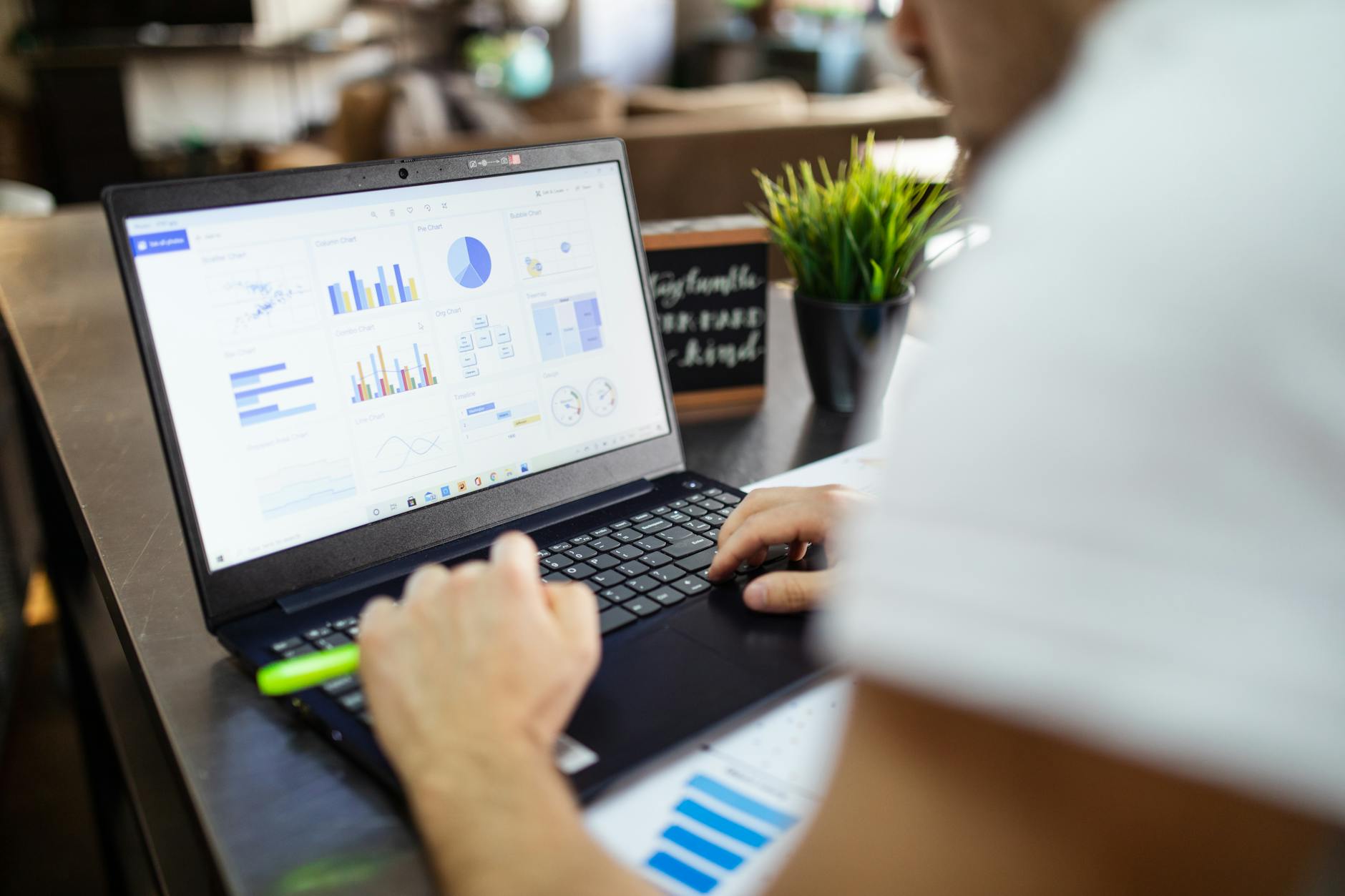
「低め推奨」で終わっている解説記事が多いのですが、実際は作業ごとに最適なDPIが違うというのがトラックボール上級者の共通認識です。
DPI切替ボタン付きのモデルなら、ボタンを押すだけで作業に合わせた感度に瞬時に変えられます。
ここでは代表的な作業パターンごとの推奨値を、実際の使用感ベースで紹介します。
Excel・表計算(推奨: 800DPI)
セル単位の細かい選択、チェックボックスのクリック、右クリックメニューの狭い項目選択には低DPIが向きます。
800DPIまで落とすとポインターがピクセル単位で動く感覚になり、ミスクリックが激減します。
「行番号だけを選択したいのに列まで巻き込んで選んでしまう」という典型的なストレスも、このDPIで解消できます。
ブラウザ閲覧・ドキュメント読み(推奨: 1200〜1600DPI)
大きな画面を横断するスクロールやタブ切替、リンクのクリックがメインの作業には中間帯のDPIが快適です。
1200〜1600DPIあたりが「ブラウザ内をキビキビ動きつつ、リンクは狙える」バランス帯になります。
デュアルモニター環境ではさらに上の1800DPI程度でも扱いやすくなります。
デザイン・画像編集(推奨: 400〜600DPI)
Photoshopのブラシ操作やIllustratorのパス調整など、1ピクセル単位の精度が必要な作業には最低クラスのDPIを使います。
400〜600DPIまで落とすと球を大きく回さないと動かないため、逆に微細な調整が思い通りに決まります。
Logicool MX Ergo SならLogi Options+アプリでアプリごとにDPIを自動切り替えする設定も可能で、Photoshop起動時だけ低DPIに落とすといった運用ができます(support.logi.com、2026年8月確認)。
ここまでソフトウェア側の調整を紹介してきましたが、設定を煮詰めても感度が戻らない場合は物理的な要因を疑う必要があります。
次のセクションでは、ソフトを触る前にまず確認すべき物理面のチェックポイントを見ていきます。
感度が急に落ちたときに疑うべき物理的な原因
このセクションの要点: ソフト設定を触っても改善しない感度低下は、ボールと支持球の汚れが原因である可能性が高いです。

「昨日まで快適だったのに急にポインターが飛ぶ・引っかかる」という症状の多くは、ソフト設定ではなくボール表面と支持球(ベアリング)の汚れが原因です。
指先の皮脂やホコリが支持球に付着すると、球の回転にわずかな抵抗が生まれ、センサーの読み取り値が不安定になります。
これはDPIをいくら変えても解決しない、物理的な感度劣化です。
週1回のクリーニングで感度は戻る
ボールを本体から外し、支持球の周辺に溜まったホコリを綿棒や柔らかい布で拭き取ります。
ボール本体は乾いたマイクロファイバークロスで表面の皮脂を落とし、必要に応じて中性洗剤を薄めた液で軽く拭きます。
週1回のペースで習慣化すると感度が落ちる前に予防できるため、設定を触る前にまずクリーニングを試すのが正解です。
設定と物理面の基本を押さえたところで、実際に読者から寄せられがちな細かな疑問についても補足しておきます。
「Mac版は?」「速い方が良いのでは?」といった典型的な質問への回答をまとめました。
よくある質問

Q. Logi Options+とELECOM Mouse Assistant、どっちが設定しやすい?
A. どちらも直感的なGUIで初心者でも扱いやすいですが、アプリごとの自動DPI切替を使いたいならLogi Options+が一歩リードします(support.logi.com、2026年8月確認)。
ELECOM Mouse Assistantはボタン割り当ての柔軟性が高く、右クリック横のボタンにコピペを割り当てるといったカスタマイズが得意です。
どちらか迷う場合は、まず本体のDPI切替ボタンだけでも十分機能するので、手持ちのモデルに対応した公式アプリを入れておけば失敗しません。
Q. ポインター速度は「速い方が生産性が高い」というのは本当?
A. 通常マウスでは正しいですが、トラックボールでは速すぎると微調整のストレスで逆に生産性が落ちます。
中央値から始めて、1週間使いながら「もう少し速くしたい」と感じたら1段階ずつ上げるのが安全なアプローチです。
速度を上げるほど加速オフの効果が薄れるため、最終的には「加速オフ+中〜やや高速」の組み合わせが多くの人にとってのスイートスポットになります。
Q. 慣れれば高DPIでも使いこなせるようになりますか?
A. 慣れとともに扱えるDPIの上限は確かに上がりますが、精密作業では低DPIの方が有利という原則は変わりません。
上級者ほど「作業別のDPI切替」を使いこなしており、常時高DPIで固定している人は少数派です。
設定を煮詰めても操作自体に慣れないうちは、感度調整と並行して球の転がし方の練習法も試すと、より早く手に馴染みます。
Q. Macでも同じ考え方で設定できますか?
A. 基本方針(低めのDPIから始めて加速オフ)は共通です。
ただしMac標準の「軌跡の速さ」スライダーには加速機能が組み込まれており、完全にオフにするにはターミナルコマンドまたはサードパーティ製アプリが必要です。
Logi Options+やELECOM Mouse Assistantを使えばMac上でもDPIやポインター速度を細かく設定できます。
機種によっては公式アプリが未対応の場合もあるため、購入前に対応OSを必ず確認しておくと安全です。
まとめ
- 推奨初期設定: 800〜1200DPI・ポインター速度は中央値・Windows加速オフの3点セット
- 作業別DPI切替: Excel 800 / ブラウザ 1200〜1600 / デザイン 400〜600 の使い分けで快適さが激変
- 感度低下の物理要因: ボールと支持球のクリーニングを週1回習慣化し、設定を触る前にまず物理面を疑う
設定を変えても操作自体に違和感が残る場合、慣れるまでの期間の目安や具体的な練習のコツも並行して押さえておくと、挫折を防ぎながら手に馴染ませられます。
まずはWindows加速オフとDPI800からスタートし、1週間使いながら自分に合う値を探ってみてください。
本体スペックが物足りなくなったら、DPI切替ボタン付きの上位モデルへの買い替えも検討する価値があります。
参照情報源:
- Logicool公式サポート「Getting Started MX Ergo S」(https://support.logi.com/hc/en-us/articles/25066408771479-Getting-Started-MX-Ergo-S)(参照日:2026-08-05)
- Toyger「トラックボールマウス設定ガイド」(https://toyger.co.jp/trackball-mouse-guide/)(参照日:2026-08-05)
- Raku Desk「トラックボール精度設定ガイド」(https://www.raku-desk.com/trackball-precision-settings-guide/)(参照日:2026-08-05)
- Garumax「トラックボール感度・カーソル加速について」(https://garumax.com/trackball-mice-are-recommended-to-reduce-sensitivity-and-turn-on-cursor-acceleration)(参照日:2026-08-05)
- ELECOM関連QA(https://detail.chiebukuro.yahoo.co.jp/qa/question_detail/q10312674935)(参照日:2026-08-05)
▼ トラックボールに慣れない人へ|慣れる期間の目安と挫折しないコツ
▼ 【Mac初心者向け】最初に覚えるべきショートカット10選|作業効率を劇的に上げる基本キー
Xでも、ツールの使い方や効率化のヒントを発信しています。
気になった方はフォローしていただけると嬉しいです👉 @_neko_adventure